Showing posts with label (Css). Show all posts
Web Development ကိုစတင္ေလ့လာေနတဲ့ သူေတြအတြက္ Web Toturials ေတြအစံုအလင္နဲ႕ ေလ့လာလို႕ေကာင္းတဲ့ Web Development ေရႊအိုးၾကီးတစ္လံုးေပးေနျပီဗ်ိဳ႕။

ကၽြန္ေတာ္လဲ Post ေတြေတာင္ IT Bank Site ေလးမွာမတင္ျဖစ္တာၾကာသြားတယ္ဗ်ာ။မတင္ျဖစ္တာလဲ ကၽြန္ေတာ္ Facebook က ကၽြန္ေတာ့ Group ေလးျဖစ္တဲ့ Myanmar IT Knowledge Organization Group ေလးမွာ ျပႆနာေလးေတြ တစ္ခ်ိ္ဳ႕ေျဖရွင္းေပးေနရတာနဲ႕ မအားတာနဲ႕ မတင္ျဖစ္တာပါဗ်ာ။ဒါမဲ့ ကၽြန္ေတာ့ကို ေပ်ာ္စရာေကာင္းေအာင္ စာေတြေရးခ်င္ေလာက္ေအာင္ တြန္းအားေတြေပးခဲ့တဲ့ ကၽြန္ေတာ့ IT Bank ရဲ႕ စာဖတ္ပရိတ္သတ္ၾကီးကို ကၽြန္ေတာ္ ေက်းဇူးအမ်ားၾကီးတင္ပါတယ္ဗ်ာ။ဘာျဖစ္လို႕လဲဆိုေတာ့ ကၽြန္ေတာ္ IT Bank ရဲ႕ Facebook Fan Page ေလးက Like 200 ဘာလိုလိုနဲ႕ ျပည့္သြားခဲ့ပါတယ္။ကၽြန္ေတာ့ IT Bank Site ေလးကို ကၽြန္ေတာ္ မထင္ပါဘူး။အဲ့လို IT Bank Site ေလးကို အားေပးတဲ့ စာဖတ္ပရိတ္သတ္ေတြ 200 ေလာက္ရွိလိမ့္မယ္လို႕ တကယ္ကို မထင္ခဲ့မိတာပါဗ်ာ။ကၽြန္ေတာ္ ေက်နပ္ပါတယ္။ဘာျဖစ္လို႕လဲ ဆိုေတာ့ကၽြန္ေတာ္ အပင္ပန္းခံ အခ်ိန္ကုန္ခံ မ်က္လံုးေညာင္းခံျပီး ေရးရက်ိဳး မွ်ေ၀ရက်ိဳးလဲ နပ္သြားတာေပါ့ဗ်ာ။ကၽြန္ေတာ္ အခုတင္မဲ့ Post ရဲ႕ လိုရင္းကို မေရာက္ဖူးျဖစ္သြားတယ္ဗ်ာ။သည္းခံေပးၾကပါေနာ္။ဘာျဖစ္လို႕လဲဆိုေတာ့ ကၽြန္ေတာ္ ဒီေန႕ အရမ္းကို ေပ်ာ္လြန္းလို႕ပါဗ်ာ။အခု ကၽြန္ေတာ္ တင္မဲ့ Post ေလးကေတာ့ Web Development သမားေတြအတြက္ ပညာေရႊအိုးၾကီး လို႕ေတာင္ ေခၚလို႕ရတဲ့ Web Development နဲ႕ ပတ္သတ္တဲ့ နည္းပညာ Tutorials ေတြကို အေျခခံကေန စျပီး ေလ့က်င့္သင္ၾကားေပးေနတဲ့ W3 Schools.com ရဲ႕ Offline Version ေလးနဲ႕ မိတ္ဆက္ေပးပါရေစဗ်ာ။အဲ့ဒီ Web Site ေလးဟာ ဆိုရင္ ကၽြန္ေတာ္တို႕ Web Development ကိုစတင္ေလ့လာေနတဲ့ သူေတြအတြက္ တန္ဖိုးမျဖတ္ႏိုင္တဲ့ Web Site ေကာင္းတစ္ခုလို႕ပဲ ေျပာရမွာျဖစ္ပါတယ္ဗ်ာ။ဒါေပမဲ့ အဲ့ဒီ Web Site ကို Internet ရွိမွ ဖတ္လို႕ရ ေလ့လာလို႕ရတာလားလို႕ မသိတဲ့ သူေတြဆိုရင္ ေမးေကာင္း ေမးႏိုင္ ေတြးေကာင္း ေတြးႏိုင္မွာပါ။အဲ့ဒီ အတြက္ မပူပါနဲ႕ ကၽြန္ေတာ္က Internet မရွိလဲ Offline အေနနဲ႕ ဖတ္ရႈေလ့လာႏိုင္ေအာင္ နည္းလမ္းေလး တစ္မ်ိဳးသံုးျပီး အပင္ပန္းခံျပီး စီစဥ္ေပးထားပါတယ္ဗ်ာ။အဲ့ဒီ Web Tutorials ေတြကို ကၽြန္ေတာ္ 2012 ခုနစ္အထိ Update လုပ္ေပးထားပါတယ္ဗ်ာ။2013 Update ေတာ့ မလုပ္ေပးရေသးပါဘူးဗ်ာ။ဘာျဖစ္လို႕လဲဆိုေတာ့ ကၽြန္ေတာ့ ဆီမွာ Connection ေႏွးေနလို႕ ျဖစ္ပါတယ္ဗ်ာ။ကဲ.......Web Development ကိုေလ့လာေနတဲ့ သူေတြ လိုခ်င္သပ ဆိုရင္ေတာ့ ကၽြန္ေတာ္က ေပးဖို႕ အဆင္သင့္ပါပဲဗ်ာ။ကၽြန္ေတာ္ အသံုးျပဳပံု အေသးစိတ္ကိုေတာ့ မရွင္းျပေတာ့ပါဘူး။Download ဆြဲလို႕ရလာတဲ့ RAR ဖိုင္ကို Right Click ေထာက္ Extract Here ဆိုတဲ့ စာတန္းေလးကို ႏွိပ္ျပီး RAR ဖိုင္ကို ျဖည္ခ်လိုက္ပါ။ျပီးရင္ အဲ့ဒီ File ထဲမွာ www.w3schools.com ဆိုတဲ့ File ေလးကိုေတြ႕ရင္ Click လိုက္ပါဗ်ာ။ဒါဆိုရင္ ကိုယ့္ PC မွာရွိတဲ့ Internet Browser တစ္ခုခုနဲ႕ Run ျပီးပြင့္လာပါလိမ့္မယ္။ဒါဆိုရင္ ကၽြန္ေတာ္တို႕ Offline Version အေနနဲ႕ ျမင္ႏိုင္ ေလ့လာႏိုင္သြားမွာ ျဖစ္ပါတယ္ဗ်ာ။ေအာက္က Download Link ေလးမွာ သြားေရာက္ Download ယူလိုက္ပါဦးေနာ္။File Size ~ 37.6 MB ပဲရွိတာေၾကာင့္ အျမန္ဆံုး Download ရယူ ေလ့လာျပီး ေအာင္ျမင္တဲ့ Web Developer သမားေတြ ျဖစ္ႏိုင္ၾကပါေစလို႕ ကၽြန္ေတာ္က ဆုမြန္ေကာင္း ေတာင္းေပးပါတယ္ဗ်ာ။
ကဲ......ဒီေလာက္ဆိုရင္ ကၽြန္ေတာ္ IT Bank ကစာဖတ္ပရိတ္သတ္ေတြက ကၽြန္ေတာ့ကို ေပ်ာ္ရႊင္ေအာင္ စာေတြေရးႏိုင္ေအာင္ တြန္းအားေတြေပးတဲ့ အျမဲအားေပးေနတဲ့ စာဖတ္ပရိတ္သတ္ၾကီးအတြက္ ကၽြန္ေတာ္ ေက်းဇူးဆပ္တဲ့ အေနနဲ႕ ေပးတဲ့ လက္ေဆာင္ေလးကို စာဖတ္ပရိတ္သတ္ေတြ သေဘာက်ႏွစ္ျခိဳက္ၾကလိမ့္မယ္လို႕ ထင္ပါတယ္ဗ်ာ။ကၽြန္ေတာ့ IT Bank Site ေလးကို အားေပးတဲ့ စာဖတ္ပရိတ္သတ္ေတြ အားလံုးကို ေက်းဇူးအမ်ားၾကီးတင္ပါတယ္ဗ်ာ။ကၽြန္ေတာ့ Web Site ေလးကို ၾကိဳက္ရင္ တျခား စာဖတ္ပရိတ္သတ္ေတြကိုလဲ ထပ္မံဖိတ္ေခၚေပးပါဦးလို႕ ေတာင္းဆိုပါရေစဗ်ာ။
ၾကိဳးစားလ်က္....!
(Yekyawphyo)
အခု တစ္ေလာ ကၽြန္ေတာ္ ၾကားၾကားေနရတဲ့ ျပႆနာကေတာ့ Myanmar Font ျပႆနာ အေၾကာင္းေလးပါပဲ။အခု ကၽြန္ေတာ္ ေျပာျပမဲ့ Post ေလးကေတာ့ Gtalk , IE , Mozilla Firefox , Etc....... စတဲ့ Internet Broswer ေတြမွာ ျမန္မာလို႕ Font မခ်ိန္းတက္ေသးတဲ့ သူေတြ အတြက္ေကာ Myanmar Font ရွိ္ရဲ႕သားနဲ႕ ျပႆနာတက္ေနတဲ့သူေတြ အတြက္ပါ ကၽြန္ေတာ္သိသေလာက္ ကၽြန္ေတာ္ေလ့လာထားသေလာက္ေလး IT Bank စာဖတ္ပရိတ္သတ္ေလးေတြ အတြက္ျပန္လည္မွ်ေ၀ေပးပါ့မယ္ဗ်ာ။သိျပီးသား သူေတြ ရွိေနရင္လဲ သည္းခံေပးျပီး မသိေသးတဲ့ သူေတြအတြက္ ဒီ Post ေလးမွာ Comment ေပးျပီး ကၽြန္ေတာ္နဲ႕ တူတူ ၀င္ေရာက္ေဆြးေႏြးေပးၾကပါလို႕ ေတာင္းဆိုပါရေစဗ်ာ။အမွားအယြင္းေလးမွား ရွိေနခဲ့ရင္ စာဖတ္သူေတြ အေနနဲ႕ ခြင့္လႊတ္နားလည္ေပးေစခ်င္ပါတယ္ဗ်ာ။အခု ကၽြန္ေတာ္ စျပီး ေျဖရွင္းေပးမဲ့ ျပႆနာေလးကေတာ့ Computer မွာ ပါ၀င္တဲ့ Internet Explorer(IE) မွာ ျမန္မာလို စာရိုက္လို႕ရေအာင္ ျမန္မာလိုေရးသားထားတဲ့ Web Site ေတြကို ဖတ္လို႕ရေအာင္ ျပဳလုပ္ႏိုင္တဲ့ နည္းလမ္းေလးကို ေျပာျပေပးသြားမွာ ျဖစ္ပါတယ္ဗ်ာ။စာဖတ္ပရိတ္သတ္ေတြ နားလည္လြယ္ေအာင္ ကၽြန္ေတာ္ ပံုေလးေတြနဲ႕ေကာ စာနဲ႕ပါ အဆင့္ဆင့္ရွင္းျပေပးသြားမွာ ျဖစ္ပါတယ္ဗ်ာ။အရင္ဦးဆံုး IE မွာ ျမန္မာလို ေပၚဖို႕ ကၽြန္ေတာ္တို႕ ပထမဦးဆံုး လုပ္ရမွာကေတာ့ မိမိ ကြန္ပ်ဴတာ Destop ေပၚမွာ Notepad(New Text Document) ဖိုင္တစ္ခု ေဆာက္လိုက္ပါ။မလုပ္တက္ေသးရင္ Destop >> Right Click >> New >> New Text Document ဆိုတဲ့ ဖိုင္ေလးကို ေရြးျပီး Click လိုက္ပါ။ဒါဆိုရင္ မိမိ ကြန္ပ်ဴတာ Destop မွာ New Text Document ဆိုတဲ့ စာရြက္အပိုင္းေလး တစ္ဖိုင္ ေရာက္ေနတာကို ေတြ႕ရမွာ ျဖစ္ပါတယ္ဗ်ာ။ေအာက္မွာ ျပထားတဲ့ ပံုေလးအတိုင္းေပါ့ဗ်ာ။ၾကည့္လိုက္ပါဦး။
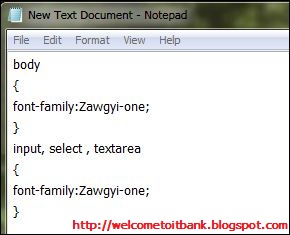
ျပီးရင္ အဲ့ဒီ ဖိုင္ေလးကို Click ႏွစ္ခ်က္ႏွိပ္ျပီး Open လိုက္ပါ။ပြင့္သြားျပီဆိုရင္ေတာ့ ကၽြန္ေတာ္ ေအာက္မွာေပးထားတဲ့ Code ေလးေတြကို Copy ကူးျပီး ခုနက ကၽြန္ေတာ္တို႕ ဖြင့္ထားတဲ့ Notepad ဖိုင္ေလးထဲသို႕ ကူးထည့္လိုက္ပါ။ေအာက္မွာ ျပထားတဲ့ ပံုေလးအတိုင္းေပါ့ဗ်ာ။
body
{
font-family:Zawgyi-one;
}
input, select , textarea
{
font-family:Zawgyi-one;
}
Notepad ဖိုင္ေလးထဲသို႕ ကၽြန္ေတာ္အေပၚမွာေပးထားတဲ့ Code ေတြကူးထည့္လို႕ ျပီးပါက Notepad ရဲ႕ ဘယ္ဘက္ေထာင့္ေနရာမွာ ရွိ္ေနတဲ့ File ဆိုတဲ့ Tab ေလးကို Click တစ္ခ်က္ေထာက္လိုက္ပါ။ျပီးရင္ 4 ေၾကာင္းေျမာက္ေနရာမွာ ရွိေနတဲ့ Save As.... ဆိုတဲ့ ေနရာေလးကို Click ေထာက္လိုက္ပါ။ေအာက္မွာ ျပထားတဲ့ ပံုေလးအတိုင္းေပါ့ဗ်ာ။
ျပီးရင္ Save မွတ္ရမဲ့ Box တစ္ခု က်လာပါလိမ့္မယ္။အဲ့ဒီ File Name ဆိုတဲ့ အကြက္ေလးမွာေတာ့ ကၽြန္ေတာ္တို႕က ထင္သာျမင္သာလဲ ျဖစ္ေအာင္ မွတ္ရလဲ လြယ္ေအာင္ IE-Zawgyi.css လို႕ ေပးလိုက္ပါမယ္။IE-Zawgyi ဆိုတဲ့ေနရာမွာေတာ့ မိမိ စိတ္ၾကိဳက္နာမည္ကို ခ်ိန္းျပီးထည့္သံုးလို႕ရပါတယ္။ကၽြန္ေတာ္ကေတာ့ မွတ္ရလြယ္ေအာင္ IE-Zawgyi လို႕ေပးလိုက္တာပါ။ေနာက္ အေရးၾကီးျပီး သတိထားရမဲ့ တစ္ခ်က္က IE-Zawgyi ဆိုတဲ့ေနာက္မွာ .css ဆိုျပီး File Type ထည့္ေပးရပါမယ္။အဲ့ဒီ .css ကို မထည့္ေပးဘူးဆိုရင္ေတာ့ IE မွာ ျမန္မာလိုဖတ္လို႕ ေရးလို႕ ဘယ္လိုနည္းနဲ႕မွ အဆင္ေျပမွာလဲ မဟုတ္ပါဘူး။အဲ့ဒါေၾကာင့္မို႕ .css ဆိုတဲ့ File Type ကို ထည့္္ဖို႕ မေမ့ပါနဲ႕။ျပီးရင္ ေနာက္တစ္ခုက Save As Type ဆိုတဲ့ေနရာမွာေတာ့ All Files ကိုေျပာင္းေပးထားပါ။ေအာက္နားေလးမွာ ရွိေနတဲ့ Encoding ဆိုတဲ့ေနရာေလးမွာေတာ့ Unicode ကိုေရြးေပးထားပါ။ျပီးရင္ေတာ့ ေအာက္မွာ ျပထားတဲ့ ပံုေလးအတိုင္း Save မွတ္ျပီး သိမ္းလိုက္ယံုပါပဲဗ်ာ။
အေပၚက ပံုေလးအတိုင္း ကၽြန္ေတာ္တို႕ Save ျပီးသြားတဲ့ အခါမွာေတာ့ မိမိ ကြန္ပ်ဴတာ Destop မွာ IE-Zawgyi ဆိုတဲ့ စာရြက္အပိုင္းေလးအေပၚမွာ စက္သြားပံုေလးနဲ႕ ဖိုင္ေလး တစ္ဖိုင္ ေရာက္ေနတာကိုေတြ႕ရမွာ ျဖစ္ပါတယ္ဗ်ာ။ေအာက္က ပံုေလးအတိုင္းေပါ့ဗ်ာ။
အခု ကၽြန္ေတာ္တို႕ စလုပ္ရမဲ့ နည္းလမ္းက Internet Explorer (IE) ကို ဖြင့္လိုက္ပါ။ျပီးရင္ Tools က Internet Options ကို Click လိုက္ပါ။ေအာက္က ပံုေလးအတိုင္းေပါ့။
Internet Options ရဲ႕ General Tab က်လာျပီ ဆိုရင္ေတာ့ ေအာက္ဆံုးနားမွာ ရွိတဲ့ Appearance ဆိုတဲ့ List ရဲ႕ Accessibility ဆိုတဲ့ေနရာေလးကို Click လိုက္ပါ။ေအာက္က ပံုေလးအတိုင္း ေပါ့ဗ်ာ။
Accessibility ကို Click ျပီးျပီ ဆိုရင္ေတာ့ ကၽြန္ေတာ္တို႕ လုပ္ရမဲ့ အဆင့္က Formatting ဆိုတဲ့ List မွာ စာေၾကာင္း 3 ေၾကာင္းရွိပါတယ္။
1.Ignore colors specified on webpages
2.Ignore font styles specified on webpages
3.Ignore font sizes specified on webpages
အဲ့ဒီ စာေၾကာင္း 3 ေၾကာင္းရဲ႕ အလယ္က နံပါတ္ 2 ေနရာမွာ ရွိတဲ့ စာေၾကာင္း ကို ကၽြန္ေတာ္တို႕က Mark အမွန္ျခစ္ေလး ျဖည့္ေပးရမွာျဖစ္ပါတယ္။ျပီးသြားရင္ ေနာက္တစ္ဆင့္အေနနဲ႕ ကၽြန္ေတာ္တို႕ လုပ္ေပးရမွာက User Style Sheet ဆိုတဲ့ List ေနရာေလးမွာ Format documents using my style sheet ဆိုတဲ့ စာတန္းေလးကို Mark အမွန္ျခစ္ေလး ျဖည့္ေပးလိုက္ပါ။ျပီးရင္ ေအာက္နားေလးမွာ ရွိတဲ့ Browse ဆိုတာေလးကို Click လိုက္ပါ။ေအာက္ကပံုေလး အတိုင္းေပါ့ဗ်ာ။
အဲ့ဒီ Browse ကို Click ႏွိပ္လိုက္ရင္ Box တစ္ခုက်လာပါလိမ့္မယ္။အဲ့ဒီ အခါ ခုနက ကၽြန္ေတာ္တို႕ IE-Zawgyi.css ဆိုျပီး Destop မွာ Save ထားတဲ့ ဖိုင္ကို ဖိုင္ပတ္လမ္းအတိုင္းရွာျပီး Open လိုက္ပါ။ေအာက္က ပံုေလး အတိုင္းေပါ့ဗ်ာ။
အဲ့ဒီ ပံုေလး အတိုင္း ရွာျပီး Open ျပီးျပီဆိုရင္ေတာ့ ဒါဆိုရင္ ကၽြန္ေတာ္ တို႕ Internet Explorer(IE) မွာ ျမန္မာလို ျမင္ရဖို႕ 99% ေအာင္ျမင္သြားျပီးလို႕ ယူဆလို႕ရပါတယ္။100% ေအာင္ျမင္ဖို႕ဆိုရင္ေတာ့ OK >> Apply >> OK ပါ။ဒါဆိုရင္ ကၽြန္ေတာ္တို႕ IE မွာ ျမန္မာလို ျမင္ရဖို႕ 100% ေအာင္ျမင္သြားပါျပီဗ်ာ။ကၽြန္ေတာ္ IT Bank Web Site ကို နမူနာအေနနဲ႕ ဖြင့္ျပီး အသံုးျပဳထားပါတယ္။ေအာက္က ပံုေလးမွာ ၾကည့္လိုက္ပါဦးေနာ္။
ကဲ......သူငယ္ခ်င္းတို႕ IE မွာ ျမန္မာလို ေရးလို႕ရတဲ့ အျပင္ ျမန္မာလိုပါ ဖတ္လို႕ရသြားေလာက္ျပီလို႕ ထင္ပါတယ္ဗ်ာ။ဒီ နည္းေလးဟာ သိတဲ့ သူေတြ အဖို႕ေတာ့ အလြန္လြယ္ကူတဲ့ နည္းေလးျဖစ္သလို မသိတဲ့ သူေတြ အဖို႕ေတာ့ ခက္ခဲေနပါလိမ့္မယ္။ဒါေပမဲ့ အခု ကၽြန္ေတာ့ ဒီ Post ေလးကေတာ့ ပံုေလးေတြနဲ႕ေကာ စာေလးေတြနဲ႕ပါ တြဲျပီး ေသေသခ်ာခ်ာ စိတ္ရွည္ရွည္ေလး ေျဖေပးထားတဲ့ အတြက္ အဆင္ေျပၾကလိမ့္မယ္လို႕ထင္ပါတယ္ဗ်ာ။သူငယ္ခ်င္းေတြ အဆင္ေျပရင္ ကၽြန္ေတာ္ အခ်ိန္ကုန္ခံ အပင္ပန္းခံရက်ိဳးနပ္ပါျပီဗ်ာ။ကၽြန္ေတာ့ IT Bank Site ေလးကိုလဲ တျခားသူငယ္ခ်င္းေတြကိုလဲ လမ္းညႊန္ေပးပါဦးလို႕ ေတာင္းဆိုပါရေစဗ်ာ။ကၽြန္ေတာ့ ဒီ Post ေလးကို လြတ္လပ္စြာကူးယူပိုင္ခြင့္ရွိပါတယ္ဗ်ာ။ဒါေပမဲ့ အြန္လိုင္းယဥ္ေက်းမႈတစ္ခု အေနနဲ႕ေတာ့ မူရင္း Post ပိုင္ရွင္ရဲ႕ နာမည္ေလးကိုေတာ့ ထည့္သြင္းအသံုးျပဳေစခ်င္ပါတယ္ဗ်ာ။
ၾကိဳးစားလ်က္......!
(Yekyawphyo)
 | |
| Fig ~ 1 |
body
{
font-family:Zawgyi-one;
}
input, select , textarea
{
font-family:Zawgyi-one;
}
 |
| Fig ~ 2 |
 |
| Fig ~ 3 |
 |
| Fig ~ 4 |
 |
| Fig ~ 5 |
 |
| Fig ~ 6 |
 |
| Fig ~ 7 |
1.Ignore colors specified on webpages
2.Ignore font styles specified on webpages
3.Ignore font sizes specified on webpages
အဲ့ဒီ စာေၾကာင္း 3 ေၾကာင္းရဲ႕ အလယ္က နံပါတ္ 2 ေနရာမွာ ရွိတဲ့ စာေၾကာင္း ကို ကၽြန္ေတာ္တို႕က Mark အမွန္ျခစ္ေလး ျဖည့္ေပးရမွာျဖစ္ပါတယ္။ျပီးသြားရင္ ေနာက္တစ္ဆင့္အေနနဲ႕ ကၽြန္ေတာ္တို႕ လုပ္ေပးရမွာက User Style Sheet ဆိုတဲ့ List ေနရာေလးမွာ Format documents using my style sheet ဆိုတဲ့ စာတန္းေလးကို Mark အမွန္ျခစ္ေလး ျဖည့္ေပးလိုက္ပါ။ျပီးရင္ ေအာက္နားေလးမွာ ရွိတဲ့ Browse ဆိုတာေလးကို Click လိုက္ပါ။ေအာက္ကပံုေလး အတိုင္းေပါ့ဗ်ာ။
 |
| Fig ~ 8 |
 |
| Fig ~ 9 |
 |
| Fig ~ 10 |
ၾကိဳးစားလ်က္......!
(Yekyawphyo)
ကၽြန္ေတာ္ ဒီတစ္ခါေတာ့ ကၽြန္ေတာ္တို႕ Blogger သမားေတြ အတြက္ မိမိ Blog Post ေလးေတြရဲ႕ေအာက္မွာ Social Network Share လုပ္တဲ့ Box လွလွေလး တစ္ခုထည့္ထားခ်င္တဲ့ သူေတြ အတြက္ေပါ့ဗ်ာ။ကၽြန္ေတာ့ IT Bank ေလးမွာလဲ သံုးထားပါတယ္ဗ်ာ။Post တစ္ခုခ်င္းအလိုက္ေပါ့ဗ်ာ။Social Network ေလးေတြက ေတာ္ေတာ္စံုပါတယ္ဗ်ာ။Print ထုတ္တဲ့ Function ေလးလဲ ပါပါတယ္ဗ်ာ။ေအာက္က ပံုေလး အတိုင္းေပါ့ဗ်ာ။
 မိမိ Blog Site ေလးမွာ ထားခ်င္တယ္ဆိုရင္ေတာ့ ေအာက္က နည္းေလး အတိုင္းသြားလိုက္ေပါ့ဗ်ာ။
www.blogger.com ကို Sign In ၀င္လိုက္ပါ။
1.Design
2.Edit Html
3.Ctrl+F ကိုႏွိပ္ျပီး ေပၚလာတဲ့ Search Box ေလးမွာ ေအာက္မွာ ေပးထားတဲ့ Code ေလးကို ရွာပါ။
4.Expand Widget Tamplates ဆိုတဲ့ေနရာေလးကို အမွန္ျခစ္ေလးေပးထားလိုက္ပါ။
www.blogger.com ကို Sign In ၀င္လိုက္ပါ။
1.Design
2.Edit Html
3.Ctrl+F ကိုႏွိပ္ျပီး ေပၚလာတဲ့ Search Box ေလးမွာ ေအာက္မွာ ေပးထားတဲ့ Code ေလးကို ရွာပါ။
4.Expand Widget Tamplates ဆိုတဲ့ေနရာေလးကို အမွန္ျခစ္ေလးေပးထားလိုက္ပါ။
<data:post.body/>အဲ့ဒီ Code ေလးကိုရွာလို႕ ေတြ႕ျပီဆိုရင္ ကၽြန္ေတာ္ေအာက္မွာ ေပးထားတဲ့ Code ေလးကို Copy ယူျပီး အေပၚကကၽြန္ေတာ္တို႕ရွာထားတဲ့ Code ေလးရဲ႕ ေအာက္မွာ ကူးထည့္ေပးလိုက္ရံုပါပဲဗ်ာ။Blog Site က Links ေတြကို Mouse ေထာက္လိုက္ရင္ Rain Bow Style Colour မ်ားေျပာင္းေအာင္လုပ္တဲ့ Code ေလးပါ။
ကၽြန္ေတာ္ အခု တင္မဲ့ Post ေလးကေတာ့ ကၽြန္ေတာ္တို႕ Blog Links ေတြကို Mouse ေထာက္လိုက္ရင္ Colour ေလးေတြ မ်ိဳးစံုေျပာင္းသြားေအာင္ ျပဳလုပ္ေပးတဲ့ RainBow Links Style လို႕ေခၚတဲ့ Code ေလးေတြနဲ႕ မိတ္ဆက္ေပးပါရေစဗ်ာ။ကၽြန္ေတာ့ကို ညီေလး တစ္ေယာက္ကလဲ အဲ့ဒီ Code ေလးလိုခ်င္တယ္လို႕ အကူအညီေတာင္းထားတာေလးလဲ ရွိလို႕ ကၽြန္ေတာ္ တင္ေပးလိုက္တာပါ။ကၽြန္ေတာ္ ဆိုဒ္မွာ အသံုးျပဳထားသလို Links တိုင္းလိုလိုေလးမွာ Mouse ေထာက္လိုက္ရင္ အေရာင္မ်ိဳးစံု ေျပာင္းေနတာကိုေတြ႕ရမွာ ျဖစ္ပါတယ္ဗ်ာ။အရင္ဦးဆံုး လုပ္ရမွာက www.blogger.com ကို Signin ၀င္ပါ။
1.Design
2.Edit Html
3.Ctrl+F ကို ႏွိပ္ပါ။
 ကို အမွန္ျခစ္ေလး ေပးထားပါ။
Ctrl+F ကိုႏွိပ္လိုက္တာနဲ႕ က်လာတဲ့ Search Box ေလးမွာ </head> ကို ရိုက္ထည့္ျပီး ရွာပါ။ေတြ႕ရင္ </head> ဆိုတဲ့ စာလံုးရဲ႕ ေအာက္မွာ ကၽြန္ေတာ္ ေအာက္မွာ ေပးထားတဲ့ Code ေလးေတြကို ကူးထည့္လိုက္ပါဗ်ာ။
ျပီးရင္ေတာ့ Save Template Buttom ကို Click လိုက္ေပါ့။ကဲ ဒါဆိုရင္ သူငယ္ခ်င္းေတြရဲ႕ Blog Site ေလးဟာ RainBow အေရာင္ေလးေတြ ေျပာင္းတဲ့ Link ေလးေတြ ရသြားမွာ ျဖစ္ပါတယ္ဗ်ာ။ကဲ သူငယ္ခ်င္းေတြ အားလံုး အဆင္ေျပၾကပါေစလို႕ ဆုေတာင္းေပးလိုက္ပါတယ္ဗ်ာ။သူငယ္ခ်င္းေတြ အားလံုး အဆင္ေျပသြားခဲ့မယ္ ဆိုရင္ ကၽြန္ေတာ္ေပးဆပ္ခဲ့ရတဲ့ အခ်ိန္ေတြ အတြက္ ကၽြန္ေတာ္ ေက်နပ္မိပါတယ္ဗ်ာ။
ၾကိဳးစားလ်က္.....!
(Yekyawphyo)
1.Design
2.Edit Html
3.Ctrl+F ကို ႏွိပ္ပါ။
ကို အမွန္ျခစ္ေလး ေပးထားပါ။Ctrl+F ကိုႏွိပ္လိုက္တာနဲ႕ က်လာတဲ့ Search Box ေလးမွာ </head> ကို ရိုက္ထည့္ျပီး ရွာပါ။ေတြ႕ရင္ </head> ဆိုတဲ့ စာလံုးရဲ႕ ေအာက္မွာ ကၽြန္ေတာ္ ေအာက္မွာ ေပးထားတဲ့ Code ေလးေတြကို ကူးထည့္လိုက္ပါဗ်ာ။
ျပီးရင္ေတာ့ Save Template Buttom ကို Click လိုက္ေပါ့။ကဲ ဒါဆိုရင္ သူငယ္ခ်င္းေတြရဲ႕ Blog Site ေလးဟာ RainBow အေရာင္ေလးေတြ ေျပာင္းတဲ့ Link ေလးေတြ ရသြားမွာ ျဖစ္ပါတယ္ဗ်ာ။ကဲ သူငယ္ခ်င္းေတြ အားလံုး အဆင္ေျပၾကပါေစလို႕ ဆုေတာင္းေပးလိုက္ပါတယ္ဗ်ာ။သူငယ္ခ်င္းေတြ အားလံုး အဆင္ေျပသြားခဲ့မယ္ ဆိုရင္ ကၽြန္ေတာ္ေပးဆပ္ခဲ့ရတဲ့ အခ်ိန္ေတြ အတြက္ ကၽြန္ေတာ္ ေက်နပ္မိပါတယ္ဗ်ာ။
ၾကိဳးစားလ်က္.....!
(Yekyawphyo)


