Showing posts with label (Myanmar Font Problem). Show all posts
Windows 8 တြင္ ျမန္မာလို စာေတြ ေရးႏိုင္ ဖတ္ႏိုင္ဖို႕ ZawGyi Font Installation ျပဳလုပ္ အသံုးျပဳရန္နည္းလမ္းေလးပါ။
 |
| Fig ~ 1 |
ကၽြန္ေတာ္ လဲ အခုတစ္ေလာ Post မေရးျဖစ္တာေတာင္ ေတာ္ေတာ္ၾကာသြားျပီဗ်ာ။ၾကာသြားတယ္ဆိုတာကလဲ ကၽြန္ေတာ္ အလုပ္ေလးေတြ အနည္းနဲ႕ အမ်ားျပီးေတာ့ ကၽြန္ေတာ့ ကိုယ္ေရးကိုယ္တာ ကိစၥေလးေတြ ရႈပ္ေနတာနဲ႕ပဲ ကၽြန္ေတာ့ IT Bank Site ေလးမွာ Post မတင္ျဖစ္တာပါဗ်ာ။အဲ့ဒီ အတြက္ ကၽြန္ေတာ့ရဲ႕ စာဖတ္ပရိတ္သတ္ၾကီးေတြကို ကၽြန္ေတာ္ ေတာင္းပန္ပါရေစဗ်ာ။အခု ကၽြန္ေတာ္ ေျပာျပမဲ့ Post ေလးကေတာ့ Microsoft က ထုတ္လုပ္လိုက္တဲ့ေနာက္ဆံုး OS ျဖစ္တဲ့ Windows 8 အေၾကာင္းနဲ႕ ပတ္သတ္တဲ့ Post ေလးပါဗ်ာ။ဒီေလာက္ဆိုရင္ ကၽြန္ေတာ့ IT Bank စာဖတ္ပရိတ္သတ္ၾကီးေတြ စိတ္၀င္စားၾကလိမ့္မယ္လို႕ ထင္ပါတယ္ဗ်ာ။Windows 8 မွာ ျမန္မာစာ ဖတ္လို႕ရတယ္လို႕ စတင္ထုတ္လုပ္ကတည္းက Microsoft က တရား၀င္ေၾကျငာထားျပီး သားျဖစ္ပါတယ္။ဒါေပမဲ့ Windows 8 မွာ အသံုးျပဳထားတဲ့ ျမန္မာယူနီကုတ္(Unicode) စနစ္ဟာ ကၽြန္ေတာ္တို႕ ျမန္မာလိုစာသားမ်ား ေတာ္ေတာ္မ်ားမ်ား လြဲေနတာကိုေတြ႕ရပါတယ္။Gtalk အသံုးျပဳတဲ့ အခါမ်ိဳးေတြ ကၽြန္ေတာ္တို႕ Myanmar Blog Web Site ေတြ ဖြင့္ၾကည့္တဲ့ အခါမ်ိဳးမွာ အခက္ၾကံဳရတာေပါ့ဗ်ာ။အဲ့ဒီလို ျပႆနာမ်ိဳးကို ကၽြန္ေတာ့ကို Facebook မွာ ညီေလး တစ္ေယာက္က အစ္ကို ကၽြန္ေတာ္ Windows 8 တင္လိုက္ျပီတဲ့ ဒါေပမဲ့ ျမန္မာလိုေတြ အေပၚမွာ ကၽြန္ေတာ္ ေျပာသလို လြဲေနပါတယ္တဲ့ အဲ့ဒါနဲ႕ ကၽြန္ေတာ္လဲ အဲ့ဒီ Unicode မရရင္ ငါတို႕ သံုးေနၾက Zawgyi-Font ေလးေျပာင္းျပီး သံုးၾကည့္ပါလားလို႕ ဆိုေတာ့ သူက Zawgyi-Font ရလို႕လားလို႕ ေမးပါတယ္။ကၽြန္ေတာ္လဲ သံုးလို႕ရတယ္လို႕ အာမခံလိုက္ပါတယ္။တကယ္လဲ Windows 8 မွာ Zawgyi-Font သံုးလို႕႔ရပါတယ္ဗ်။ကၽြန္ေတာ္ ကိုယ္တိုင္လဲ စမ္းၾကည့္ျပီးပါျပီ။Gtalk မွာေကာ ျမန္မာလို ေရးသားထားတဲ့ Blog Web Site ေတြမွာေကာ ၾကည့္ရတာ အားလံုးအဆင္ေျပပါတယ္ဗ်ာ။အဲ့ဒီလို Windows 8 မွာ Zawgyi-Font အဆင္ေျပစြာဖတ္ရႈႏိုင္ဖို႕အတြက္ ဘယ္လို Installation လုပ္ရသလဲ ဆိုတာကို ကၽြန္ေတာ္ သိသေလာက္ေလ့လာထားသေလာက္ေလး ကၽြန္ေတာ့ IT Bank ကစာဖတ္ပရိတ္သတ္ ၾကီးေတြကို ဓာတ္ပံုေလးေတြ နဲ႕ေကာ စာေလးနဲ႕ပါ ေသခ်ာရွင္းျပေပးပါ့မယ္ဗ်ာ။အရင္ဦးဆံုး ကၽြန္ေတာ္တို႕ Windows 8 မွာ Zawgyi-Font Installation လုပ္ဖို႕အတြက္ လိုအပ္တဲ့ Software ေလးေတြ Download အရင္ဆြဲရေအာင္ဗ်ာ။
1. Download Installation Required For ZawGyi-One Fonts (အဲ့ဒီ Link ကေတာ့ ကၽြန္ေတာ္တို႕ေတြ Windows မွာ Run ေနတဲ့ Notepad တို႕ Microsoft Office တို႕လို႕ Program ေတြကို ျမန္မာလို ေကာင္းေကာင္းျမင္ရေအာင္ ေထာက္ပံ့ေပးပါတယ္။
2.Download Installation Required For IE-Gtalk Zawgyi Fonts (အဲ့ဒီ Link ကေတာ့ IE (Internet Explorer) ၊ Gtalk တို႕မွာ ျမန္မာလို ျမင္ရေအာင္ အေထာက္အပံ့ေပးပါတယ္။
3.Download Installation Required For ZawGyi-One Keyboard Layout (32 Bits) ၊ ZawGyi-One Keyboard Layout (64 Bits) (အဲ့ဒီ Link ကေတာ့ ကၽြန္ေတာ္တို႕ေတြ Gtalk တို႕ဘာတို႕မွာ ျမန္မာလို စာရိုက္ႏိုင္ေအာင္ အေထာက္အပံ့ေပးတဲ့ Keyboard အတြက္ Software ေလးပါ။တစ္ခု သတိထားရမွာက ကၽြန္ေတာ္ Download ေပးထားတဲ့ Link ႏွစ္ခုလံုး Download ဆြဲရမွာ မဟုတ္ပဲ ကိုယ့္ ကြန္ပ်ဴတာ System နဲ႕ကိုက္ညီမဲ့ 32 Bits ဒါမွ မဟုတ္ 64 Bits ကိုသာ ေရြးခ်ယ္အသံုးျပဳရမွာ ျဖစ္ပါတယ္ဗ်ာ။ဒီ အေၾကာင္းကေတာ့ သိျပီးသားသူေတြလဲ ရွိမွာပါ။မသိေသးတဲ့ သူေတြ အတြက္ ကၽြန္ေတာ္ အေသးစိတ္ရွင္းျပေပးထားတာ ျဖစ္ပါတယ္ဗ်ာ။
အေပၚမွာ ေပးထားတဲ့ ဟာေတြကို Download ဆြဲျပီးျပီးဆိုရင္ေတာ့ ကၽြန္ေတာ္တို႕က အရင္ဦးဆံုး ကၽြန္ေတာ္တို႕က ZawGyi-One Fonts ဖိုင္ထဲက Zawgyi-One.ttf ကိုဖြင့္ျပီး Install လုပ္လိုက္ပါ။ျပီးသြားရင္ ေနာက္ထပ္ IE-Gtalk Zawgyi Fonts ဖိုင္ထဲက IEZawGyiGtalkfont.EXE ဆိုတဲ့ File ေလးကို Install လုပ္လိုက္ပါ။မိမိ Computer က ခဏ Restart က်သြားပါလိမ့္မယ္။ျပီးသြားရင္ ကၽြန္ေတာ္ ေပးထားတဲ့ Zawgyi-One Keyboard Layout (32 Bits/64 Bits) ဖိုင္ကို Install လုပ္လိုက္ပါ။အားလံုး ျပီးသြားျပီ ဆိုရင္ေတာ့ ကၽြန္ေတာ္တို႕ Windows 8 မွာ ျမန္မာလို ျမင္ရဖို႕ 50% ေလာက္လုပ္ငန္းျပီးဆံုးသြားပါျပီ။အခု က်န္တဲ့ 50% အတြက္ လုပ္ငန္းလက္စ သိမ္းရေအာင္ဗ်ာ။ဒုတိယ အဆင့္အေနနဲ႕ ကၽြန္ေတာ္တို႕ Windows 8 ရဲ႕ Start Menu Bar ကေန Control Panel ကိုဖြင့္လိုက္ပါ။ျပီးရင္ All Control Panel Items ကိုဆက္သြားလိုက္ပါ။ျပီးသြားရင္ေတာ့ ေအာက္ကပံုေလး အတိုင္း Language ကို Click လိုက္ပါ။
 |
| Fig ~ 2 |
 |
| Fig ~ 3 |
 |
| Fig ~ 4 |
ၾကိဳးစားလ်က္.......!
(YeKyawPhyo)
Firefox ရဲ႕ Tab Bar ေတြ Bookmark ေတြမွာ ျမန္မာလို မေပၚေတာ့ဘဲ အတံုးေလးေတြပဲ ေပၚေနလို႕ စိတ္ညစ္ေနသူေတြ အတြက္ပါ။
ကၽြန္ေတာ္ အခု ေျပာျပမဲ့ Post ေလးကေတာ့ ကၽြန္ေတာ္ အၾကိဳက္ဆံုး သံုးေနက် Firefox ေလးရဲ႕ ကိုယ္တိုင္ၾကံဳေတြ႕ခဲ့ရတဲ့ Firefox Error ေလးပါ။အဲ့ဒီ Error ေလးကလဲ ကၽြန္ေတာ့လိုပဲ ၾကံဳေတြ႕ေနရတဲ့ သူငယ္ခ်င္းေတြလဲ ျဖစ္ဖူးၾကလိမ့္မယ္လို႕ ထင္ပါတယ္ဗ်ာ။အဲ့ဒီ Error ေလးကေတာ့ Firefox အတြင္းမွာေတာ့ ျမန္မာလိုေတြေတာ့ ဖတ္လို႕ရပါတယ္။Tab Bar ေတြ Bookmark ေတြ ေနရာမွာ ျမန္မာလို မေပၚတာ ျမန္မာလို စာရိုက္လို႕မရပဲ အတံုးေလးေတြပဲ ေပၚေနလို႕ စိတ္ညစ္ေနတဲ့ သူငယ္ခ်င္းေတြ အတြက္ပါ။အဲ့ဒီ Error ေၾကာင့္ ကၽြန္ေတာ္ကိုယ္တိုင္ လဲ စိတ္အေနွာင့္အယွက္ ျဖစ္ခဲ့ရပါတယ္။ကၽြန္ေတာ့လို အဲ့ဒီလို စိတ္အေႏွာင့္အယွက္ မျဖစ္ရေအာင္ သူငယ္ခ်င္းေတြ အတြက္ကၽြန္ေတာ္က ေျပာျပေပးသြားပါ့မယ္ဗ်ာ။အခု ေလာက္ဆို တစ္ခ်ိဳ႕သူငယ္ခ်င္းေတြရဲ႕ Firefox ေလးမွာ ကၽြန္ေတာ္ ေျပာသလို Error ေလးေတြ တက္ေနေလာက္ျပီးေပါ့ေနာ္။ကၽြန္ေတာ္ အရွင္းဆံုးျပမယ္ဗ်ာ။ေအာက္က ပံုေလး အတိုင္း ျဖစ္ေနတယ္ဆိုပါစို႕။
အဲ့ဒါ ဘာျဖစ္လို႕လဲဆိုေတာ့ Version အျမင့္ေတြကိုမွ ႏွစ္သက္ၾကတဲ့ စိတ္၀င္စားၾကတဲ့ ကၽြန္ေတာ္တို႕ လူေတြရဲ႕ အျပစ္ေတြပါပဲ။ကၽြန္ေတာ္ ကိုယ္တိုင္လဲ လက္ေတြ႕ၾကံဳခဲ့ရတာမို႕ ကၽြန္ေတာ့ ဆိုဒ္ေလးရဲ႕ စာဖတ္ပရိတ္သတ္ေတြ ကို ကၽြန္ေတာ္ ဆရာစားမခ်န္ရွင္းျပေပးပါ့မယ္ဗ်ာ။အခုကၽြန္ေတာ္ ဒီ Post ကို ျပန္ျပီး Update လုပ္တဲ့ အခ်ိန္မွာ Firefox 18.0 ဟာေနာက္ဆံုး Beta အေနနဲ႕ထြက္ရွိထားတာျဖစ္ပါတယ္.။အဲ့ဒီ ေနာက္ဆံုးထြက္ Version ဟာ ကၽြန္ေတာ္ အေပၚမွာ ျပထားတဲ့ ပံုေလး အတိုင္း Error တက္ေနပါတယ္။အဲ့ဒီ Firefox 18.0 Beta ကို Download လုပ္ျပီး စမ္းသံုးၾကည့္ခ်င္တယ္ဆိုရင္ေတာ့ ေအာက္က Link ကို သြားလိုက္ပါေနာ္။
Mozilla Firefox 18.0 Beta Download Link
အေပၚမွာ ျပထားတဲ့ ပံုေလး အတိုင္း ကိုယ့္ Firefox ၾကီးအဲ့လို ျဖစ္ေနလို႕ ျဖစ္သြားလို႕ စိတ္မညစ္ပါနဲ႕ေနာ္။အဲ့ဒီ Version ထက္ႏွိမ့္တဲ့ Version 12.0.1 ကို Download လုပ္ျပီး ကိုယ့္ PC မွာ Install ျပန္လုပ္ေပးရံုပါပဲ။Install လုပ္နည္းကိုေတာ့ ကၽြန္ေတာ္ မေျပာေတာ့ပါဘူး။စာဖတ္ပရိတ္သတ္ေတြ သိထားျပီးသား ျဖစ္လိမ့္မယ္လို႕လဲ ထင္ပါတယ္။အဲ့ဒီ Firefox Version 12.0.1 ကို Download လုပ္ခ်င္တယ္ဆိုရင္ေတာ့ ကၽြန္ေတာ္ ေအာက္မွာ ေပးထားတဲ့ Link ေလးကို သြားျပီး Download ယူလိုက္ပါေနာ္။
Mozilla Firefox 12.0 Download Link
အဲ့ဒီ Version ကို Download လုပ္ျပီး Install ျပန္လုပ္ျပီးတဲ့ အခါမွာေတာ့ ေအာက္မွာ ျပထားတဲ့ ပံုေလးအတိုင္း သင့္ Firefox မွာ ျမန္မာလိုေလးေတြ ျပန္ျမင္ေတြ႕ရမွာ ျဖစ္ပါတယ္ဗ်ာ။
တကယ္လို႕ ကၽြန္ေတာ္တ္ို႕က Firefox ကို Version အျမင့္ကိုမွ အသံုးျပဳခ်င္တယ္။Version အျမင့္သံုးလိုက္ရင္ အဲ့ဒီ အေပၚမွာ ကၽြန္ေတာ္ ျပထားတဲ့ အတံုးေလးေတြပဲ ေပၚေပၚေနတယ္ ဆိုပါစို႕။အဲ့ဒီ အတြက္ စိတ္မပူပါနဲ႕ဗ်။ကၽြန္ေတာ္ မွာ ေျဖရွင္းလို႕ရတဲ့ နည္းလမ္းေလး တစ္ခု ကၽြန္ေတာ္တစ္ေန႕က စဥ္းစားရင္း ကိုယ္ဘာသာ ကလိၾကည့္လိုက္တာ အဆင္ေျပသြားတယ္ဗ်ာ။အဲ့ဒါနဲ႕ ဒီ Post ေလးကို ေနာက္တစ္ၾကိမ္ထပ္ျပီး Update လုပ္ေပးလိုက္ပါတယ္ဗ်ာ။အဲ့ဒါကေတာ့ ကၽြန္ေတာ္တို႕ စက္မွာ အသံုးျပဳထားတဲ့ ZawGyi Font ရဲ႕ Version ကို ထပ္ျပီး ျမင့္တင္ေပးလိုက္ရင္ အဆင္ေျပသြားပါျပီဗ်ာ။ZawGyi Font ရဲ႕ ေနာက္ဆံုး ထြက္ Version ကို Download ယူခ်င္တယ္ဆိုရင္ေတာ့ ေအာက္က မူရင္း Web Site Link ေလးမွာ သြားျပီး Download ယူလိုက္ပါဦးေနာ္။ကၽြန္ေတာ့ Web Site ရဲ႕ ညာဘက္ Slide Bar မွာ ရွိတဲ့ ZAWGYI FONT DOWNLOAD မွာ လဲ ရယူႏိုင္ပါေသးတယ္ဗ်ာ။အဲ့ဒီမွာကေတာ့ Version အျမင့္ေကာ Font ေရာ Keyboard Layout ေကာ မိမိ စက္နဲ႕ ကိုက္ညီမဲ့ 32 Bits , 64 Bits ေကာႏွစ္မ်ိဳးလံုး ျပည့္ျပည့္စံုစံု ထည့္သြင္းေပးထားတဲ့ အတြက္ အဆင္ေျပၾကလိမ့္မယ္လို႕ ထင္ပါတယ္ဗ်ာ။
http://www.alpha.com.mm/alphazawgyi2008/index.html
ကဲ..........သူငယ္ခ်င္းေတြရဲ႕ Firefox ေလး ဟိုးအေပၚ Fig ~ 2 ကပံုမ်ိဳးေလး ျမင္ရသြားတဲ့ အခါမွာေတာ့ ဘယ္ေလာက္ ၾကည္ႏူးစရာ ေကာင္းလိုက္မလဲဗ်ာ။အရင္လို စိတ္အေႏွာင့္အယွက္ေလးလဲ မျဖစ္ေတာ့ဘူး။အခ်ိန္ကုန္လဲ သက္သာတယ္။စိတ္လဲ မညစ္ရေတာ့ဘူးေပါ့ဗ်ာ။ဟုတ္ဘူးလား။ဒါဆို ကၽြန္ေတာ္တို႕က Firefox ကို Version အျမင့္လဲ သံုးလို႕ရသြားျပီ။ျပီးေတာ့ ျမန္မာလိုေတြလဲ ေကာင္းေကာင္း ျမင္ရသြားျပီးဆိုေတာ့ ဘယ္ေလာက္ေပ်ာ္စရာ ေကာင္းလိုက္မလဲဗ်ာ။ကၽြန္ေတာ့ တုန္းကလဲ အဲ့လို ျဖစ္ခဲ့ရပါတယ္။ကၽြန္ေတာ့ စာဖတ္ပရိတ္သတ္ေတြ အဲ့လိုျဖစ္ေနခဲ့ရင္လဲ မျဖစ္ေတာ့ေအာင္ အဲ့လို Error နဲ႕ မၾကံဳေတြ႕ရေသးရင္လဲ ၾကိဳတင္ကာကြယ္ႏိုင္သြားေအာင္ ကၽြန္ေတာ္က ရွင္းျပေပးလိုက္ပါတယ္ေနာ္။IT Bank Site ေလးရဲ႕ စာဖတ္ပရိတ္သတ္ေတြ အားလံုး အဆင္ေျပၾကပါေစလို႕ ကၽြန္ေတာ္ ဆုေတာင္းေပးလိုက္ပါတယ္ဗ်ာ။
 |
| Fig - 1 |
Mozilla Firefox 18.0 Beta Download Link
အေပၚမွာ ျပထားတဲ့ ပံုေလး အတိုင္း ကိုယ့္ Firefox ၾကီးအဲ့လို ျဖစ္ေနလို႕ ျဖစ္သြားလို႕ စိတ္မညစ္ပါနဲ႕ေနာ္။အဲ့ဒီ Version ထက္ႏွိမ့္တဲ့ Version 12.0.1 ကို Download လုပ္ျပီး ကိုယ့္ PC မွာ Install ျပန္လုပ္ေပးရံုပါပဲ။Install လုပ္နည္းကိုေတာ့ ကၽြန္ေတာ္ မေျပာေတာ့ပါဘူး။စာဖတ္ပရိတ္သတ္ေတြ သိထားျပီးသား ျဖစ္လိမ့္မယ္လို႕လဲ ထင္ပါတယ္။အဲ့ဒီ Firefox Version 12.0.1 ကို Download လုပ္ခ်င္တယ္ဆိုရင္ေတာ့ ကၽြန္ေတာ္ ေအာက္မွာ ေပးထားတဲ့ Link ေလးကို သြားျပီး Download ယူလိုက္ပါေနာ္။
Mozilla Firefox 12.0 Download Link
အဲ့ဒီ Version ကို Download လုပ္ျပီး Install ျပန္လုပ္ျပီးတဲ့ အခါမွာေတာ့ ေအာက္မွာ ျပထားတဲ့ ပံုေလးအတိုင္း သင့္ Firefox မွာ ျမန္မာလိုေလးေတြ ျပန္ျမင္ေတြ႕ရမွာ ျဖစ္ပါတယ္ဗ်ာ။
 |
| Fig - 2 |
http://www.alpha.com.mm/alphazawgyi2008/index.html
ကဲ..........သူငယ္ခ်င္းေတြရဲ႕ Firefox ေလး ဟိုးအေပၚ Fig ~ 2 ကပံုမ်ိဳးေလး ျမင္ရသြားတဲ့ အခါမွာေတာ့ ဘယ္ေလာက္ ၾကည္ႏူးစရာ ေကာင္းလိုက္မလဲဗ်ာ။အရင္လို စိတ္အေႏွာင့္အယွက္ေလးလဲ မျဖစ္ေတာ့ဘူး။အခ်ိန္ကုန္လဲ သက္သာတယ္။စိတ္လဲ မညစ္ရေတာ့ဘူးေပါ့ဗ်ာ။ဟုတ္ဘူးလား။ဒါဆို ကၽြန္ေတာ္တို႕က Firefox ကို Version အျမင့္လဲ သံုးလို႕ရသြားျပီ။ျပီးေတာ့ ျမန္မာလိုေတြလဲ ေကာင္းေကာင္း ျမင္ရသြားျပီးဆိုေတာ့ ဘယ္ေလာက္ေပ်ာ္စရာ ေကာင္းလိုက္မလဲဗ်ာ။ကၽြန္ေတာ့ တုန္းကလဲ အဲ့လို ျဖစ္ခဲ့ရပါတယ္။ကၽြန္ေတာ့ စာဖတ္ပရိတ္သတ္ေတြ အဲ့လိုျဖစ္ေနခဲ့ရင္လဲ မျဖစ္ေတာ့ေအာင္ အဲ့လို Error နဲ႕ မၾကံဳေတြ႕ရေသးရင္လဲ ၾကိဳတင္ကာကြယ္ႏိုင္သြားေအာင္ ကၽြန္ေတာ္က ရွင္းျပေပးလိုက္ပါတယ္ေနာ္။IT Bank Site ေလးရဲ႕ စာဖတ္ပရိတ္သတ္ေတြ အားလံုး အဆင္ေျပၾကပါေစလို႕ ကၽြန္ေတာ္ ဆုေတာင္းေပးလိုက္ပါတယ္ဗ်ာ။
ၾကိဳးစားလ်က္......!
(Yekyawphyo)
ကၽြန္ေတာ္ အခု Internet Browser ေတြမွာ Myanmar Font ျပႆနာေတြကို ကၽြန္ေတာ္သိသေလာက္ ကၽြန္ေတာ္ေလ့လာထားသေလာက္ေလး ေျဖရွင္းေပးေနတာ အေရွ႕မွာဆိုရင္ IE မွာ Myanmar Font မေပၚတာကို ေျဖရွင္းေပးခဲ့ျပီးပါျပီ။အခု Mozilla Firefox မွာ ျမန္မာလို ဖတ္လို႕မရတာ ျမန္မာလို႕ စာရိုက္လို႕မရတာကို ကၽြန္ေတာ္ ေျပာျပေပးသြားပါ့မယ္ဗ်ာ။ျမန္မာလို မေပၚပဲ Bookmark Bar ေတြ ေနရာမွာ အတံုးေလးေတြပဲ ေပၚေနတယ္ဆိုရင္ေတာ့ အခုကၽြန္ေတာ္ ေျပာမဲ့ နည္းနဲ႕ အဆင္မေျပပါဘူး။အဲ့ဒီ အတံုးေလးေတြ ေပၚေနတာကို ေျဖရွင္းရမဲ့ နည္းေလးကိုေတာ့ ကၽြန္ေတာ္ Post တစ္ခု အေနနဲ႕ တင္ျပီးသြားပါျပီ။သူငယ္ခ်င္းေတြ သြားဖတ္ခ်င္တယ္ သြားေလ့လာခ်င္တယ္ဆိုရင္ေတာ့ ေအာက္က Link ေလးမွာ သြားျပီး ဖတ္လိုက္ပါေနာ္။
http://welcometoitbank.blogspot.com/2012/08/firefox-tab-bar-bookmark.html
မသိေသးတဲ့ သူေတြ အတြက္ ဦးစားေပးေျဖေပးထားတာျဖစ္ပါတယ္။သိျပီးသားသူေတြ အတြက္ကေတာ့ ကၽြန္ေတာ့ Post မွာလိုအပ္ခ်က္ေတြ ရွိေနေသးရင္ ၀င္ေရာက္ေဆြးေႏြးေ၀ဖန္အၾကံေပးၾကပါလို႕ လႈိက္လွဲစြာဖိတ္ေခၚအပ္ပါတယ္ဗ်ာ။ကဲ......ကၽြန္ေတာ္ တို႕ ျပႆနာကို စၾကမယ္ဗ်ာ။အရင္ဦးဆံုး မိမိ အသံုးျပဳမဲ့ Mozilla Firefox ကို Open ထားလိုက္ပါ။ျပီးရင္ ကြန္ပ်ဴတာ Keyboard က Alt+T ကို တြဲႏွိပ္လိုက္ပါ။မႏွိပ္ခ်င္လဲ Mozilla Firefox Tools က Options ႏွိပ္လိုက္ပါ။ေအာက္က ပံုေလးအတိုင္းေပါ့ဗ်ာ။
Options ကို ႏွိပ္ျပီးသြားျပီဆိုရင္ေတာ့ Content ဆိုတဲ့ Tabs ကို Click တစ္ခ်က္ႏွိပ္လိုက္ပါ။အလယ္နားမွာ ရွိတဲ့ Fonts & Colors ဆိုတဲ့ List ေနရာေလးရဲ႕ Default Font: ဆိုတဲ့ေနရာမွာေတာ့ Zawgyi-One ကို ေျပာင္းေပးထားလိုက္ပါ။ကိုယ္က Unicode Myanmar3 သံုးတယ္ဆိုရင္ေတာ့ Myanmar 3 ကို ေရြးထားလိုက္ပါ။ျပီးရင္ေတာ့ Ok ေပါ့ဗ်ာ။Size ေနရာမွာေတာ့ မိမိ စိတ္ၾကိဳက္ ခ်ိန္လို႕ရပါတယ္။အေကာင္းဆံုး ကေတာ့ Font Size ကို 16 ေလာက္ထားတာေတာ့ အေကာင္းဆံုးပါပဲ။ေအာက္က ပံုေလးအတိုင္းေပါ့ဗ်ာ။
ဒါဆို Mozilla Firefox မွာ ျမန္မာလို စာေရးရတဲ့ အျပင္ ျမန္မာလိုပါ ဖတ္ႏိုင္မွာ ျဖစ္ပါတယ္ဗ်ာ။Zawgyi Font နဲ႕ Zawgyi Keyboard Layout ကိုေတာ့ မိမိ စက္မွာ Install လုပ္ထားဖို႕ေတာ့ လိုအပ္ပါလိမ့္မယ္။အဲ့ဒါေတြ Download လုပ္ခ်င္တယ္ဆိုရင္ေတာ့ ကၽြန္ေတာ့ IT Bank ဆိုဒ္ရဲ႕ ညာဘက္အျခမ္းမွာ ရွိတဲ့ ေဇာ္ဂ်ီ ျမန္မာေဖာင့္ယူရန္ ဆိုတဲ့ Logo ေလးကို Click တစ္ခ်က္ႏွိပ္ျပီး Download ရယူႏိုင္ပါတယ္ဗ်ာ။အဲ့ဒီမွာ မိမိ စက္နဲ႕ ကိုက္ညီမဲ့ Keyboard Layout ျဖစ္တဲ့ 32 Bits နဲ႕ 64 Bits ကို တြဲျပီး ထည့္သြင္းေပးထားပါတယ္ဗ်ာ။ကဲ........သူငယ္ခ်င္းေတြ အားလံုးအဆင္ေျပၾကပါေစဗ်ာ။
ၾကိဳးစားလ်က္......!
(Yekyawphyo)
http://welcometoitbank.blogspot.com/2012/08/firefox-tab-bar-bookmark.html
မသိေသးတဲ့ သူေတြ အတြက္ ဦးစားေပးေျဖေပးထားတာျဖစ္ပါတယ္။သိျပီးသားသူေတြ အတြက္ကေတာ့ ကၽြန္ေတာ့ Post မွာလိုအပ္ခ်က္ေတြ ရွိေနေသးရင္ ၀င္ေရာက္ေဆြးေႏြးေ၀ဖန္အၾကံေပးၾကပါလို႕ လႈိက္လွဲစြာဖိတ္ေခၚအပ္ပါတယ္ဗ်ာ။ကဲ......ကၽြန္ေတာ္ တို႕ ျပႆနာကို စၾကမယ္ဗ်ာ။အရင္ဦးဆံုး မိမိ အသံုးျပဳမဲ့ Mozilla Firefox ကို Open ထားလိုက္ပါ။ျပီးရင္ ကြန္ပ်ဴတာ Keyboard က Alt+T ကို တြဲႏွိပ္လိုက္ပါ။မႏွိပ္ခ်င္လဲ Mozilla Firefox Tools က Options ႏွိပ္လိုက္ပါ။ေအာက္က ပံုေလးအတိုင္းေပါ့ဗ်ာ။
 |
| Fig ~ 1 |
 |
| Fig ~ 2 |
ၾကိဳးစားလ်က္......!
(Yekyawphyo)
အခု တစ္ေလာ ကၽြန္ေတာ္ ၾကားၾကားေနရတဲ့ ျပႆနာကေတာ့ Myanmar Font ျပႆနာ အေၾကာင္းေလးပါပဲ။အခု ကၽြန္ေတာ္ ေျပာျပမဲ့ Post ေလးကေတာ့ Gtalk , IE , Mozilla Firefox , Etc....... စတဲ့ Internet Broswer ေတြမွာ ျမန္မာလို႕ Font မခ်ိန္းတက္ေသးတဲ့ သူေတြ အတြက္ေကာ Myanmar Font ရွိ္ရဲ႕သားနဲ႕ ျပႆနာတက္ေနတဲ့သူေတြ အတြက္ပါ ကၽြန္ေတာ္သိသေလာက္ ကၽြန္ေတာ္ေလ့လာထားသေလာက္ေလး IT Bank စာဖတ္ပရိတ္သတ္ေလးေတြ အတြက္ျပန္လည္မွ်ေ၀ေပးပါ့မယ္ဗ်ာ။သိျပီးသား သူေတြ ရွိေနရင္လဲ သည္းခံေပးျပီး မသိေသးတဲ့ သူေတြအတြက္ ဒီ Post ေလးမွာ Comment ေပးျပီး ကၽြန္ေတာ္နဲ႕ တူတူ ၀င္ေရာက္ေဆြးေႏြးေပးၾကပါလို႕ ေတာင္းဆိုပါရေစဗ်ာ။အမွားအယြင္းေလးမွား ရွိေနခဲ့ရင္ စာဖတ္သူေတြ အေနနဲ႕ ခြင့္လႊတ္နားလည္ေပးေစခ်င္ပါတယ္ဗ်ာ။အခု ကၽြန္ေတာ္ စျပီး ေျဖရွင္းေပးမဲ့ ျပႆနာေလးကေတာ့ Computer မွာ ပါ၀င္တဲ့ Internet Explorer(IE) မွာ ျမန္မာလို စာရိုက္လို႕ရေအာင္ ျမန္မာလိုေရးသားထားတဲ့ Web Site ေတြကို ဖတ္လို႕ရေအာင္ ျပဳလုပ္ႏိုင္တဲ့ နည္းလမ္းေလးကို ေျပာျပေပးသြားမွာ ျဖစ္ပါတယ္ဗ်ာ။စာဖတ္ပရိတ္သတ္ေတြ နားလည္လြယ္ေအာင္ ကၽြန္ေတာ္ ပံုေလးေတြနဲ႕ေကာ စာနဲ႕ပါ အဆင့္ဆင့္ရွင္းျပေပးသြားမွာ ျဖစ္ပါတယ္ဗ်ာ။အရင္ဦးဆံုး IE မွာ ျမန္မာလို ေပၚဖို႕ ကၽြန္ေတာ္တို႕ ပထမဦးဆံုး လုပ္ရမွာကေတာ့ မိမိ ကြန္ပ်ဴတာ Destop ေပၚမွာ Notepad(New Text Document) ဖိုင္တစ္ခု ေဆာက္လိုက္ပါ။မလုပ္တက္ေသးရင္ Destop >> Right Click >> New >> New Text Document ဆိုတဲ့ ဖိုင္ေလးကို ေရြးျပီး Click လိုက္ပါ။ဒါဆိုရင္ မိမိ ကြန္ပ်ဴတာ Destop မွာ New Text Document ဆိုတဲ့ စာရြက္အပိုင္းေလး တစ္ဖိုင္ ေရာက္ေနတာကို ေတြ႕ရမွာ ျဖစ္ပါတယ္ဗ်ာ။ေအာက္မွာ ျပထားတဲ့ ပံုေလးအတိုင္းေပါ့ဗ်ာ။ၾကည့္လိုက္ပါဦး။
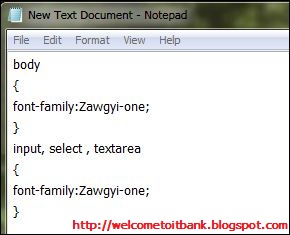
ျပီးရင္ အဲ့ဒီ ဖိုင္ေလးကို Click ႏွစ္ခ်က္ႏွိပ္ျပီး Open လိုက္ပါ။ပြင့္သြားျပီဆိုရင္ေတာ့ ကၽြန္ေတာ္ ေအာက္မွာေပးထားတဲ့ Code ေလးေတြကို Copy ကူးျပီး ခုနက ကၽြန္ေတာ္တို႕ ဖြင့္ထားတဲ့ Notepad ဖိုင္ေလးထဲသို႕ ကူးထည့္လိုက္ပါ။ေအာက္မွာ ျပထားတဲ့ ပံုေလးအတိုင္းေပါ့ဗ်ာ။
body
{
font-family:Zawgyi-one;
}
input, select , textarea
{
font-family:Zawgyi-one;
}
Notepad ဖိုင္ေလးထဲသို႕ ကၽြန္ေတာ္အေပၚမွာေပးထားတဲ့ Code ေတြကူးထည့္လို႕ ျပီးပါက Notepad ရဲ႕ ဘယ္ဘက္ေထာင့္ေနရာမွာ ရွိ္ေနတဲ့ File ဆိုတဲ့ Tab ေလးကို Click တစ္ခ်က္ေထာက္လိုက္ပါ။ျပီးရင္ 4 ေၾကာင္းေျမာက္ေနရာမွာ ရွိေနတဲ့ Save As.... ဆိုတဲ့ ေနရာေလးကို Click ေထာက္လိုက္ပါ။ေအာက္မွာ ျပထားတဲ့ ပံုေလးအတိုင္းေပါ့ဗ်ာ။
ျပီးရင္ Save မွတ္ရမဲ့ Box တစ္ခု က်လာပါလိမ့္မယ္။အဲ့ဒီ File Name ဆိုတဲ့ အကြက္ေလးမွာေတာ့ ကၽြန္ေတာ္တို႕က ထင္သာျမင္သာလဲ ျဖစ္ေအာင္ မွတ္ရလဲ လြယ္ေအာင္ IE-Zawgyi.css လို႕ ေပးလိုက္ပါမယ္။IE-Zawgyi ဆိုတဲ့ေနရာမွာေတာ့ မိမိ စိတ္ၾကိဳက္နာမည္ကို ခ်ိန္းျပီးထည့္သံုးလို႕ရပါတယ္။ကၽြန္ေတာ္ကေတာ့ မွတ္ရလြယ္ေအာင္ IE-Zawgyi လို႕ေပးလိုက္တာပါ။ေနာက္ အေရးၾကီးျပီး သတိထားရမဲ့ တစ္ခ်က္က IE-Zawgyi ဆိုတဲ့ေနာက္မွာ .css ဆိုျပီး File Type ထည့္ေပးရပါမယ္။အဲ့ဒီ .css ကို မထည့္ေပးဘူးဆိုရင္ေတာ့ IE မွာ ျမန္မာလိုဖတ္လို႕ ေရးလို႕ ဘယ္လိုနည္းနဲ႕မွ အဆင္ေျပမွာလဲ မဟုတ္ပါဘူး။အဲ့ဒါေၾကာင့္မို႕ .css ဆိုတဲ့ File Type ကို ထည့္္ဖို႕ မေမ့ပါနဲ႕။ျပီးရင္ ေနာက္တစ္ခုက Save As Type ဆိုတဲ့ေနရာမွာေတာ့ All Files ကိုေျပာင္းေပးထားပါ။ေအာက္နားေလးမွာ ရွိေနတဲ့ Encoding ဆိုတဲ့ေနရာေလးမွာေတာ့ Unicode ကိုေရြးေပးထားပါ။ျပီးရင္ေတာ့ ေအာက္မွာ ျပထားတဲ့ ပံုေလးအတိုင္း Save မွတ္ျပီး သိမ္းလိုက္ယံုပါပဲဗ်ာ။
အေပၚက ပံုေလးအတိုင္း ကၽြန္ေတာ္တို႕ Save ျပီးသြားတဲ့ အခါမွာေတာ့ မိမိ ကြန္ပ်ဴတာ Destop မွာ IE-Zawgyi ဆိုတဲ့ စာရြက္အပိုင္းေလးအေပၚမွာ စက္သြားပံုေလးနဲ႕ ဖိုင္ေလး တစ္ဖိုင္ ေရာက္ေနတာကိုေတြ႕ရမွာ ျဖစ္ပါတယ္ဗ်ာ။ေအာက္က ပံုေလးအတိုင္းေပါ့ဗ်ာ။
အခု ကၽြန္ေတာ္တို႕ စလုပ္ရမဲ့ နည္းလမ္းက Internet Explorer (IE) ကို ဖြင့္လိုက္ပါ။ျပီးရင္ Tools က Internet Options ကို Click လိုက္ပါ။ေအာက္က ပံုေလးအတိုင္းေပါ့။
Internet Options ရဲ႕ General Tab က်လာျပီ ဆိုရင္ေတာ့ ေအာက္ဆံုးနားမွာ ရွိတဲ့ Appearance ဆိုတဲ့ List ရဲ႕ Accessibility ဆိုတဲ့ေနရာေလးကို Click လိုက္ပါ။ေအာက္က ပံုေလးအတိုင္း ေပါ့ဗ်ာ။
Accessibility ကို Click ျပီးျပီ ဆိုရင္ေတာ့ ကၽြန္ေတာ္တို႕ လုပ္ရမဲ့ အဆင့္က Formatting ဆိုတဲ့ List မွာ စာေၾကာင္း 3 ေၾကာင္းရွိပါတယ္။
1.Ignore colors specified on webpages
2.Ignore font styles specified on webpages
3.Ignore font sizes specified on webpages
အဲ့ဒီ စာေၾကာင္း 3 ေၾကာင္းရဲ႕ အလယ္က နံပါတ္ 2 ေနရာမွာ ရွိတဲ့ စာေၾကာင္း ကို ကၽြန္ေတာ္တို႕က Mark အမွန္ျခစ္ေလး ျဖည့္ေပးရမွာျဖစ္ပါတယ္။ျပီးသြားရင္ ေနာက္တစ္ဆင့္အေနနဲ႕ ကၽြန္ေတာ္တို႕ လုပ္ေပးရမွာက User Style Sheet ဆိုတဲ့ List ေနရာေလးမွာ Format documents using my style sheet ဆိုတဲ့ စာတန္းေလးကို Mark အမွန္ျခစ္ေလး ျဖည့္ေပးလိုက္ပါ။ျပီးရင္ ေအာက္နားေလးမွာ ရွိတဲ့ Browse ဆိုတာေလးကို Click လိုက္ပါ။ေအာက္ကပံုေလး အတိုင္းေပါ့ဗ်ာ။
အဲ့ဒီ Browse ကို Click ႏွိပ္လိုက္ရင္ Box တစ္ခုက်လာပါလိမ့္မယ္။အဲ့ဒီ အခါ ခုနက ကၽြန္ေတာ္တို႕ IE-Zawgyi.css ဆိုျပီး Destop မွာ Save ထားတဲ့ ဖိုင္ကို ဖိုင္ပတ္လမ္းအတိုင္းရွာျပီး Open လိုက္ပါ။ေအာက္က ပံုေလး အတိုင္းေပါ့ဗ်ာ။
အဲ့ဒီ ပံုေလး အတိုင္း ရွာျပီး Open ျပီးျပီဆိုရင္ေတာ့ ဒါဆိုရင္ ကၽြန္ေတာ္ တို႕ Internet Explorer(IE) မွာ ျမန္မာလို ျမင္ရဖို႕ 99% ေအာင္ျမင္သြားျပီးလို႕ ယူဆလို႕ရပါတယ္။100% ေအာင္ျမင္ဖို႕ဆိုရင္ေတာ့ OK >> Apply >> OK ပါ။ဒါဆိုရင္ ကၽြန္ေတာ္တို႕ IE မွာ ျမန္မာလို ျမင္ရဖို႕ 100% ေအာင္ျမင္သြားပါျပီဗ်ာ။ကၽြန္ေတာ္ IT Bank Web Site ကို နမူနာအေနနဲ႕ ဖြင့္ျပီး အသံုးျပဳထားပါတယ္။ေအာက္က ပံုေလးမွာ ၾကည့္လိုက္ပါဦးေနာ္။
ကဲ......သူငယ္ခ်င္းတို႕ IE မွာ ျမန္မာလို ေရးလို႕ရတဲ့ အျပင္ ျမန္မာလိုပါ ဖတ္လို႕ရသြားေလာက္ျပီလို႕ ထင္ပါတယ္ဗ်ာ။ဒီ နည္းေလးဟာ သိတဲ့ သူေတြ အဖို႕ေတာ့ အလြန္လြယ္ကူတဲ့ နည္းေလးျဖစ္သလို မသိတဲ့ သူေတြ အဖို႕ေတာ့ ခက္ခဲေနပါလိမ့္မယ္။ဒါေပမဲ့ အခု ကၽြန္ေတာ့ ဒီ Post ေလးကေတာ့ ပံုေလးေတြနဲ႕ေကာ စာေလးေတြနဲ႕ပါ တြဲျပီး ေသေသခ်ာခ်ာ စိတ္ရွည္ရွည္ေလး ေျဖေပးထားတဲ့ အတြက္ အဆင္ေျပၾကလိမ့္မယ္လို႕ထင္ပါတယ္ဗ်ာ။သူငယ္ခ်င္းေတြ အဆင္ေျပရင္ ကၽြန္ေတာ္ အခ်ိန္ကုန္ခံ အပင္ပန္းခံရက်ိဳးနပ္ပါျပီဗ်ာ။ကၽြန္ေတာ့ IT Bank Site ေလးကိုလဲ တျခားသူငယ္ခ်င္းေတြကိုလဲ လမ္းညႊန္ေပးပါဦးလို႕ ေတာင္းဆိုပါရေစဗ်ာ။ကၽြန္ေတာ့ ဒီ Post ေလးကို လြတ္လပ္စြာကူးယူပိုင္ခြင့္ရွိပါတယ္ဗ်ာ။ဒါေပမဲ့ အြန္လိုင္းယဥ္ေက်းမႈတစ္ခု အေနနဲ႕ေတာ့ မူရင္း Post ပိုင္ရွင္ရဲ႕ နာမည္ေလးကိုေတာ့ ထည့္သြင္းအသံုးျပဳေစခ်င္ပါတယ္ဗ်ာ။
ၾကိဳးစားလ်က္......!
(Yekyawphyo)
 | |
| Fig ~ 1 |
body
{
font-family:Zawgyi-one;
}
input, select , textarea
{
font-family:Zawgyi-one;
}
 |
| Fig ~ 2 |
 |
| Fig ~ 3 |
 |
| Fig ~ 4 |
 |
| Fig ~ 5 |
 |
| Fig ~ 6 |
 |
| Fig ~ 7 |
1.Ignore colors specified on webpages
2.Ignore font styles specified on webpages
3.Ignore font sizes specified on webpages
အဲ့ဒီ စာေၾကာင္း 3 ေၾကာင္းရဲ႕ အလယ္က နံပါတ္ 2 ေနရာမွာ ရွိတဲ့ စာေၾကာင္း ကို ကၽြန္ေတာ္တို႕က Mark အမွန္ျခစ္ေလး ျဖည့္ေပးရမွာျဖစ္ပါတယ္။ျပီးသြားရင္ ေနာက္တစ္ဆင့္အေနနဲ႕ ကၽြန္ေတာ္တို႕ လုပ္ေပးရမွာက User Style Sheet ဆိုတဲ့ List ေနရာေလးမွာ Format documents using my style sheet ဆိုတဲ့ စာတန္းေလးကို Mark အမွန္ျခစ္ေလး ျဖည့္ေပးလိုက္ပါ။ျပီးရင္ ေအာက္နားေလးမွာ ရွိတဲ့ Browse ဆိုတာေလးကို Click လိုက္ပါ။ေအာက္ကပံုေလး အတိုင္းေပါ့ဗ်ာ။
 |
| Fig ~ 8 |
 |
| Fig ~ 9 |
 |
| Fig ~ 10 |
ၾကိဳးစားလ်က္......!
(Yekyawphyo)
ကိုယ့္ PC မွာ ZawGyi Font နဲ႕ Keyboard ရွိျပီး ျမန္မာလို စာရိုက္လို႕မရပဲ ျပႆနာတက္ေနလို႕ စိတ္ညစ္ေနတဲ့ သူေတြအတြက္ပါ။
ကၽြန္ေတာ္ အခု ေျပာျပမဲ့ Post ေလးကေတာ့ ကၽြန္ေတာ့ကို Facebook က Myanmar IT Knowledge Organization Group ေလးမွာ Ko Ko Aung ေမးထားတဲ့ ေမးခြန္းေလးကို ေျဖေပးရင္း ကၽြန္ေတာ့္ IT Bank က စာဖတ္ပရိတ္သတ္ေတြ အတြက္လဲ ကၽြန္ေတာ္ ေလ့လာထားသေလာက္ေလး ရွင္းျပေပးပါ့မယ္ဗ်ာ။ကိုယ့္ PC မွာ ZawGyi Font ေရာ Keyboard ေရာ ရွိပါတယ္။ရွိရဲ႕ သားနဲ႕ ျမန္မာလို ရိုက္လို႕ မရဘူးျဖစ္ေနပါတယ္။Ctrl+Shift လဲ ႏွိပ္ျပီး ရိုက္ၾကည့္ပါတယ္။Alt+Shift လဲ ႏွိပ္ျပီး ရိုက္ၾကည့္ပါတယ္။ျမန္မာလို ရိုက္ရတာ အဆင္မေျပလို႕ စိတ္ညစ္ေနပါတယ္ဆိုတဲ့ သူေတြ အတြက္ေပါ့ဗ်ာ။အရင္ ဦးဆံုး ကၽြန္ေတာ္ လုပ္ေပးရမွာက Destop Start Bar ရဲ႕ ညာဘက္ေထာင့္စြန္းမွာ ရွိတဲ့ နာရီေတြ ေန႕ရက္ေတြ ျပတဲ့ေနရာေလးမွာ Keyboard ပံုစံ Icon ေလးကို ေတြ႕ေအာင္ ရွာလိုက္ပါ။ျပီးရင္ အဲ့ဒီ Keyboard ပံုစံ Icon ေလးကို ေတြ႕ရင္ Right Click ေထာက္ျပီး Setting ဆိုတဲ့ ေနရာေလးကို Click လိုက္ပါ။ေအာက္မွာ ပံုနဲ႕ တကြရွင္းျပေပးထားပါတယ္ဗ်ာ။ၾကည့္လိုက္ပါဦး။
Setting ကို Click ျပီးသြားတဲ့ အခါမွာေတာ့ Text Services and Input Languages ဆိုတဲ့ ေနရာကို ေရာက္သြားပါလိမ့္မယ္။အဲ့ဒီ အခါ General ဆိုတဲ့ Tab မွာ Default input language ဆိုတဲ့ေနရာမွာ ကၽြန္ေတာ္တို႕က English (Unuted States) - US ကို ပံုေသေျပာင္းေပးထားရမွာပါ။ေအာက္မွာ ျပထားတဲ့ ပံုေလးအတိုင္း ျပင္ေပးရမွာ ျဖစ္ပါတယ္ဗ်ာ။
အဲ့ေပၚက ပံုေလး အတိုင္းျဖစ္ေနတယ္ဆိုရင္ေတာ့ ဘာမွ လုပ္စရာမလိုအပ္ဘဲ ေနာက္ Tab တစ္ခု ျဖစ္တဲ့ General ဆိုတဲ့ Tabs ရဲ႕ ေဘးက Language Bar ဆိုတဲ့ Tabs ကိုသြားလိုက္ပါ။အဲ့ဒီ မွာ တစ္ခု သတိထားရမွာက Language Bar ဆိုတဲ့ေနရာေလးမွာ Docked In The Taskbar ဆိုတဲ့ေနရာေလးကို Mark ေပးလိုက္ပါ။ျပီးရင္ ေအာက္မွာ ရွိေနတဲ့ စာေၾကာင္း အရွည္ၾကီး 3 ခုထဲက ေအာက္ဆံုး စာေၾကာင္းျဖစ္တဲ့ Show Text Labels On The Language Bar ဆိုတဲ့ေနရာေလးကို အမွန္ျဖစ္ ျဖည့္ေပးလိုက္ပါ။ျပီးရင္ Apply , Ok ေပါ့။ေအာက္က ပံုေလး အတိုင္းေပါ့ဗ်ာ။ၾကည့္လိုက္ပါဦး။
မျပီးေသးဘူး ဗ်။ကၽြန္ေတာ္တို႕ လုပ္ရမဲ့ အဆင့္ 2 ခု ရွိပါေသးတယ္။အဲ့ဒါက Language Bar ဆိုတဲ့ Tab ရဲ႕ ေနာက္က Advanced Key Settings ဆိုတဲ့ Tab ေလးကို Click လိုက္ပါ။အဲ့ဒီေနရာမွာ သတိထားရမွာ တစ္ခုက Press The CAPS LOCK Key ဆိုတဲ့ ေနရာေလးမွာ Mark ေပးထားလိုက္ပါ။ေအာက္က ပံုေလးအတိုင္းေပါ့ဗ်ာ။ၾကည့္လိုက္ပါဦး။
အေပၚက ပံုေလး အတိုင္း လုပ္ျပီးသြားျပီ ဆိုရင္ေတာ့ ေအာက္နားေလးမွာရွိတဲ့ Change Key Sequence ... ဆိုတဲ့ ေနရာေလးကို Click လိုက္ပါ။အဲ့ဒီ မွာ Switch Input Language နဲ႕ Switch Keyboard Layout ဆိုတဲ့ေလး ႏွစ္ခုကုိ ေတြ႕ျမင္ရမွာ ျဖစ္ပါတယ္။အဲ့ဒီ မွာ ကၽြန္ေတာ္တို႕ ျဖစ္ေနတဲ့ ျပႆနာက Ctrl+Shift ႏွိပ္လဲ ျမန္မာလို႕ ရိုက္လို႕ မရ Alt+Shift ႏွိပ္လဲ ရိုက္လို႕ မရလို႕ သူေတြ အဲ့ဒီေနရာမွာ ကၽြန္ေတာ္တို႕ ျပင္ေပးရပါမယ္။Switch Input Language ဆိုတဲ့ေနရာေလးရဲ႕ ေအာက္မွာ 3 ေၾကာင္းေျမာက္ျဖစ္တဲ့ Left Alt+Shift ဆိုတဲ့ေနရာေလးကို Mark ေရြးေပးလိုက္ပါ။ျပီးရင္ Switch Keyboard Layout ဆိုတဲ့ ေနရာေလးရဲ႕ ေအာက္မွာ ရွိတဲ့ 2 ေၾကာင္းေျမာက္ေနရာေလးက Ctrl+Shift ဆိုတဲ့ ေနရာေလးကို Mark ေပးလိုက္ပါ။ျပီးရင္ေတာ့ OK>Apply>Ok ေပါ့ဗ်ာ။ေအာက္ကပံုေလး အတိုင္းေပါ့ဗ်ာ။သြားၾကည့္လိုက္ပါဦးေနာ္။
ကဲ.....ဒီေလာက္ဆိုရင္ ကၽြန္ေတာ့ IT Bank စာဖတ္ပရိတ္သတ္ၾကီးေတြ အဆင္ေျပၾကလိမ့္မယ္လို႕ ထင္ပါတယ္ဗ်ာ။အဆင္ေျပရင္ တျခား သူငယ္ခ်င္းေတြကိုလဲ ကၽြန္ေတာ့ ၀က္ဆိုဒ္ေလးကို လက္တို႕ေပးပါဦးေနာ္။ေက်းဇူးတင္ပါတယ္ဗ်ာ။
ၾကိဳးစားလ်က္....!
(Yekyawphyo)
 | |
| Fig - 1 |
 |
| Fig - 2 |
 |
| Fig - 3 |
 |
| Fig - 4 |
 |
| Fig - 5 |
ၾကိဳးစားလ်က္....!
(Yekyawphyo)
ကၽြန္ေတာ္ ဒီ တစ္ခါေတာ့ Gtalk မွာ ျမန္မာစာ မေပၚဘဲ အတံုးေလးေတြပဲ ေပၚေနလို႕ စိတ္ညစ္ေနတဲ့ သူေတြအတြက္ ကၽြန္ေတာ္က ရွင္းျပေပးပါ့မယ္ဗ်ာ။ကၽြန္ေတာ့ IT Bank ရဲ႕ Cbox မွာလဲ minminswe57@gmail.com ကိုမင္း ကေမးထားလို႕ ကၽြန္ေတာ္ ေျဖေပးလိုက္ပါတယ္ဗ်ာ။ကၽြန္ေတာ္ ကိုမင္း ေမးထားတဲ့ ဒီေမးခြန္းေလး က ၾကာပါျပီ။ကၽြန္ေတာ္ အလုပ္မအားလို႕ Post ေတြထဲ မေရးျဖစ္ ေမးထားတာေတြလဲ မေျဖျဖစ္ဘဲ အခုလို ေနာက္က်မွ ေျဖေပးမိတဲ့ အတြက္ ကၽြန္ေတာ္ ေတာင္းပန္ပါရေစဗ်ာ။အခုေတာ့ ကၽြန္ေတာ္ ကိုမင္းဆိုတဲ့ အစ္ကို ေမးထားတာေလးေကာ Gtalk မွာ ျမန္မာစာ မေပၚတာေလးေကာ ေရာျပီး ရွင္းျပေပးလိုက္ပါတယ္ေနာ္။အရင္ဦးဆံုး ကၽြန္ေတာ္တို႕ လုပ္ရမွာက Gtalk က Setting ကို သြားလိုက္ပါ။ေအာက္ကပံုေလး အတိုင္းေပါ့ဗ်ာ။

ေအာက္က ပံုေလး အတိုင္းျပီးသြားရင္ေတာ့ Gtalk Setting ရဲ႕ General ဆိုတဲ့ေနရာေလးကို ေရာက္သြားပါလိမ့္မယ္။အဲ့ဒီမွာ Change Font ဆိုတဲ့ေနရာေလးကို Click လိုက္ပါ။မလုပ္တက္ေသးရင္ ကၽြန္ေတာ္ေအာက္မွာ ပံုေလး နဲ႕ တကြရွင္းျပေပးထားပါတယ္ဗ်ာ။
 အေပၚက ပံုေလး အတိုင္းေကာ စာေလးေကာ လုပ္လို႕ျပီးသြားရင္ Change Font ဆိုတဲ့ေနရာေလး ကို ႏွိပ္လိုက္ရင္ Box တစ္ခု က်လာပါလိမ့္မယ္။အဲ့ဒီ Box ေလးမွာ Zawgyi-One ဆိုတာေလးကို ရွာျပီး Click လိုက္ပါ။ျပီးရင္ ေတာ့ Ok ေပါ့။မရွင္းေသးရင္ ေအာက္ကပံုေလး ကိုၾကည့္လိုက္ပါေနာ္။
 အဲ့ဒါမွ အဆင္မေျပေသးဘူး ဆိုရင္ Internet Explorer ရဲ႕ Tools က Internet Options ကို Click လိုက္ပါ။
ေအာက္က ပံုေလးအတိုင္းေပါ့ဗ်ာ။

Click ျပီးျပီဆိုရင္ေတာ့ Internet Options က General ဆိုတ့ဲ စာမ်က္ႏွာေလး မွာ Fonts ဆိုတဲ့ ေနရာေလးကို Click လိုက္ပါ။ေအာက္က ပံုေလး အတိုင္းေပါ့။
 Fonts ဆိုတဲ့ ေနရာေလးကို Click ျပီးသြားရင္ ကၽြန္ေတာ္တို႕ က ေနာက္တစ္ဆင့္မွာ Language script: ဆိုတဲ့ေနရာမွာ Latin Based ကို ေရြးထားရမွာျဖစ္ပါတယ္ဗ်ာ။ျပီးရင္ ေအာက္နားေလးမွာ Webpage Font: ဆိုတဲ့ ေနရာေလးမွာေတာ့ Zawgyi-one ကို ေရးထားရမွာ ျဖစ္ပါတယ္ဗ်ာ။ကၽြန္ေတာ္ ေအာက္ကပံုေလး အတိုင္း ေျပာင္းရမဲ့ ေနရာေလးေတြကို အနီ၀ိုင္းေလး ျပထားပါတယ္ဗ်ာ။ေအာက္ကပံုေလး အတိုင္း အဆင့္ဆင့္ လုပ္သြားလိုက္ပါဗ်ာ။

အဲ့ဒါမွ အဆင္မေျပေသးရင္ ကၽြန္ေတာ္ အေပၚမွာ ေျပာခဲ့တဲ့ အတိုင္း Language script: ဆိုတဲ့ေနရာေလးကို Latin Based မေျပာင္းေတာ့ဘဲ Myanmar ဆိုတာေလးကို ေရြးလိုက္ပါ။ျပီးရင္ Webpage Font: ေနရာေလးမွာေတာ့ Zawgyi-one ေလးေပးထားလိုက္ပါဗ်ာ။ျပီးရင္ ေတာ့ ေနာက္ဆံုး အဆင့္အေနနဲ႕ Ok ျပီးရင္ Apply ေပါ့ဗ်ာ။
ဒါဆိုရင္ မိမိ Gtalk မွာ ျမန္မာလို စာရိုက္လို႕ရပါျပီဗ်ာ။အဲ့... တစ္ခုေတာ့ ရွိတယ္ေနာ္။Zawgyi Font ကို မိမိ PC မွာ Install လုပ္ထားဖို႕ေတာ့ လိုအပ္ပါလိမ့္မယ္။Zawgyi Font ကို မိမိ စက္ထဲ ထည့္ရမွာက ႏွစ္မ်ိဳးရွိပါတယ္။ZawGyi Keyboard ဆိုတာရယ္ Font ရယ္ဆိုတာပါပဲ။ Keyboard ဆိုတာကေတာ့ ျမန္မာလို Keyboard နဲ႕စာရိုက္လို႕ရေအာင္ လုပ္တဲ့ Software ေလးေပါ့။Font ဆိုတာကေတာ့ ျမန္မာ Gtalk ေတြ Internet Browser ေတြမွာ ျမန္မာလို ျမင္ရႏိုင္ေအာင္ အသံုးျပဳတဲ့ Font ဆိုတဲ့ Software အေသးေလးေပါ့ဗ်ာ။အဲ့ဒီ Software ေလးကို ကၽြန္ေတာ့ ၀က္ဆိုဒ္ရဲ႕ ဘယ္ဘက္ေဒါင့္ေလးမွာ ေဇာ္ဂ်ီေဖာင့္ ရယူရန္ ဆိုတဲ့ေနရာေလးမွာ Download ရယူႏိုင္ပါတယ္ဗ်ာ။ZawGyi Font Install လုပ္နည္းကို ကၽြန္ေတာ္ ေနာက္က်ရင္ Post တစ္ခု အေနနဲ႕ရွင္းျပေပးပါ့မယ္ဗ်ာ။သိတဲ့ သူေတြအတြက္ မခက္ဘူး ဆိုေပမဲ့ မသိတဲ့ သူေတြ အတြက္ေတာ့ မလြယ္လွဘူးေပါ့ဗ်ာ။မဟုတ္ဘူးလား။ကၽြန္ေတာ္ အခုလို ရွင္းျပထားတာေလးေတြကလဲ မသိတဲ့ သူေတြ အတြက္ပါဗ်ာ။ကၽြန္ေတာ္ သူငယ္ခ်င္းေတြ နားလည္ေအာင္ ကၽြန္ေတာ္ အတက္ႏိုင္ဆံုးေလး ရွင္းျပေပးထားပါတယ္ဗ်ာ။သူငယ္ခ်င္းေတြလဲ ကၽြန္ေတာ္ရွင္းျပထားတာေလးကို အဆင္ေျပၾကပါေစလို႕ ဆုေတာင္းေပးလိုက္ပါတယ္ဗ်ာ။ကၽြန္ေတာ္ဘက္က သူမ်ားတကာ ဆိုဒ္ေတြထက္ လိုအပ္မႈေလးေတြ ရွိရင္ ေ၀ဖန္အၾကံေပးႏိုင္ပါတယ္ေနာ္။ကၽြန္ေတာ္ အတက္ႏိုင္ဆံုး ၾကိဳးစားေပးသြားပါ့မယ္ဗ်ာ။
ၾကိဳးစားလ်က္.....!
(Yekyawphyo)

ေအာက္က ပံုေလး အတိုင္းျပီးသြားရင္ေတာ့ Gtalk Setting ရဲ႕ General ဆိုတဲ့ေနရာေလးကို ေရာက္သြားပါလိမ့္မယ္။အဲ့ဒီမွာ Change Font ဆိုတဲ့ေနရာေလးကို Click လိုက္ပါ။မလုပ္တက္ေသးရင္ ကၽြန္ေတာ္ေအာက္မွာ ပံုေလး နဲ႕ တကြရွင္းျပေပးထားပါတယ္ဗ်ာ။


ေအာက္က ပံုေလးအတိုင္းေပါ့ဗ်ာ။

Click ျပီးျပီဆိုရင္ေတာ့ Internet Options က General ဆိုတ့ဲ စာမ်က္ႏွာေလး မွာ Fonts ဆိုတဲ့ ေနရာေလးကို Click လိုက္ပါ။ေအာက္က ပံုေလး အတိုင္းေပါ့။


အဲ့ဒါမွ အဆင္မေျပေသးရင္ ကၽြန္ေတာ္ အေပၚမွာ ေျပာခဲ့တဲ့ အတိုင္း Language script: ဆိုတဲ့ေနရာေလးကို Latin Based မေျပာင္းေတာ့ဘဲ Myanmar ဆိုတာေလးကို ေရြးလိုက္ပါ။ျပီးရင္ Webpage Font: ေနရာေလးမွာေတာ့ Zawgyi-one ေလးေပးထားလိုက္ပါဗ်ာ။ျပီးရင္ ေတာ့ ေနာက္ဆံုး အဆင့္အေနနဲ႕ Ok ျပီးရင္ Apply ေပါ့ဗ်ာ။
ဒါဆိုရင္ မိမိ Gtalk မွာ ျမန္မာလို စာရိုက္လို႕ရပါျပီဗ်ာ။အဲ့... တစ္ခုေတာ့ ရွိတယ္ေနာ္။Zawgyi Font ကို မိမိ PC မွာ Install လုပ္ထားဖို႕ေတာ့ လိုအပ္ပါလိမ့္မယ္။Zawgyi Font ကို မိမိ စက္ထဲ ထည့္ရမွာက ႏွစ္မ်ိဳးရွိပါတယ္။ZawGyi Keyboard ဆိုတာရယ္ Font ရယ္ဆိုတာပါပဲ။ Keyboard ဆိုတာကေတာ့ ျမန္မာလို Keyboard နဲ႕စာရိုက္လို႕ရေအာင္ လုပ္တဲ့ Software ေလးေပါ့။Font ဆိုတာကေတာ့ ျမန္မာ Gtalk ေတြ Internet Browser ေတြမွာ ျမန္မာလို ျမင္ရႏိုင္ေအာင္ အသံုးျပဳတဲ့ Font ဆိုတဲ့ Software အေသးေလးေပါ့ဗ်ာ။အဲ့ဒီ Software ေလးကို ကၽြန္ေတာ့ ၀က္ဆိုဒ္ရဲ႕ ဘယ္ဘက္ေဒါင့္ေလးမွာ ေဇာ္ဂ်ီေဖာင့္ ရယူရန္ ဆိုတဲ့ေနရာေလးမွာ Download ရယူႏိုင္ပါတယ္ဗ်ာ။ZawGyi Font Install လုပ္နည္းကို ကၽြန္ေတာ္ ေနာက္က်ရင္ Post တစ္ခု အေနနဲ႕ရွင္းျပေပးပါ့မယ္ဗ်ာ။သိတဲ့ သူေတြအတြက္ မခက္ဘူး ဆိုေပမဲ့ မသိတဲ့ သူေတြ အတြက္ေတာ့ မလြယ္လွဘူးေပါ့ဗ်ာ။မဟုတ္ဘူးလား။ကၽြန္ေတာ္ အခုလို ရွင္းျပထားတာေလးေတြကလဲ မသိတဲ့ သူေတြ အတြက္ပါဗ်ာ။ကၽြန္ေတာ္ သူငယ္ခ်င္းေတြ နားလည္ေအာင္ ကၽြန္ေတာ္ အတက္ႏိုင္ဆံုးေလး ရွင္းျပေပးထားပါတယ္ဗ်ာ။သူငယ္ခ်င္းေတြလဲ ကၽြန္ေတာ္ရွင္းျပထားတာေလးကို အဆင္ေျပၾကပါေစလို႕ ဆုေတာင္းေပးလိုက္ပါတယ္ဗ်ာ။ကၽြန္ေတာ္ဘက္က သူမ်ားတကာ ဆိုဒ္ေတြထက္ လိုအပ္မႈေလးေတြ ရွိရင္ ေ၀ဖန္အၾကံေပးႏိုင္ပါတယ္ေနာ္။ကၽြန္ေတာ္ အတက္ႏိုင္ဆံုး ၾကိဳးစားေပးသြားပါ့မယ္ဗ်ာ။
ၾကိဳးစားလ်က္.....!
(Yekyawphyo)


