အခု တစ္ေလာ ကၽြန္ေတာ္ ၾကားၾကားေနရတဲ့ ျပႆနာကေတာ့ Myanmar Font ျပႆနာ အေၾကာင္းေလးပါပဲ။အခု ကၽြန္ေတာ္ ေျပာျပမဲ့ Post ေလးကေတာ့ Gtalk , IE , Mozilla Firefox , Etc....... စတဲ့ Internet Broswer ေတြမွာ ျမန္မာလို႕ Font မခ်ိန္းတက္ေသးတဲ့ သူေတြ အတြက္ေကာ Myanmar Font ရွိ္ရဲ႕သားနဲ႕ ျပႆနာတက္ေနတဲ့သူေတြ အတြက္ပါ ကၽြန္ေတာ္သိသေလာက္ ကၽြန္ေတာ္ေလ့လာထားသေလာက္ေလး IT Bank စာဖတ္ပရိတ္သတ္ေလးေတြ အတြက္ျပန္လည္မွ်ေ၀ေပးပါ့မယ္ဗ်ာ။သိျပီးသား သူေတြ ရွိေနရင္လဲ သည္းခံေပးျပီး မသိေသးတဲ့ သူေတြအတြက္ ဒီ Post ေလးမွာ Comment ေပးျပီး ကၽြန္ေတာ္နဲ႕ တူတူ ၀င္ေရာက္ေဆြးေႏြးေပးၾကပါလို႕ ေတာင္းဆိုပါရေစဗ်ာ။အမွားအယြင္းေလးမွား ရွိေနခဲ့ရင္ စာဖတ္သူေတြ အေနနဲ႕ ခြင့္လႊတ္နားလည္ေပးေစခ်င္ပါတယ္ဗ်ာ။အခု ကၽြန္ေတာ္ စျပီး ေျဖရွင္းေပးမဲ့ ျပႆနာေလးကေတာ့ Computer မွာ ပါ၀င္တဲ့ Internet Explorer(IE) မွာ ျမန္မာလို စာရိုက္လို႕ရေအာင္ ျမန္မာလိုေရးသားထားတဲ့ Web Site ေတြကို ဖတ္လို႕ရေအာင္ ျပဳလုပ္ႏိုင္တဲ့ နည္းလမ္းေလးကို ေျပာျပေပးသြားမွာ ျဖစ္ပါတယ္ဗ်ာ။စာဖတ္ပရိတ္သတ္ေတြ နားလည္လြယ္ေအာင္ ကၽြန္ေတာ္ ပံုေလးေတြနဲ႕ေကာ စာနဲ႕ပါ အဆင့္ဆင့္ရွင္းျပေပးသြားမွာ ျဖစ္ပါတယ္ဗ်ာ။အရင္ဦးဆံုး IE မွာ ျမန္မာလို ေပၚဖို႕ ကၽြန္ေတာ္တို႕ ပထမဦးဆံုး လုပ္ရမွာကေတာ့ မိမိ ကြန္ပ်ဴတာ Destop ေပၚမွာ
Notepad(New Text Document) ဖိုင္တစ္ခု ေဆာက္လိုက္ပါ။မလုပ္တက္ေသးရင္
Destop >> Right Click >> New >> New Text Document ဆိုတဲ့ ဖိုင္ေလးကို ေရြးျပီး Click လိုက္ပါ။ဒါဆိုရင္ မိမိ ကြန္ပ်ဴတာ Destop မွာ New Text Document ဆိုတဲ့ စာရြက္အပိုင္းေလး တစ္ဖိုင္ ေရာက္ေနတာကို ေတြ႕ရမွာ ျဖစ္ပါတယ္ဗ်ာ။ေအာက္မွာ ျပထားတဲ့ ပံုေလးအတိုင္းေပါ့ဗ်ာ။ၾကည့္လိုက္ပါဦး။
 |
| Fig ~ 1 |
|
ျပီးရင္ အဲ့ဒီ ဖိုင္ေလးကို Click ႏွစ္ခ်က္ႏွိပ္ျပီး Open လိုက္ပါ။ပြင့္သြားျပီဆိုရင္ေတာ့ ကၽြန္ေတာ္ ေအာက္မွာေပးထားတဲ့ Code ေလးေတြကို Copy ကူးျပီး ခုနက ကၽြန္ေတာ္တို႕ ဖြင့္ထားတဲ့ Notepad ဖိုင္ေလးထဲသို႕ ကူးထည့္လိုက္ပါ။ေအာက္မွာ ျပထားတဲ့ ပံုေလးအတိုင္းေပါ့ဗ်ာ။
body{font-family:Zawgyi-one;}input, select , textarea{font-family:Zawgyi-one;}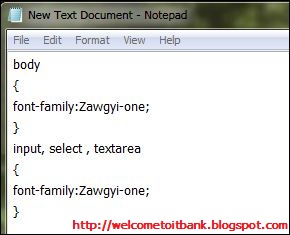 |
| Fig ~ 2 |
Notepad ဖိုင္ေလးထဲသို႕ ကၽြန္ေတာ္အေပၚမွာေပးထားတဲ့ Code ေတြကူးထည့္လို႕ ျပီးပါက Notepad ရဲ႕ ဘယ္ဘက္ေထာင့္ေနရာမွာ ရွိ္ေနတဲ့ File ဆိုတဲ့ Tab ေလးကို Click တစ္ခ်က္ေထာက္လိုက္ပါ။ျပီးရင္ 4 ေၾကာင္းေျမာက္ေနရာမွာ ရွိေနတဲ့ Save As.... ဆိုတဲ့ ေနရာေလးကို Click ေထာက္လိုက္ပါ။ေအာက္မွာ ျပထားတဲ့ ပံုေလးအတိုင္းေပါ့ဗ်ာ။
 |
| Fig ~ 3 |
ျပီးရင္ Save မွတ္ရမဲ့ Box တစ္ခု က်လာပါလိမ့္မယ္။အဲ့ဒီ File Name ဆိုတဲ့ အကြက္ေလးမွာေတာ့ ကၽြန္ေတာ္တို႕က ထင္သာျမင္သာလဲ ျဖစ္ေအာင္ မွတ္ရလဲ လြယ္ေအာင္
IE-Zawgyi.css လို႕ ေပးလိုက္ပါမယ္။
IE-Zawgyi ဆိုတဲ့ေနရာမွာေတာ့ မိမိ စိတ္ၾကိဳက္နာမည္ကို ခ်ိန္းျပီးထည့္သံုးလို႕ရပါတယ္။ကၽြန္ေတာ္ကေတာ့ မွတ္ရလြယ္ေအာင္
IE-Zawgyi လို႕ေပးလိုက္တာပါ။ေနာက္ အေရးၾကီးျပီး သတိထားရမဲ့ တစ္ခ်က္က
IE-Zawgyi ဆိုတဲ့ေနာက္မွာ
.css ဆိုျပီး File Type ထည့္ေပးရပါမယ္။အဲ့ဒီ
.css ကို မထည့္ေပးဘူးဆိုရင္ေတာ့ IE မွာ ျမန္မာလိုဖတ္လို႕ ေရးလို႕ ဘယ္လိုနည္းနဲ႕မွ အဆင္ေျပမွာလဲ မဟုတ္ပါဘူး။အဲ့ဒါေၾကာင့္မို႕ .css ဆိုတဲ့ File Type ကို ထည့္္ဖို႕ မေမ့ပါနဲ႕။ျပီးရင္ ေနာက္တစ္ခုက Save As Type ဆိုတဲ့ေနရာမွာေတာ့ All Files ကိုေျပာင္းေပးထားပါ။ေအာက္နားေလးမွာ ရွိေနတဲ့ Encoding ဆိုတဲ့ေနရာေလးမွာေတာ့ Unicode ကိုေရြးေပးထားပါ။ျပီးရင္ေတာ့ ေအာက္မွာ ျပထားတဲ့ ပံုေလးအတိုင္း Save မွတ္ျပီး သိမ္းလိုက္ယံုပါပဲဗ်ာ။
 |
| Fig ~ 4 |
အေပၚက ပံုေလးအတိုင္း ကၽြန္ေတာ္တို႕ Save ျပီးသြားတဲ့ အခါမွာေတာ့ မိမိ ကြန္ပ်ဴတာ Destop မွာ
IE-Zawgyi ဆိုတဲ့ စာရြက္အပိုင္းေလးအေပၚမွာ စက္သြားပံုေလးနဲ႕ ဖိုင္ေလး တစ္ဖိုင္ ေရာက္ေနတာကိုေတြ႕ရမွာ ျဖစ္ပါတယ္ဗ်ာ။ေအာက္က ပံုေလးအတိုင္းေပါ့ဗ်ာ။
 |
| Fig ~ 5 |
အခု ကၽြန္ေတာ္တို႕ စလုပ္ရမဲ့ နည္းလမ္းက Internet Explorer (IE) ကို ဖြင့္လိုက္ပါ။ျပီးရင္ Tools က Internet Options ကို Click လိုက္ပါ။ေအာက္က ပံုေလးအတိုင္းေပါ့။
 |
| Fig ~ 6 |
Internet Options ရဲ႕ General Tab က်လာျပီ ဆိုရင္ေတာ့ ေအာက္ဆံုးနားမွာ ရွိတဲ့ Appearance ဆိုတဲ့ List ရဲ႕ Accessibility ဆိုတဲ့ေနရာေလးကို Click လိုက္ပါ။ေအာက္က ပံုေလးအတိုင္း ေပါ့ဗ်ာ။
 |
| Fig ~ 7 |
Accessibility ကို Click ျပီးျပီ ဆိုရင္ေတာ့ ကၽြန္ေတာ္တို႕ လုပ္ရမဲ့ အဆင့္က Formatting ဆိုတဲ့ List မွာ စာေၾကာင္း 3 ေၾကာင္းရွိပါတယ္။
1.
Ignore colors specified on webpages2.
Ignore font styles specified on webpages3.
Ignore font sizes specified on webpagesအဲ့ဒီ စာေၾကာင္း 3 ေၾကာင္းရဲ႕ အလယ္က နံပါတ္ 2 ေနရာမွာ ရွိတဲ့ စာေၾကာင္း ကို ကၽြန္ေတာ္တို႕က Mark အမွန္ျခစ္ေလး ျဖည့္ေပးရမွာျဖစ္ပါတယ္။ျပီးသြားရင္ ေနာက္တစ္ဆင့္အေနနဲ႕ ကၽြန္ေတာ္တို႕ လုပ္ေပးရမွာက User Style Sheet ဆိုတဲ့ List ေနရာေလးမွာ
Format documents using my style sheet ဆိုတဲ့ စာတန္းေလးကို Mark အမွန္ျခစ္ေလး ျဖည့္ေပးလိုက္ပါ။ျပီးရင္ ေအာက္နားေလးမွာ ရွိတဲ့
Browse ဆိုတာေလးကို Click လိုက္ပါ။ေအာက္ကပံုေလး အတိုင္းေပါ့ဗ်ာ။
 |
| Fig ~ 8 |
အဲ့ဒီ Browse ကို Click ႏွိပ္လိုက္ရင္ Box တစ္ခုက်လာပါလိမ့္မယ္။အဲ့ဒီ အခါ ခုနက ကၽြန္ေတာ္တို႕
IE-Zawgyi.css ဆိုျပီး Destop မွာ Save ထားတဲ့ ဖိုင္ကို ဖိုင္ပတ္လမ္းအတိုင္းရွာျပီး Open လိုက္ပါ။ေအာက္က ပံုေလး အတိုင္းေပါ့ဗ်ာ။
 |
| Fig ~ 9 |
အဲ့ဒီ ပံုေလး အတိုင္း ရွာျပီး Open ျပီးျပီဆိုရင္ေတာ့ ဒါဆိုရင္ ကၽြန္ေတာ္ တို႕ Internet Explorer(IE) မွာ ျမန္မာလို ျမင္ရဖို႕ 99% ေအာင္ျမင္သြားျပီးလို႕ ယူဆလို႕ရပါတယ္။100% ေအာင္ျမင္ဖို႕ဆိုရင္ေတာ့
OK >> Apply >> OK ပါ။ဒါဆိုရင္ ကၽြန္ေတာ္တို႕ IE မွာ ျမန္မာလို ျမင္ရဖို႕ 100% ေအာင္ျမင္သြားပါျပီဗ်ာ။ကၽြန္ေတာ္ IT Bank Web Site ကို နမူနာအေနနဲ႕ ဖြင့္ျပီး အသံုးျပဳထားပါတယ္။ေအာက္က ပံုေလးမွာ ၾကည့္လိုက္ပါဦးေနာ္။
 |
| Fig ~ 10 |
ကဲ......သူငယ္ခ်င္းတို႕ IE မွာ ျမန္မာလို ေရးလို႕ရတဲ့ အျပင္ ျမန္မာလိုပါ ဖတ္လို႕ရသြားေလာက္ျပီလို႕ ထင္ပါတယ္ဗ်ာ။ဒီ နည္းေလးဟာ သိတဲ့ သူေတြ အဖို႕ေတာ့ အလြန္လြယ္ကူတဲ့ နည္းေလးျဖစ္သလို မသိတဲ့ သူေတြ အဖို႕ေတာ့ ခက္ခဲေနပါလိမ့္မယ္။ဒါေပမဲ့ အခု ကၽြန္ေတာ့ ဒီ Post ေလးကေတာ့ ပံုေလးေတြနဲ႕ေကာ စာေလးေတြနဲ႕ပါ တြဲျပီး ေသေသခ်ာခ်ာ စိတ္ရွည္ရွည္ေလး ေျဖေပးထားတဲ့ အတြက္ အဆင္ေျပၾကလိမ့္မယ္လို႕ထင္ပါတယ္ဗ်ာ။သူငယ္ခ်င္းေတြ အဆင္ေျပရင္ ကၽြန္ေတာ္ အခ်ိန္ကုန္ခံ အပင္ပန္းခံရက်ိဳးနပ္ပါျပီဗ်ာ။ကၽြန္ေတာ့ IT Bank Site ေလးကိုလဲ တျခားသူငယ္ခ်င္းေတြကိုလဲ လမ္းညႊန္ေပးပါဦးလို႕ ေတာင္းဆိုပါရေစဗ်ာ။ကၽြန္ေတာ့ ဒီ Post ေလးကို လြတ္လပ္စြာကူးယူပိုင္ခြင့္ရွိပါတယ္ဗ်ာ။ဒါေပမဲ့ အြန္လိုင္းယဥ္ေက်းမႈတစ္ခု အေနနဲ႕ေတာ့ မူရင္း Post ပိုင္ရွင္ရဲ႕ နာမည္ေလးကိုေတာ့ ထည့္သြင္းအသံုးျပဳေစခ်င္ပါတယ္ဗ်ာ။
ၾကိဳးစားလ်က္......!
(
Yekyawphyo)


