Showing posts with label (Windows 7). Show all posts
Trial Version Software ေတြကို Full Version ျဖစ္ေအာင္ Patch File အသံုးျပဳ၍ Install ျပဳလုပ္နည္းနဲ႕ ေျဖရွင္းနည္း
 |
| Fig ~ 1 |
 | |
| Full Version မျဖစ္မိ Key ေတာင္းေနတဲ့ ပံုေပါ့။ |
 |
| Open File Location ကိုရွာျပီး Click လိုက္ပါ။ |
 |
| Patch File မထည့္ရေသးတဲ့ ပံု |
 |
| Patch File ကို Click တစ္ခ်က္ေထာက္ Right Click ႏွိပ္ျပီး Copy ကူးယူလိုက္ပါ။ |
 |
| ခုနက Copy ကူးထားတဲ့ Patch File ကို CardRecovery ရဲ႕ File Extensions ထဲသို႕ Paste ကူးထည့္ပံု |
 |
| Patch Buttom ေလးကို Click ျပီး X ျဖင့္ထြက္လိုက္ပါ။ |
ဒါဆိုရင္ ကၽြန္ေတာ္တို႕ ခုနက Trial Version ျဖစ္ေနတဲ့ ပိုက္ဆံေတာင္းေနတဲ့ Software ကို ျပန္ဖြင့္ၾကည့္လိုက္ပါဦး။ခုနကလို Buy Now တို႕ Enter Key တို႕ ေပၚမလာေတာ့ဘဲ Full Version အေနနဲ႕အဆင္ေျပစြာ အသံုးျပဳလို႕ရသြားတာကို ေတြ႕ရမွာ ျဖစ္ပါတယ္ဗ်ာ။ေအာက္က ပံုေလး အတိုင္းေပါ့ဗ်ာ။
 |
| Patch File Install ျပဳလုပ္ျခင္း ျပီးဆံုးသြားတဲ့ Software တစ္ခုရဲ႕ ဓာတ္ပံုေလးပါ။ |
ၾကိဳးစားလ်က္.....!
(Yekyawphyo)
Game ေဆာ့တဲ့ အခါ Full Screen အျပည့္မျဖစ္ဘဲ Small Screen ျမင္ကြင္းေသးေသးေလး ျဖစ္ေနလို႕ စိတ္အေႏွာင့္အယွက္ျဖစ္ရတဲ့ သူေတြအတြက္ပါ။
အခု ကၽြန္ေတာ္ ေျပာျပမဲ့ Post ေလးကေတာ့ ကၽြန္ေတာ္တို႕ Computer ေတြမွာ Game ေဆာ့တဲ့ အခါ Full Screen မျဖစ္ဘဲ
Small Screen ၾကီး တစ္ခါတစ္ရံျဖစ္တက္ပါတယ္။အဲ့ဒီအခါ Game ေဆာ့ရတာ အာရံုေနာက္သလို မိမိ မ်က္လံုးလဲ Screen ေသးေသးေလးကို
အၾကာၾကီး အားစိုက္ျပီး ၾကည့္ေနရတာျဖစ္တဲ့ အတြက္မ်က္လံုးေတြ ေညာင္းျပီး မိမိမ်က္စိ ထိခိုက္ႏိုင္ပါတယ္။အဲ့ဒီလို Small Screen
ၾကီးမျဖစ္ပဲ Full Screen ပဲျပန္ျဖစ္ေအာင္ ဘယ္လိုလုပ္ရသလဲဆိုရင္ ကၽြန္ေတာ္ Windows OS အမ်ိဳးအစားအလိုက္ အေသးစိတ္ရွင္းျပပါ့မယ္ဗ်ာ။
1.အရင္ဦးဆံုး ကၽြန္ေတာ္ Windows XP ကိုစတင္ရွင္းျပပါ့မယ္ဗ်ာ။
မိမိ PC ရဲ႕ Destop မ်က္ႏွာျပင္ Icons ေတြနဲ႕ လြတ္ကင္းတဲ့ေနရာတစ္ေနရာကို Mouse တစ္ခ်က္ေထာက္လိုက္ျပီး Right Click ႏွိပ္လိုက္ပါ။
အဲ့ဒီလို Right Click ႏွိပ္ျပီး ေပၚလာတဲ့ စာေၾကာင္းေတြထဲကမွ ေနာက္ဆံုးစာေၾကာင္းျဖစ္တဲ့ Properties ကို Click တစ္ခ်က္ႏွိပ္လိုက္ပါ။အဲ့ဒီ မွာ
Setting ဆိုတဲ့ Tabs ေလးကိုေတြ႕ေအာင္ရွာျပီး Click လိုက္ပါ။အဲ့ဒီမွာ Adjust Your Screen Resolution ဆိုတဲ့ေနရာမွာ 1024 x 768 (Or Higher)
ကို Select ေရြးေပးျပီး OK ေပးလိုက္ပါ။ျပီးသြားရင္ မိမိ Game ကိုထြက္ျပီး ျပန္၀င္လိုက္ပါ.။ဒါဆိုရင္ Full Screen အျပည့္ျဖင့္ စိတ္ေအးခ်မ္းသာစြာ
ေဆာ့ကစားႏိုင္မွာ ျဖစ္ပါတယ္။(မွတ္ခ်က္ ~ မိမိ ေဆာ့တဲ့ Game အမ်ိဳးအစားေပၚမူတည္ျပီးကၽြန္ေတာ္ အေပၚနည္းလမ္းေလးအတိုင္း Full Screen
အျပည့္ျဖစ္ေအာင္မျပဳလုပ္ႏိုင္တဲ့ Game ေတြလဲရွိတက္ပါတယ္။အဲ့ဒီအခါကၽြန္ေတာ္တို႕ကေနာက္ထပ္ နည္းလမ္းတစ္မ်ိဳးနဲ႕ ဘယ္လိုအဆင္ေျပႏိုင္မလဲဆိုတာကို
ဦးေႏွာက္သံုးရပါေတာ့မယ္။အဲ့ဒါကေတာ့ မိမိေဆာ့ကစားတဲ့ Game ရဲ႕ Options , Setting တို႕ကေနလဲ ၀င္ေရာက္ခ်ိန္ညိွျပီး Full Screen ျဖစ္ေအာင္ျပဳလုပ္ကစားႏိုင္
ပါေသးတယ္ဗ်ာ။)
For Windows XP Full Screen Resolution Problem
Toturiols (1)
PC Destop>>Mouse Right Click>>Properties>>Setting Tab>>Adjust Your Screen Resolution>>1024 x 768 (Or Higher)>>OK
Toturiols (2)
Game>>Options (Or) Setting>>Resolution (Or) Video (Or) View>>Change
2.ဒုတိယ ကေတာ့ ကၽြန္ေတာ္ Windows Vista အေၾကာင္းရွင္းျပမွာျဖစ္ပါတယ္။
မိမိ PC ရဲ႕ Destop မ်က္ႏွာျပင္ Icons ေတြနဲ႕ လြတ္ကင္းတဲ့ေနရာတစ္ေနရာကို Mouse တစ္ခ်က္ေထာက္လိုက္ျပီး Right Click ႏွိပ္လိုက္ပါ။
အဲ့ဒီလို Right Click ႏွိပ္ျပီး ေပၚလာတဲ့ စာေၾကာင္းေတြထဲကမွ ေနာက္ဆံုးစာေၾကာင္းျဖစ္တဲ့ Personalize ကို Click တစ္ခ်က္ႏွိပ္လိုက္ပါ။အဲ့ဒီ မွာ
Display Setting ဆိုတဲ့ Tabs ေလးကိုေတြ႕ေအာင္ရွာျပီး Click လိုက္ပါ။အဲ့ဒီမွာ Adjust Your Screen Resolution ဆိုတဲ့ေနရာမွာ 1024 x 768 (Or Higher)
ကို Select ေရြးေပးျပီး Apply ႏွိပ္ OK ေပးလိုက္ပါ။ျပီးသြားရင္ မိမိ Game ကိုထြက္ျပီး ျပန္၀င္လိုက္ပါ.။ဒါဆိုရင္ Full Screen အျပည့္ျဖင့္ စိတ္ေအးခ်မ္းသာစြာ
ေဆာ့ကစားႏိုင္မွာ ျဖစ္ပါတယ္။(မွတ္ခ်က္ ~ မိမိ ေဆာ့တဲ့ Game အမ်ိဳးအစားေပၚမူတည္ျပီးကၽြန္ေတာ္ အေပၚနည္းလမ္းေလးအတိုင္း Full Screen
အျပည့္ျဖစ္ေအာင္မျပဳလုပ္ႏိုင္တဲ့ Game ေတြလဲရွိတက္ပါတယ္။အဲ့ဒီအခါကၽြန္ေတာ္တို႕ကေနာက္ထပ္ နည္းလမ္းတစ္မ်ိဳးနဲ႕ ဘယ္လိုအဆင္ေျပႏိုင္မလဲဆိုတာကို
ဦးေႏွာက္သံုးရပါေတာ့မယ္။အဲ့ဒါကေတာ့ မိမိေဆာ့ကစားတဲ့ Game ရဲ႕ Options , Setting တို႕ကေနလဲ ၀င္ေရာက္ခ်ိန္ညိွျပီး Full Screen ျဖစ္ေအာင္ျပဳလုပ္ကစားႏိုင္
ပါေသးတယ္ဗ်ာ။)
For Windows Vista Full Screen Resolution Problem
Toturiols (1)
PC Destop>>Mouse Right Click>>Personalize>>Display Setting Tab>>Adjust Your Screen Resolution>>1024 x 768 (Or Higher)>>Apply>>OK
Toturiols (2)
Game>>Options (Or) Setting>>Resolution (Or) Video (Or) View>>Change
3.တတိယ ကေတာ့ ကၽြန္ေတာ္ Windows 7 နဲ႕ အခု 2013 မွာထြက္လာတဲ့ Windows 8 အေၾကာင္းရွင္းျပမွာျဖစ္ပါတယ္။
မိမိ PC ရဲ႕ Destop မ်က္ႏွာျပင္ Icons ေတြနဲ႕ လြတ္ကင္းတဲ့ေနရာတစ္ေနရာကို Mouse တစ္ခ်က္ေထာက္လိုက္ျပီး Right Click ႏွိပ္လိုက္ပါ။
အဲ့ဒီလို Right Click ႏွိပ္ျပီး ေပၚလာတဲ့ စာေၾကာင္းေတြထဲကမွ Screen Resolution ကို Click တစ္ခ်က္ႏွိပ္လိုက္ပါ။အဲ့ဒီ မွာ
Resolution ဆိုတဲ့ Tabs ေလးကိုေတြ႕ေအာင္ရွာျပီး Click လိုက္ပါ။အဲ့ဒီမွာ Adjust Your Screen Resolution ေနရာမွာ 1024 x 768 (Recommended)
ကို Select ေရြးေပးျပီး Apply ႏွိပ္ OK ေပးလိုက္ပါ။ျပီးသြားရင္ မိမိ Game ကိုထြက္ျပီး ျပန္၀င္လိုက္ပါ.။ဒါဆိုရင္ Full Screen အျပည့္ျဖင့္ စိတ္ေအးခ်မ္းသာစြာ
ေဆာ့ကစားႏိုင္မွာ ျဖစ္ပါတယ္။(မွတ္ခ်က္ ~ မိမိ ေဆာ့တဲ့ Game အမ်ိဳးအစားေပၚမူတည္ျပီးကၽြန္ေတာ္ အေပၚနည္းလမ္းေလးအတိုင္း Full Screen
အျပည့္ျဖစ္ေအာင္မျပဳလုပ္ႏိုင္တဲ့ Game ေတြလဲရွိတက္ပါတယ္။အဲ့ဒီအခါကၽြန္ေတာ္တို႕ကေနာက္ထပ္ နည္းလမ္းတစ္မ်ိဳးနဲ႕ ဘယ္လိုအဆင္ေျပႏိုင္မလဲဆိုတာကို
ဦးေႏွာက္သံုးရပါေတာ့မယ္။အဲ့ဒါကေတာ့ မိမိေဆာ့ကစားတဲ့ Game ရဲ႕ Options , Setting တို႕ကေနလဲ ၀င္ေရာက္ခ်ိန္ညိွျပီး Full Screen ျဖစ္ေအာင္ျပဳလုပ္ကစားႏိုင္
ပါေသးတယ္ဗ်ာ။)
For Windows 7 / 8 Full Screen Resolution Problem
Toturiols (1)
PC Destop>>Mouse Right Click>>Screen Resolution>>Display Setting Resolution>>Adjust Your Screen Resolution>>1024 x 768 (Recommended)>>Apply>>OK
Toturiols (2)
Game>>Options (Or) Setting>>Resolution (Or) Video (Or) View>>Change
4.စတုတၳ ကေတာ့ ကၽြန္ေတာ္ Apple Mac ေတြအေၾကာင္းရွင္းျပမွာျဖစ္ပါတယ္။
မိမိ MAC ရဲ႕ Start Bar Apple Icon Menu ကိုဖြင့္လိုက္ပါ။ျပီးရင္ System Preferences ကိုေရြးျပီး Click လိုက္ပါ။အဲ့ဒီမွာ Display Icon ကို Click တစ္ခ်က္ႏွိပ္လိုက္ပါ။ျပီးသြားရင္ေတာ့
Display Tab ေနရာမွာ ရွိတဲ့ Adjust Your Screen Resolution ကို 1024 x 768 (Or Higher) ေပးလိုက္ပါ။ျပီးသြားရင္ မိမိ Game ကိုထြက္ျပီး ျပန္၀င္လိုက္ပါ.။ဒါဆိုရင္ Full Screen အျပည့္ျဖင့္ စိတ္ေအးခ်မ္းသာစြာ
ေဆာ့ကစားႏိုင္မွာ ျဖစ္ပါတယ္။(မွတ္ခ်က္ ~ မိမိ ေဆာ့တဲ့ Game အမ်ိဳးအစားေပၚမူတည္ျပီးကၽြန္ေတာ္ အေပၚနည္းလမ္းေလးအတိုင္း Full Screen
အျပည့္ျဖစ္ေအာင္မျပဳလုပ္ႏိုင္တဲ့ Game ေတြလဲရွိတက္ပါတယ္။အဲ့ဒီအခါကၽြန္ေတာ္တို႕ကေနာက္ထပ္ နည္းလမ္းတစ္မ်ိဳးနဲ႕ ဘယ္လိုအဆင္ေျပႏိုင္မလဲဆိုတာကို
ဦးေႏွာက္သံုးရပါေတာ့မယ္။အဲ့ဒါကေတာ့ မိမိေဆာ့ကစားတဲ့ Game ရဲ႕ Options , Setting တို႕ကေနလဲ ၀င္ေရာက္ခ်ိန္ညိွျပီး Full Screen ျဖစ္ေအာင္ျပဳလုပ္ကစားႏိုင္
ပါေသးတယ္ဗ်ာ။)
For Apple MAC OS Full Screen Resolution Problem
Toturiols (1)
MAC Start Bar Apple Menu>>System Perferences>>Display Icon Tab>>Adjust Your Screen Resolution 1024 x 768 (Recommended)>>Select Change>>OK
Toturiols (2)
Game>>Options (Or) Setting>>Resolution (Or) Video (Or) View>>Change
ကဲ........ဒီေလာက္ဆိုရင္ ကၽြန္ေတာ္ IT Bank ကစာဖတ္ပရိတ္သတ္ၾကီးေတြ ကၽြန္ေတာ့ရဲ႕ ဒီ Post ေလးကို စိတ္၀င္စားၾကိဳက္ၾကလိမ့္မယ္လို႕ ထင္ပါတယ္ဗ်ာ။ဒီ Post ေလးကေတာ့
တစ္ခ်ိဳ႕ သိျပီးသားသူေတြလဲ ရွိၾကမွာပါ။မသိေသးတဲ့ သူေတြအတြက္ကေတာ့ အက်ိဳးရွိတဲ့ Post ေလးတစ္ခုျဖစ္ခဲ့မယ္ဆိုရင္ ကၽြန္ေတာ္ မ်က္လံုးအေညာင္းခံ ပင္ပန္းခံရက်ိဳးနပ္ပါတယ္ဗ်ာ။ကၽြန္ေတာ့ ဒီ Post ေလးကို PDF File ျဖင့္လိုခ်င္တယ္ဆိုရင္ေတာ့ ေအာက္မွာ Download သြားယူလိုက္ပါေနာ္။
http://welcometoitbank.blogspot.com
IT Bank Admin(YeKyawPhyo)
သင္ဆရာ ျမင္ဆရာ ၾကားဆရာမ်ား အားလံုးကို အစဥ္ ဦးထိပ္ထားလ်က္....!
Small Screen ၾကီး တစ္ခါတစ္ရံျဖစ္တက္ပါတယ္။အဲ့ဒီအခါ Game ေဆာ့ရတာ အာရံုေနာက္သလို မိမိ မ်က္လံုးလဲ Screen ေသးေသးေလးကို
အၾကာၾကီး အားစိုက္ျပီး ၾကည့္ေနရတာျဖစ္တဲ့ အတြက္မ်က္လံုးေတြ ေညာင္းျပီး မိမိမ်က္စိ ထိခိုက္ႏိုင္ပါတယ္။အဲ့ဒီလို Small Screen
ၾကီးမျဖစ္ပဲ Full Screen ပဲျပန္ျဖစ္ေအာင္ ဘယ္လိုလုပ္ရသလဲဆိုရင္ ကၽြန္ေတာ္ Windows OS အမ်ိဳးအစားအလိုက္ အေသးစိတ္ရွင္းျပပါ့မယ္ဗ်ာ။
1.အရင္ဦးဆံုး ကၽြန္ေတာ္ Windows XP ကိုစတင္ရွင္းျပပါ့မယ္ဗ်ာ။
မိမိ PC ရဲ႕ Destop မ်က္ႏွာျပင္ Icons ေတြနဲ႕ လြတ္ကင္းတဲ့ေနရာတစ္ေနရာကို Mouse တစ္ခ်က္ေထာက္လိုက္ျပီး Right Click ႏွိပ္လိုက္ပါ။
အဲ့ဒီလို Right Click ႏွိပ္ျပီး ေပၚလာတဲ့ စာေၾကာင္းေတြထဲကမွ ေနာက္ဆံုးစာေၾကာင္းျဖစ္တဲ့ Properties ကို Click တစ္ခ်က္ႏွိပ္လိုက္ပါ။အဲ့ဒီ မွာ
Setting ဆိုတဲ့ Tabs ေလးကိုေတြ႕ေအာင္ရွာျပီး Click လိုက္ပါ။အဲ့ဒီမွာ Adjust Your Screen Resolution ဆိုတဲ့ေနရာမွာ 1024 x 768 (Or Higher)
ကို Select ေရြးေပးျပီး OK ေပးလိုက္ပါ။ျပီးသြားရင္ မိမိ Game ကိုထြက္ျပီး ျပန္၀င္လိုက္ပါ.။ဒါဆိုရင္ Full Screen အျပည့္ျဖင့္ စိတ္ေအးခ်မ္းသာစြာ
ေဆာ့ကစားႏိုင္မွာ ျဖစ္ပါတယ္။(မွတ္ခ်က္ ~ မိမိ ေဆာ့တဲ့ Game အမ်ိဳးအစားေပၚမူတည္ျပီးကၽြန္ေတာ္ အေပၚနည္းလမ္းေလးအတိုင္း Full Screen
အျပည့္ျဖစ္ေအာင္မျပဳလုပ္ႏိုင္တဲ့ Game ေတြလဲရွိတက္ပါတယ္။အဲ့ဒီအခါကၽြန္ေတာ္တို႕ကေနာက္ထပ္ နည္းလမ္းတစ္မ်ိဳးနဲ႕ ဘယ္လိုအဆင္ေျပႏိုင္မလဲဆိုတာကို
ဦးေႏွာက္သံုးရပါေတာ့မယ္။အဲ့ဒါကေတာ့ မိမိေဆာ့ကစားတဲ့ Game ရဲ႕ Options , Setting တို႕ကေနလဲ ၀င္ေရာက္ခ်ိန္ညိွျပီး Full Screen ျဖစ္ေအာင္ျပဳလုပ္ကစားႏိုင္
ပါေသးတယ္ဗ်ာ။)
For Windows XP Full Screen Resolution Problem
Toturiols (1)
PC Destop>>Mouse Right Click>>Properties>>Setting Tab>>Adjust Your Screen Resolution>>1024 x 768 (Or Higher)>>OK
Toturiols (2)
Game>>Options (Or) Setting>>Resolution (Or) Video (Or) View>>Change
2.ဒုတိယ ကေတာ့ ကၽြန္ေတာ္ Windows Vista အေၾကာင္းရွင္းျပမွာျဖစ္ပါတယ္။
မိမိ PC ရဲ႕ Destop မ်က္ႏွာျပင္ Icons ေတြနဲ႕ လြတ္ကင္းတဲ့ေနရာတစ္ေနရာကို Mouse တစ္ခ်က္ေထာက္လိုက္ျပီး Right Click ႏွိပ္လိုက္ပါ။
အဲ့ဒီလို Right Click ႏွိပ္ျပီး ေပၚလာတဲ့ စာေၾကာင္းေတြထဲကမွ ေနာက္ဆံုးစာေၾကာင္းျဖစ္တဲ့ Personalize ကို Click တစ္ခ်က္ႏွိပ္လိုက္ပါ။အဲ့ဒီ မွာ
Display Setting ဆိုတဲ့ Tabs ေလးကိုေတြ႕ေအာင္ရွာျပီး Click လိုက္ပါ။အဲ့ဒီမွာ Adjust Your Screen Resolution ဆိုတဲ့ေနရာမွာ 1024 x 768 (Or Higher)
ကို Select ေရြးေပးျပီး Apply ႏွိပ္ OK ေပးလိုက္ပါ။ျပီးသြားရင္ မိမိ Game ကိုထြက္ျပီး ျပန္၀င္လိုက္ပါ.။ဒါဆိုရင္ Full Screen အျပည့္ျဖင့္ စိတ္ေအးခ်မ္းသာစြာ
ေဆာ့ကစားႏိုင္မွာ ျဖစ္ပါတယ္။(မွတ္ခ်က္ ~ မိမိ ေဆာ့တဲ့ Game အမ်ိဳးအစားေပၚမူတည္ျပီးကၽြန္ေတာ္ အေပၚနည္းလမ္းေလးအတိုင္း Full Screen
အျပည့္ျဖစ္ေအာင္မျပဳလုပ္ႏိုင္တဲ့ Game ေတြလဲရွိတက္ပါတယ္။အဲ့ဒီအခါကၽြန္ေတာ္တို႕ကေနာက္ထပ္ နည္းလမ္းတစ္မ်ိဳးနဲ႕ ဘယ္လိုအဆင္ေျပႏိုင္မလဲဆိုတာကို
ဦးေႏွာက္သံုးရပါေတာ့မယ္။အဲ့ဒါကေတာ့ မိမိေဆာ့ကစားတဲ့ Game ရဲ႕ Options , Setting တို႕ကေနလဲ ၀င္ေရာက္ခ်ိန္ညိွျပီး Full Screen ျဖစ္ေအာင္ျပဳလုပ္ကစားႏိုင္
ပါေသးတယ္ဗ်ာ။)
For Windows Vista Full Screen Resolution Problem
Toturiols (1)
PC Destop>>Mouse Right Click>>Personalize>>Display Setting Tab>>Adjust Your Screen Resolution>>1024 x 768 (Or Higher)>>Apply>>OK
Toturiols (2)
Game>>Options (Or) Setting>>Resolution (Or) Video (Or) View>>Change
3.တတိယ ကေတာ့ ကၽြန္ေတာ္ Windows 7 နဲ႕ အခု 2013 မွာထြက္လာတဲ့ Windows 8 အေၾကာင္းရွင္းျပမွာျဖစ္ပါတယ္။
မိမိ PC ရဲ႕ Destop မ်က္ႏွာျပင္ Icons ေတြနဲ႕ လြတ္ကင္းတဲ့ေနရာတစ္ေနရာကို Mouse တစ္ခ်က္ေထာက္လိုက္ျပီး Right Click ႏွိပ္လိုက္ပါ။
အဲ့ဒီလို Right Click ႏွိပ္ျပီး ေပၚလာတဲ့ စာေၾကာင္းေတြထဲကမွ Screen Resolution ကို Click တစ္ခ်က္ႏွိပ္လိုက္ပါ။အဲ့ဒီ မွာ
Resolution ဆိုတဲ့ Tabs ေလးကိုေတြ႕ေအာင္ရွာျပီး Click လိုက္ပါ။အဲ့ဒီမွာ Adjust Your Screen Resolution ေနရာမွာ 1024 x 768 (Recommended)
ကို Select ေရြးေပးျပီး Apply ႏွိပ္ OK ေပးလိုက္ပါ။ျပီးသြားရင္ မိမိ Game ကိုထြက္ျပီး ျပန္၀င္လိုက္ပါ.။ဒါဆိုရင္ Full Screen အျပည့္ျဖင့္ စိတ္ေအးခ်မ္းသာစြာ
ေဆာ့ကစားႏိုင္မွာ ျဖစ္ပါတယ္။(မွတ္ခ်က္ ~ မိမိ ေဆာ့တဲ့ Game အမ်ိဳးအစားေပၚမူတည္ျပီးကၽြန္ေတာ္ အေပၚနည္းလမ္းေလးအတိုင္း Full Screen
အျပည့္ျဖစ္ေအာင္မျပဳလုပ္ႏိုင္တဲ့ Game ေတြလဲရွိတက္ပါတယ္။အဲ့ဒီအခါကၽြန္ေတာ္တို႕ကေနာက္ထပ္ နည္းလမ္းတစ္မ်ိဳးနဲ႕ ဘယ္လိုအဆင္ေျပႏိုင္မလဲဆိုတာကို
ဦးေႏွာက္သံုးရပါေတာ့မယ္။အဲ့ဒါကေတာ့ မိမိေဆာ့ကစားတဲ့ Game ရဲ႕ Options , Setting တို႕ကေနလဲ ၀င္ေရာက္ခ်ိန္ညိွျပီး Full Screen ျဖစ္ေအာင္ျပဳလုပ္ကစားႏိုင္
ပါေသးတယ္ဗ်ာ။)
For Windows 7 / 8 Full Screen Resolution Problem
Toturiols (1)
PC Destop>>Mouse Right Click>>Screen Resolution>>Display Setting Resolution>>Adjust Your Screen Resolution>>1024 x 768 (Recommended)>>Apply>>OK
Toturiols (2)
Game>>Options (Or) Setting>>Resolution (Or) Video (Or) View>>Change
4.စတုတၳ ကေတာ့ ကၽြန္ေတာ္ Apple Mac ေတြအေၾကာင္းရွင္းျပမွာျဖစ္ပါတယ္။
မိမိ MAC ရဲ႕ Start Bar Apple Icon Menu ကိုဖြင့္လိုက္ပါ။ျပီးရင္ System Preferences ကိုေရြးျပီး Click လိုက္ပါ။အဲ့ဒီမွာ Display Icon ကို Click တစ္ခ်က္ႏွိပ္လိုက္ပါ။ျပီးသြားရင္ေတာ့
Display Tab ေနရာမွာ ရွိတဲ့ Adjust Your Screen Resolution ကို 1024 x 768 (Or Higher) ေပးလိုက္ပါ။ျပီးသြားရင္ မိမိ Game ကိုထြက္ျပီး ျပန္၀င္လိုက္ပါ.။ဒါဆိုရင္ Full Screen အျပည့္ျဖင့္ စိတ္ေအးခ်မ္းသာစြာ
ေဆာ့ကစားႏိုင္မွာ ျဖစ္ပါတယ္။(မွတ္ခ်က္ ~ မိမိ ေဆာ့တဲ့ Game အမ်ိဳးအစားေပၚမူတည္ျပီးကၽြန္ေတာ္ အေပၚနည္းလမ္းေလးအတိုင္း Full Screen
အျပည့္ျဖစ္ေအာင္မျပဳလုပ္ႏိုင္တဲ့ Game ေတြလဲရွိတက္ပါတယ္။အဲ့ဒီအခါကၽြန္ေတာ္တို႕ကေနာက္ထပ္ နည္းလမ္းတစ္မ်ိဳးနဲ႕ ဘယ္လိုအဆင္ေျပႏိုင္မလဲဆိုတာကို
ဦးေႏွာက္သံုးရပါေတာ့မယ္။အဲ့ဒါကေတာ့ မိမိေဆာ့ကစားတဲ့ Game ရဲ႕ Options , Setting တို႕ကေနလဲ ၀င္ေရာက္ခ်ိန္ညိွျပီး Full Screen ျဖစ္ေအာင္ျပဳလုပ္ကစားႏိုင္
ပါေသးတယ္ဗ်ာ။)
For Apple MAC OS Full Screen Resolution Problem
Toturiols (1)
MAC Start Bar Apple Menu>>System Perferences>>Display Icon Tab>>Adjust Your Screen Resolution 1024 x 768 (Recommended)>>Select Change>>OK
Toturiols (2)
Game>>Options (Or) Setting>>Resolution (Or) Video (Or) View>>Change
ကဲ........ဒီေလာက္ဆိုရင္ ကၽြန္ေတာ္ IT Bank ကစာဖတ္ပရိတ္သတ္ၾကီးေတြ ကၽြန္ေတာ့ရဲ႕ ဒီ Post ေလးကို စိတ္၀င္စားၾကိဳက္ၾကလိမ့္မယ္လို႕ ထင္ပါတယ္ဗ်ာ။ဒီ Post ေလးကေတာ့
တစ္ခ်ိဳ႕ သိျပီးသားသူေတြလဲ ရွိၾကမွာပါ။မသိေသးတဲ့ သူေတြအတြက္ကေတာ့ အက်ိဳးရွိတဲ့ Post ေလးတစ္ခုျဖစ္ခဲ့မယ္ဆိုရင္ ကၽြန္ေတာ္ မ်က္လံုးအေညာင္းခံ ပင္ပန္းခံရက်ိဳးနပ္ပါတယ္ဗ်ာ။ကၽြန္ေတာ့ ဒီ Post ေလးကို PDF File ျဖင့္လိုခ်င္တယ္ဆိုရင္ေတာ့ ေအာက္မွာ Download သြားယူလိုက္ပါေနာ္။
http://welcometoitbank.blogspot.com
IT Bank Admin(YeKyawPhyo)
သင္ဆရာ ျမင္ဆရာ ၾကားဆရာမ်ား အားလံုးကို အစဥ္ ဦးထိပ္ထားလ်က္....!
Internet ရွိရံုျဖင့္ PC နဲ႕ Android Phone/Tablet ေတြကေန သီခ်င္းအလန္းေလးေတြ နားေထာင္ႏိုင္တဲ့ Radio Application ေလးပါ။
 |
| Fig ~ 1 |
ကၽြန္ေတာ္ ဒီေန႕ တစ္ေန႕လံုးကို ပ်င္းေနတာနဲ႕ ကၽြန္ေတာ့ IT Bank Site ေလးမွာ ဘာ Post ေတြ တင္ရင္ ေကာင္းမလဲလို႕ စဥ္းစားေနတာဗ်ာ။အခုမွ သတိရေတာ့တယ္ဗ်ာ။အဲ့ဒါကေတာ့ ကမာၻၾကီးရဲ႕ ဘယ္ေနရာပဲ ေရာက္ေန ေရာက္ေန ကၽြန္ေတာ့ IT Bank Site က စာဖတ္ပရိတ္သတ္ၾကီးဟာ ျမန္မာ တစ္ေယာက္ျဖစ္တယ္ဆိုရင္ အင္တာနက္ ရွိတယ္ဆိုတာနဲ႕ အြန္လိုင္းကေန အခမဲ့ ေရဒီယို နားေထာင္ႏိုင္တဲ့ Application ေလးနဲ႕ မိတ္ဆက္ေပးခ်င္ပါတယ္ဗ်ာ။အခု မိတ္ဆက္ေပးမဲ့ Radio ေလးကေတာ့ Mandalay FM ပဲျဖစ္ပါတယ္ဗ်ာ။သိျပီးသား သူေတြလဲ ရွိခ်င္ရွိေနမွာပါ။မသိေသးတဲ့ သူေတြ အတြက္ကေတာ့ ေအာက္မွာ ကၽြန္ေတာ္အေသးစိတ္ ေရးထားပါတယ္ဗ်ာ။သြားၾကည့္လိုက္ပါေနာ္။ဒါမွ မဟုတ္ သူရဲ႕ Offical Page ကိုပဲ သြားျပီး သီခ်င္းေလးေတြ Ringtone လုပ္ဖို႕ Download ရယူခ်င္တယ္ဆိုရင္ေတာ့ ေအာက္က Link ေလးကို သြားလိုက္ပါေနာ္။
အရင္ဦးဆံုး ကၽြန္ေတာ္ ေျပာျပခ်င္တာကေတာ့ Mandalay FM ကို ကၽြန္ေတာ္တို႕ PC ကေနပဲ နားေထာင္အသံုးျပဳခ်င္တဲ့ သူေတြအတြက္ပါ။အရင္ဦးဆံုး ေအာက္မွာ Download လုပ္ဖို႕ ေပးထားတဲ့ Link ကို သြားျပီး Download လုပ္လိုက္ပါဗ်ာ။
အဲ့ဒီ ဖိုင္ေလးကို Download လုပ္ျပီး Click ႏွိပ္ခ်က္ ႏွိပ္လိုက္ယံုျဖင့္ Mandalay FM တြင္ ထုတ္လႊင့္သမွ် သီခ်င္းေတြကို အဆက္မျပတ္နားေထာင္ႏိုင္မွာျဖစ္ပါတယ္ဗ်။PC မွာ လိုအပ္တဲ့ Player ေတြကေတာ့ Windows Media Player , Winamp , iTunes အဲ့ဒီ ထဲကမွ မိမိ PC တြင္ Player တစ္ခုခု ရွိထားရမွာ ျဖစ္ပါတယ္ဗ်ာ။Window Media Player ကေတာ့ ကၽြန္ေတာ္တို႕ PC တိုင္းမွာ ရွိႏွင့္ ျပီးသားလို႕ထင္ပါတယ္ဗ်ာ။ကဲ.....PC အတြက္ကေတာ့ ဒီေလာက္ပါပဲဗ်ာ။ဘာမွ ေထြေထြထူးထူး အလုပ္မရႈပ္ပါဘူးဗ်ာ။လြယ္လဲ လြယ္ကူပါတယ္ဗ်ာ။
ေနာက္တစ္ခု ကေတာ့ ကၽြန္ေတာ္တို႕ Android Phone နဲ႕ Tablet ေတြကေန နားေထာင္ႏိုင္ပါတယ္ဗ်ာ။တစ္ခု စိတ္မေကာင္းစရာကေတာ့ iOS တို႕ Iphone သမားေတြအတြက္ေတာ့ Application ကမထြက္ေသးဘူးဗ်။Android OS သမားေတြ အတြက္ေတာ့ လိုခ်င္ရင္ ေအာက္က Download Link ေလးမွာ သြားယူလိုက္ပါေနာ္။
 |
| Fig ~ 2 |
ၾကိဳးစားလ်က္.......!
(Yekyawphyo)
Firefox ရဲ႕ Tab Bar ေတြ Bookmark ေတြမွာ ျမန္မာလို မေပၚေတာ့ဘဲ အတံုးေလးေတြပဲ ေပၚေနလို႕ စိတ္ညစ္ေနသူေတြ အတြက္ပါ။
ကၽြန္ေတာ္ အခု ေျပာျပမဲ့ Post ေလးကေတာ့ ကၽြန္ေတာ္ အၾကိဳက္ဆံုး သံုးေနက် Firefox ေလးရဲ႕ ကိုယ္တိုင္ၾကံဳေတြ႕ခဲ့ရတဲ့ Firefox Error ေလးပါ။အဲ့ဒီ Error ေလးကလဲ ကၽြန္ေတာ့လိုပဲ ၾကံဳေတြ႕ေနရတဲ့ သူငယ္ခ်င္းေတြလဲ ျဖစ္ဖူးၾကလိမ့္မယ္လို႕ ထင္ပါတယ္ဗ်ာ။အဲ့ဒီ Error ေလးကေတာ့ Firefox အတြင္းမွာေတာ့ ျမန္မာလိုေတြေတာ့ ဖတ္လို႕ရပါတယ္။Tab Bar ေတြ Bookmark ေတြ ေနရာမွာ ျမန္မာလို မေပၚတာ ျမန္မာလို စာရိုက္လို႕မရပဲ အတံုးေလးေတြပဲ ေပၚေနလို႕ စိတ္ညစ္ေနတဲ့ သူငယ္ခ်င္းေတြ အတြက္ပါ။အဲ့ဒီ Error ေၾကာင့္ ကၽြန္ေတာ္ကိုယ္တိုင္ လဲ စိတ္အေနွာင့္အယွက္ ျဖစ္ခဲ့ရပါတယ္။ကၽြန္ေတာ့လို အဲ့ဒီလို စိတ္အေႏွာင့္အယွက္ မျဖစ္ရေအာင္ သူငယ္ခ်င္းေတြ အတြက္ကၽြန္ေတာ္က ေျပာျပေပးသြားပါ့မယ္ဗ်ာ။အခု ေလာက္ဆို တစ္ခ်ိဳ႕သူငယ္ခ်င္းေတြရဲ႕ Firefox ေလးမွာ ကၽြန္ေတာ္ ေျပာသလို Error ေလးေတြ တက္ေနေလာက္ျပီးေပါ့ေနာ္။ကၽြန္ေတာ္ အရွင္းဆံုးျပမယ္ဗ်ာ။ေအာက္က ပံုေလး အတိုင္း ျဖစ္ေနတယ္ဆိုပါစို႕။
အဲ့ဒါ ဘာျဖစ္လို႕လဲဆိုေတာ့ Version အျမင့္ေတြကိုမွ ႏွစ္သက္ၾကတဲ့ စိတ္၀င္စားၾကတဲ့ ကၽြန္ေတာ္တို႕ လူေတြရဲ႕ အျပစ္ေတြပါပဲ။ကၽြန္ေတာ္ ကိုယ္တိုင္လဲ လက္ေတြ႕ၾကံဳခဲ့ရတာမို႕ ကၽြန္ေတာ့ ဆိုဒ္ေလးရဲ႕ စာဖတ္ပရိတ္သတ္ေတြ ကို ကၽြန္ေတာ္ ဆရာစားမခ်န္ရွင္းျပေပးပါ့မယ္ဗ်ာ။အခုကၽြန္ေတာ္ ဒီ Post ကို ျပန္ျပီး Update လုပ္တဲ့ အခ်ိန္မွာ Firefox 18.0 ဟာေနာက္ဆံုး Beta အေနနဲ႕ထြက္ရွိထားတာျဖစ္ပါတယ္.။အဲ့ဒီ ေနာက္ဆံုးထြက္ Version ဟာ ကၽြန္ေတာ္ အေပၚမွာ ျပထားတဲ့ ပံုေလး အတိုင္း Error တက္ေနပါတယ္။အဲ့ဒီ Firefox 18.0 Beta ကို Download လုပ္ျပီး စမ္းသံုးၾကည့္ခ်င္တယ္ဆိုရင္ေတာ့ ေအာက္က Link ကို သြားလိုက္ပါေနာ္။
Mozilla Firefox 18.0 Beta Download Link
အေပၚမွာ ျပထားတဲ့ ပံုေလး အတိုင္း ကိုယ့္ Firefox ၾကီးအဲ့လို ျဖစ္ေနလို႕ ျဖစ္သြားလို႕ စိတ္မညစ္ပါနဲ႕ေနာ္။အဲ့ဒီ Version ထက္ႏွိမ့္တဲ့ Version 12.0.1 ကို Download လုပ္ျပီး ကိုယ့္ PC မွာ Install ျပန္လုပ္ေပးရံုပါပဲ။Install လုပ္နည္းကိုေတာ့ ကၽြန္ေတာ္ မေျပာေတာ့ပါဘူး။စာဖတ္ပရိတ္သတ္ေတြ သိထားျပီးသား ျဖစ္လိမ့္မယ္လို႕လဲ ထင္ပါတယ္။အဲ့ဒီ Firefox Version 12.0.1 ကို Download လုပ္ခ်င္တယ္ဆိုရင္ေတာ့ ကၽြန္ေတာ္ ေအာက္မွာ ေပးထားတဲ့ Link ေလးကို သြားျပီး Download ယူလိုက္ပါေနာ္။
Mozilla Firefox 12.0 Download Link
အဲ့ဒီ Version ကို Download လုပ္ျပီး Install ျပန္လုပ္ျပီးတဲ့ အခါမွာေတာ့ ေအာက္မွာ ျပထားတဲ့ ပံုေလးအတိုင္း သင့္ Firefox မွာ ျမန္မာလိုေလးေတြ ျပန္ျမင္ေတြ႕ရမွာ ျဖစ္ပါတယ္ဗ်ာ။
တကယ္လို႕ ကၽြန္ေတာ္တ္ို႕က Firefox ကို Version အျမင့္ကိုမွ အသံုးျပဳခ်င္တယ္။Version အျမင့္သံုးလိုက္ရင္ အဲ့ဒီ အေပၚမွာ ကၽြန္ေတာ္ ျပထားတဲ့ အတံုးေလးေတြပဲ ေပၚေပၚေနတယ္ ဆိုပါစို႕။အဲ့ဒီ အတြက္ စိတ္မပူပါနဲ႕ဗ်။ကၽြန္ေတာ္ မွာ ေျဖရွင္းလို႕ရတဲ့ နည္းလမ္းေလး တစ္ခု ကၽြန္ေတာ္တစ္ေန႕က စဥ္းစားရင္း ကိုယ္ဘာသာ ကလိၾကည့္လိုက္တာ အဆင္ေျပသြားတယ္ဗ်ာ။အဲ့ဒါနဲ႕ ဒီ Post ေလးကို ေနာက္တစ္ၾကိမ္ထပ္ျပီး Update လုပ္ေပးလိုက္ပါတယ္ဗ်ာ။အဲ့ဒါကေတာ့ ကၽြန္ေတာ္တို႕ စက္မွာ အသံုးျပဳထားတဲ့ ZawGyi Font ရဲ႕ Version ကို ထပ္ျပီး ျမင့္တင္ေပးလိုက္ရင္ အဆင္ေျပသြားပါျပီဗ်ာ။ZawGyi Font ရဲ႕ ေနာက္ဆံုး ထြက္ Version ကို Download ယူခ်င္တယ္ဆိုရင္ေတာ့ ေအာက္က မူရင္း Web Site Link ေလးမွာ သြားျပီး Download ယူလိုက္ပါဦးေနာ္။ကၽြန္ေတာ့ Web Site ရဲ႕ ညာဘက္ Slide Bar မွာ ရွိတဲ့ ZAWGYI FONT DOWNLOAD မွာ လဲ ရယူႏိုင္ပါေသးတယ္ဗ်ာ။အဲ့ဒီမွာကေတာ့ Version အျမင့္ေကာ Font ေရာ Keyboard Layout ေကာ မိမိ စက္နဲ႕ ကိုက္ညီမဲ့ 32 Bits , 64 Bits ေကာႏွစ္မ်ိဳးလံုး ျပည့္ျပည့္စံုစံု ထည့္သြင္းေပးထားတဲ့ အတြက္ အဆင္ေျပၾကလိမ့္မယ္လို႕ ထင္ပါတယ္ဗ်ာ။
http://www.alpha.com.mm/alphazawgyi2008/index.html
ကဲ..........သူငယ္ခ်င္းေတြရဲ႕ Firefox ေလး ဟိုးအေပၚ Fig ~ 2 ကပံုမ်ိဳးေလး ျမင္ရသြားတဲ့ အခါမွာေတာ့ ဘယ္ေလာက္ ၾကည္ႏူးစရာ ေကာင္းလိုက္မလဲဗ်ာ။အရင္လို စိတ္အေႏွာင့္အယွက္ေလးလဲ မျဖစ္ေတာ့ဘူး။အခ်ိန္ကုန္လဲ သက္သာတယ္။စိတ္လဲ မညစ္ရေတာ့ဘူးေပါ့ဗ်ာ။ဟုတ္ဘူးလား။ဒါဆို ကၽြန္ေတာ္တို႕က Firefox ကို Version အျမင့္လဲ သံုးလို႕ရသြားျပီ။ျပီးေတာ့ ျမန္မာလိုေတြလဲ ေကာင္းေကာင္း ျမင္ရသြားျပီးဆိုေတာ့ ဘယ္ေလာက္ေပ်ာ္စရာ ေကာင္းလိုက္မလဲဗ်ာ။ကၽြန္ေတာ့ တုန္းကလဲ အဲ့လို ျဖစ္ခဲ့ရပါတယ္။ကၽြန္ေတာ့ စာဖတ္ပရိတ္သတ္ေတြ အဲ့လိုျဖစ္ေနခဲ့ရင္လဲ မျဖစ္ေတာ့ေအာင္ အဲ့လို Error နဲ႕ မၾကံဳေတြ႕ရေသးရင္လဲ ၾကိဳတင္ကာကြယ္ႏိုင္သြားေအာင္ ကၽြန္ေတာ္က ရွင္းျပေပးလိုက္ပါတယ္ေနာ္။IT Bank Site ေလးရဲ႕ စာဖတ္ပရိတ္သတ္ေတြ အားလံုး အဆင္ေျပၾကပါေစလို႕ ကၽြန္ေတာ္ ဆုေတာင္းေပးလိုက္ပါတယ္ဗ်ာ။
 |
| Fig - 1 |
Mozilla Firefox 18.0 Beta Download Link
အေပၚမွာ ျပထားတဲ့ ပံုေလး အတိုင္း ကိုယ့္ Firefox ၾကီးအဲ့လို ျဖစ္ေနလို႕ ျဖစ္သြားလို႕ စိတ္မညစ္ပါနဲ႕ေနာ္။အဲ့ဒီ Version ထက္ႏွိမ့္တဲ့ Version 12.0.1 ကို Download လုပ္ျပီး ကိုယ့္ PC မွာ Install ျပန္လုပ္ေပးရံုပါပဲ။Install လုပ္နည္းကိုေတာ့ ကၽြန္ေတာ္ မေျပာေတာ့ပါဘူး။စာဖတ္ပရိတ္သတ္ေတြ သိထားျပီးသား ျဖစ္လိမ့္မယ္လို႕လဲ ထင္ပါတယ္။အဲ့ဒီ Firefox Version 12.0.1 ကို Download လုပ္ခ်င္တယ္ဆိုရင္ေတာ့ ကၽြန္ေတာ္ ေအာက္မွာ ေပးထားတဲ့ Link ေလးကို သြားျပီး Download ယူလိုက္ပါေနာ္။
Mozilla Firefox 12.0 Download Link
အဲ့ဒီ Version ကို Download လုပ္ျပီး Install ျပန္လုပ္ျပီးတဲ့ အခါမွာေတာ့ ေအာက္မွာ ျပထားတဲ့ ပံုေလးအတိုင္း သင့္ Firefox မွာ ျမန္မာလိုေလးေတြ ျပန္ျမင္ေတြ႕ရမွာ ျဖစ္ပါတယ္ဗ်ာ။
 |
| Fig - 2 |
http://www.alpha.com.mm/alphazawgyi2008/index.html
ကဲ..........သူငယ္ခ်င္းေတြရဲ႕ Firefox ေလး ဟိုးအေပၚ Fig ~ 2 ကပံုမ်ိဳးေလး ျမင္ရသြားတဲ့ အခါမွာေတာ့ ဘယ္ေလာက္ ၾကည္ႏူးစရာ ေကာင္းလိုက္မလဲဗ်ာ။အရင္လို စိတ္အေႏွာင့္အယွက္ေလးလဲ မျဖစ္ေတာ့ဘူး။အခ်ိန္ကုန္လဲ သက္သာတယ္။စိတ္လဲ မညစ္ရေတာ့ဘူးေပါ့ဗ်ာ။ဟုတ္ဘူးလား။ဒါဆို ကၽြန္ေတာ္တို႕က Firefox ကို Version အျမင့္လဲ သံုးလို႕ရသြားျပီ။ျပီးေတာ့ ျမန္မာလိုေတြလဲ ေကာင္းေကာင္း ျမင္ရသြားျပီးဆိုေတာ့ ဘယ္ေလာက္ေပ်ာ္စရာ ေကာင္းလိုက္မလဲဗ်ာ။ကၽြန္ေတာ့ တုန္းကလဲ အဲ့လို ျဖစ္ခဲ့ရပါတယ္။ကၽြန္ေတာ့ စာဖတ္ပရိတ္သတ္ေတြ အဲ့လိုျဖစ္ေနခဲ့ရင္လဲ မျဖစ္ေတာ့ေအာင္ အဲ့လို Error နဲ႕ မၾကံဳေတြ႕ရေသးရင္လဲ ၾကိဳတင္ကာကြယ္ႏိုင္သြားေအာင္ ကၽြန္ေတာ္က ရွင္းျပေပးလိုက္ပါတယ္ေနာ္။IT Bank Site ေလးရဲ႕ စာဖတ္ပရိတ္သတ္ေတြ အားလံုး အဆင္ေျပၾကပါေစလို႕ ကၽြန္ေတာ္ ဆုေတာင္းေပးလိုက္ပါတယ္ဗ်ာ။
ၾကိဳးစားလ်က္......!
(Yekyawphyo)
Computer ရဲ႕ Shutdown Time ေတြကို ဘာမွ Software မွ မသံုးပဲ ရိုးရွင္းတဲ့နည္းေလးနဲ႕ ျမန္ဆန္ေအာင္ျပဳလုပ္ၾကရေအာင္ဗ်ာ။
အခု ကၽြန္ေတာ္ ေျပာခ်င္တဲ့ Post ေလးကေတာ့ ကၽြန္ေတာ္တို႕ Computer အသံုးျပဳျပီးလို႕ ပိတ္တဲ့ အခါ Shutdown ခ်ျပီး ပိတ္က်တာမ်ားပါတယ္။ဒါေပမဲ့ တစ္ခါတစ္ေလကိုယ္က အေရးၾကီးေနတဲ့ အခ်ိန္ေတြက်ရင္ Computer ကိုပိတ္ခ်င္တယ္။Shutdown Time က ေႏွးေနတယ္ဗ်ာ။ျမန္ျမန္ေလး Shutdown က်သြားခ်င္တယ္ဆိုရင္ ကၽြန္ေတာ့ ေပးတဲ့ ဒီ နည္းလမ္းေလးက အရမ္းရိုးရွင္းျပီး အသံုးျပဳရတာ ျမန္ဆန္လြန္းလွပါတယ္။ဘာ Software ေတြမွလဲ အသံုးျပဳစရာလဲ မလိုပါဘူး။ကဲ......နည္းလမ္းေလး စၾကရေအာင္လားဗ်ာ။အရင္ဦးဆံုး ကၽြန္ေတာ္တို႕ ပထမဦးဆံုး ျပဳလုပ္ရမဲ့
နံပါတ္ 1 အခ်က္ကေတာ့ Keyboard က Shortcut ႏွစ္ခုျဖစ္တဲ့ Windows + R ကို နွိပ္လိုက္ပါ။
နံပါတ္ 2 အခ်က္ကေတာ့ Run Box မွာ regedit ဆိုျပီး စာေလးရိုက္လိုက္ပါ။
နံပါတ္ 3 အခ်က္ကေတာ့ Registry Editor ဆိုတဲ့ Box တစ္ခုက်လာပါလိမ့္မယ္။
နံပါတ္ 4 အခ်က္ကေတာ့ HKEY_LOCAL_MACHINE ကို Click လိုက္ပါ။
နံပါတ္ 5 အခ်က္ကေတာ့ SYSTEM ကို Click လိုက္ပါ။
နံပါတ္ 6 အခ်က္ကေတာ့ Current Control Set ကို Click လိုက္ပါ။
နံပါတ္ 7 အခ်က္ကေတာ့ Control ကို Click တစ္ခ်က္ႏွိပ္လိုက္ပါ။
နံပါတ္ 8 အခ်က္ကေတာ့ Control ရဲ႕ ညာဘက္အျခမ္းမွာ ရွိတဲ့ စာေၾကာင္း 9 ေၾကာင္းေျမာက္မွာ ရွိေနတဲ့ WaitToKillServiceTimeout ဆိုတဲ့ စာတန္းေလးကို Click တစ္ခ်က္ ေထာက္လိုက္ပါ။ျပီးရင္ Right Click ႏွိပ္ျပီး Modify ကို ေရႊးလိုက္ပါ။ျပီးရင္ WaitToKillServiceTimeout ရဲ႕ စာေၾကာင္းေအာက္က Value Data ေနရာမွာ 1200 , 1000 စတဲ့ နံပါတ္ေတြ က ရွိေနျပီးသားျဖစ္ပါလိမ့္မယ္။အဲ့ဒီ Value Data ေနရာမွာ ကၽြန္ေတာ္တို႕က 1200 တို႕ 1000 တို႕ အစား 150 , 200 လို႕ေပးထားလိုက္ပါ။ျပီးရင္ မိမိ Computer ကို Shutdown ျပန္ခ်ၾကည့္ပါ။အရင္ Shutdown Time ထက္ ပိုျမန္ဆန္ သြားတာကို ေတြ႕ရမွာ ျဖစ္ပါတယ္ဗ်ာ။Value Data မထည့္တက္ရင္ ကၽြန္ေတာ္ ေအာက္မွာ ဓာတ္ပံုနဲ႕ တကြ ျပေပးထားပါတယ္ဗ်ာ။ေအာက္မွာ ၾကည့္လိုက္ပါဦးေနာ္။
ကဲ........ဒီေလာက္ဆိုရင္ ကိုယ့္ Computer ရဲ႕ Shutdown Time ကို ျမန္ဆန္ေအာင္ ျပဳလုပ္ျပီး ကိုယ့္ ဘ၀ရဲ႕ အခ်ိန္တစ္ပိုင္းတစ္စေလးကို ပိုလွ်ံေအာင္ ျပဳလုပ္ႏိုင္ျပီး ေအာင္ျမင္တဲ့ ဘ၀ခရီးကို ေလွ်ာက္လွမ္းႏိုင္ပါေစလို႕ ဆုေတာင္းေပးလိုက္ပါတယ္ဗ်ာ။
ၾကိဳးစားလ်က္......!
(Yekyawphyo)
နံပါတ္ 1 အခ်က္ကေတာ့ Keyboard က Shortcut ႏွစ္ခုျဖစ္တဲ့ Windows + R ကို နွိပ္လိုက္ပါ။
နံပါတ္ 2 အခ်က္ကေတာ့ Run Box မွာ regedit ဆိုျပီး စာေလးရိုက္လိုက္ပါ။
နံပါတ္ 3 အခ်က္ကေတာ့ Registry Editor ဆိုတဲ့ Box တစ္ခုက်လာပါလိမ့္မယ္။
နံပါတ္ 4 အခ်က္ကေတာ့ HKEY_LOCAL_MACHINE ကို Click လိုက္ပါ။
နံပါတ္ 5 အခ်က္ကေတာ့ SYSTEM ကို Click လိုက္ပါ။
နံပါတ္ 6 အခ်က္ကေတာ့ Current Control Set ကို Click လိုက္ပါ။
နံပါတ္ 7 အခ်က္ကေတာ့ Control ကို Click တစ္ခ်က္ႏွိပ္လိုက္ပါ။
နံပါတ္ 8 အခ်က္ကေတာ့ Control ရဲ႕ ညာဘက္အျခမ္းမွာ ရွိတဲ့ စာေၾကာင္း 9 ေၾကာင္းေျမာက္မွာ ရွိေနတဲ့ WaitToKillServiceTimeout ဆိုတဲ့ စာတန္းေလးကို Click တစ္ခ်က္ ေထာက္လိုက္ပါ။ျပီးရင္ Right Click ႏွိပ္ျပီး Modify ကို ေရႊးလိုက္ပါ။ျပီးရင္ WaitToKillServiceTimeout ရဲ႕ စာေၾကာင္းေအာက္က Value Data ေနရာမွာ 1200 , 1000 စတဲ့ နံပါတ္ေတြ က ရွိေနျပီးသားျဖစ္ပါလိမ့္မယ္။အဲ့ဒီ Value Data ေနရာမွာ ကၽြန္ေတာ္တို႕က 1200 တို႕ 1000 တို႕ အစား 150 , 200 လို႕ေပးထားလိုက္ပါ။ျပီးရင္ မိမိ Computer ကို Shutdown ျပန္ခ်ၾကည့္ပါ။အရင္ Shutdown Time ထက္ ပိုျမန္ဆန္ သြားတာကို ေတြ႕ရမွာ ျဖစ္ပါတယ္ဗ်ာ။Value Data မထည့္တက္ရင္ ကၽြန္ေတာ္ ေအာက္မွာ ဓာတ္ပံုနဲ႕ တကြ ျပေပးထားပါတယ္ဗ်ာ။ေအာက္မွာ ၾကည့္လိုက္ပါဦးေနာ္။
 |
| Fig ~ 1 |
ၾကိဳးစားလ်က္......!
(Yekyawphyo)
 |
| Fig ~ 1 |
Windows 8 + All Windows Versions Activator Download Page By Box.com
အသံုးျပဳပံုကိုေတာ့ ကၽြန္ေတာ္ Post အရမ္းၾကီး ရွည္သြားမွာစိုးလို႕ မေျပာေတာ့ပါဘူး။အသံုးျပဳပံုကလဲ တကယ္ဆို ရိုးရိုးရွင္းရွင္းေလးရယ္ပါ။ကဲ.....စမ္းျပီး သံုးၾကည့္ၾကေပါ့ဗ်ာ။အဆင္ေျပရင္လဲ ကၽြန္ေတာ့ IT Bank ေလးကို မသိေသးတဲ့ သူေတြကို မွ်ေ၀ေပးဦးေပါ့ဗ်ာ။အဆင္မေျပရင္လဲ Comment မွတ္ခ်က္ေလးေပးျပီး ကၽြန္ေတာ့ကို ေ၀ဖန္အၾကံေပးၾကပါဦးဗ်ာ။ကၽြန္ေတာ့ IT Bank ေလးကို အခုလိုလာလည္တာ ေက်းဇူးအမ်ားၾကီးတင္ပါတယ္ဗ်ာ။
ၾကိဳးစားလ်က္......!
(Yekyawphyo)
ကၽြန္ေတာ္ ဒီတစ္ခါေတာ့ Computer ကို စတင္ေလ့လာသူေတြ အဖို႕ အေထာက္အကူျပဳေပးႏိုင္တဲ့ Software ေလးတစ္ခုနဲ႕ မိတ္ဆက္ေပးပါရေစဗ်ာ။အဲ့ဒီ Software ေလးကေတာ့ Myanmar Typing Tutor ေလးပါပဲ။အဲ့ဒီ Software ေလးက စက္ကို မေလးေစပဲ ေပါ့ပါျပီး ေလ့က်င့္လို႕ေကာင္းတဲ့ Software ေလးတစ္ခုဆိုလဲ မမွားပါဘူး။ကဲ........ဗ်ာ။ေလ့က်င့္ဖို႕ သင္ခန္းစာအခန္းေပါင္းကလဲ 50 ေက်ာ္ပါတယ္ဗ်ာ။ကၽြန္ေတာ္ဆက္ျပီး ေလရွည္မေနေတာ့ဘူးဗ်ာ။ေအာက္မွာ ဓာတ္ပံုေလးနဲ႕ေကာ Download လုပ္ဖို႕ Link ေလးပါ ေပးထားပါတယ္ဗ်ာ။သြားယူလိုက္ပါဦးေနာ္။
Whizzo Typing Tutor Download Page By Box.com
အေပၚက Link ေလးမွာ Download ယူျပီး မိမိ စက္မွာ Install လုပ္ျပီး ကိုယ့္ အိမ္မွာ ရွိတဲ့ သားသား မီးမီး ေလးေတြအတြက္ Typing ေလ့က်င့္ခိုင္းရင္ IT နယ္ပယ္ထဲမွာ တစ္ခ်ိန္က်ရင္ ကၽြန္ေတာ္တို႕ထက္ ေတာ္တဲ့ အနာဂတ္ သူရဲေကာင္းေလးေတြ အျဖစ္ ေမြးထုတ္ေပးဖို႕ ေျခလွမ္း အစပ်ိဳးေပးၾကပါစို႕လားဗ်ာ။
ၾကိဳးစားလ်က္.....!
(Yekyawphyo)
 |
| Fig ~ 1 |
Whizzo Typing Tutor Download Page By Box.com
အေပၚက Link ေလးမွာ Download ယူျပီး မိမိ စက္မွာ Install လုပ္ျပီး ကိုယ့္ အိမ္မွာ ရွိတဲ့ သားသား မီးမီး ေလးေတြအတြက္ Typing ေလ့က်င့္ခိုင္းရင္ IT နယ္ပယ္ထဲမွာ တစ္ခ်ိန္က်ရင္ ကၽြန္ေတာ္တို႕ထက္ ေတာ္တဲ့ အနာဂတ္ သူရဲေကာင္းေလးေတြ အျဖစ္ ေမြးထုတ္ေပးဖို႕ ေျခလွမ္း အစပ်ိဳးေပးၾကပါစို႕လားဗ်ာ။
ၾကိဳးစားလ်က္.....!
(Yekyawphyo)
PC/Laptop ေတြက File Browser ေတြကို Google Chrome က New Tab Style ေလးနဲ႕ လန္းလန္းေလးအသံုးျပဳခ်င္တဲ့ သူေတြအတြက္ပါ။
ကၽြန္ေတာ္ ဒီတစ္ခါေတာ့ ကၽြန္ေတာ္ IT Bank စာဖတ္ပရိတ္သတ္ေတြ အတြက္ ဘာ Software ေလးေတြ ေပးရင္ ေကာင္းမလဲလို႕ စဥ္းစားေနတာဗ်ာ။အခုပဲ စဥ္းစားမိလိုက္တယ္ဗ်။အဲ့ဒါကေတာ့ ကၽြန္ေတာ္တို႕ Google Chrome ရဲ႕ New Tab Style ပံုစံလန္းလန္းေလးကို ကၽြန္ေတာ္တို႕ PC/Laptop ေတြရဲ႕ File Browser ေတြမွာ အသံုးျပဳခ်င္တဲ့ သူေတြ အတြက္ေပါ့ဗ်ာ။ဘယ္လိုပံုစံေလးလဲ ဆိုတာကိုေတာ့ ကၽြန္ေတာ္ ေအာက္မွာ ဓာတ္ပံုေလးနဲ႕ တကြျပေပးထားပါတယ္ဗ်ာ။
ကဲ........ဘယ္လိုလဲ သူငယ္ခ်င္းတို႕ရာ ၾကိဳက္သြားၾကျပီ မဟုတ္ဘူး။ၾကိဳက္သြားရင္ေတာ့ ကၽြန္ေတာ္က ေပးဖို႕ Ready ပဲဗ်ာ။ဘာ Serial , ဘာ Keygen မွွ မလိုအပ္တဲ့ အတြက္ အလြယ္တကူအသံုးျပဳလို႕ရပါတယ္ဗ်ာ။ေအာက္က Link ေလးမွာ Download သြားယူလိုက္ပါဦးေနာ္။
Download Page By Box.com
သူငယ္ခ်င္းအားလံုး ကၽြန္ေတာ္ေပးတဲ့ Software ေလးကို သေဘာက်ရင္ တျခားသူငယ္ခ်င္းေတြကိုလဲ ကၽြန္ေတာ့ IT Bank Site မွ်ေ၀ေပးပါဦးလို႕ ေတာင္းဆိုပါရေစဗ်ာ။
ၾကိဳးစားလ်က္.....!
(Yekyawphyo)
 |
| Fig ~ 1 |
Download Page By Box.com
သူငယ္ခ်င္းအားလံုး ကၽြန္ေတာ္ေပးတဲ့ Software ေလးကို သေဘာက်ရင္ တျခားသူငယ္ခ်င္းေတြကိုလဲ ကၽြန္ေတာ့ IT Bank Site မွ်ေ၀ေပးပါဦးလို႕ ေတာင္းဆိုပါရေစဗ်ာ။
ၾကိဳးစားလ်က္.....!
(Yekyawphyo)
 |
| Fig ~ 1 |
1. ဒါမွ မဟုတ္ တစ္ဦးတစ္ေယာက္က Windows OS ရဲ႕ System File တစ္ခုခုကို ဖ်က္သြားတာတို႕ Virus ေၾကာင့္ အဲ့ဒီ ဖိုင္ေလး ေပ်ာက္သြားတာမ်ိဳး ကၽြန္ေတာ္ သိသေလာက္မ်ားေသာအားၿဖင္႔ System32 ထဲမွာရွိတဲ႕ .dll file တစ္ခုပ်က္သြားတာမ်ိဳးတို႕႔တြင္ ျဖစ္တက္ပါတယ္။
2. Memory RAM (သို႔) Memory ေခ်ာင္းစိုတ္တဲ့ ေနရာေလးေတြ ေဒါင့္ေနရာေလးေတြမွာ ဖုန္တက္ေနတာတို႕ Memory Module ေခ်ာင္းမ်ားရဲ႕အစြန္းဘက္ေတြမွာ ဖုန္ေတြကတ္ေနတာတို႕ ဂ်ီးေတြ ကက္ေနတဲ့ အခါမ်ိဳးတို႕တြင္လဲ ျဖစ္တက္ပါတယ္။
3. Computer အတြင္းမွာ Run ေနတဲ့ Driver Software ေတြ Update မျဖစ္ခ်င္း၊Driver Software မ်ား ကိုယ္တင္ထားတဲ့ Windows နဲ႕ Compatible မၿဖစ္ၿခင္း။အထူးသျဖင့္ ကိုယ့္ Windows ရဲ႕ System Type က 32 Bits ျဖစ္ေနတယ္ ကိုယ္ တင္လိုက္တဲ့ Driver Software က 64 Bits အတြက္ပဲ လက္ခံတဲ့ အခါမ်ိဳးေတြေပါ့ဗ်ာ။
4. ကၽြန္ေတာ္ တို႕ Memory ေပၚ Install လုပ္ထားတဲ့ Software ေတြက ကၽြန္ေတာ္တို႕ Computer စဖြင့္ဖြင့္ျခင္း Windows တက္တဲ့ အခါမွာ Windows ကေန ျပန္ျပီး System File ေတြကို Loading မလုပ္ႏိုင္ျခင္း စတဲ့ အခါမ်ိဳးတြင္မွာလဲ ျဖစ္တက္ပါတယ္။
5.Hard Disk မွာ Bad Sector ေတြၿဖစ္ေနၿခင္း။Hard Disk ပ်က္ေနတဲ့ အခါမ်ိဳးေတြ Hard Disk ရဲ႕ Sector ၾကိဳးက လႊတ္ေနတဲ့ အခါမ်ိဳးေတြမွာလဲ ျဖစ္တက္္ပါတယ္။ကိုယ့္ ကြန္ပ်ဴတာကို အျမဲဂရုစိုက္သင့္ပါတယ္။
ကဲ.........Blue Screen Error Page ဘာေၾကာင့္ ျဖစ္ရလဲဆိုတဲ့ ေမးခြန္းေတြ ေမးခ်င္တဲ့ သူေတြရဲ႕ စိတ္ထဲကအေမးကို ေျဖျပီးသြားျပီဆိုရင္ေတာ့ အဲ့ဒီလို မျဖစ္ေအာင္ ဘယ္လို ကာကြယ္ရမလဲ ဘယ္လို အဲ့ဒီ ျပႆနာကို ေျဖရွင္းသင့္သလဲဆိုလဲ ေမးခြန္းေတြကို ေမးခ်င္တဲ့ သူေတြအတြက္ အေျဖကေတာ့ ကၽြန္ေတာ္ ေအာက္မွာ နည္းလမ္း 2 မ်ိဳးနဲ႕ ဓာတ္ပံုေတြနဲ႕ေကာ စာေတြနဲ႕ပါ ရွင္းျပေပးထားပါတယ္ဗ်ာ။သြားေလ့လာေပးပါဦးေနာ္။Blue Screen Error Page မျဖစ္ေအာင္ အရင္ဦးဆံုး ပထမ တစ္နည္းကို ေျပာျပပါ့မယ္။
1.ကိုယ့္ Computer (PC) မွာ အသံုးျပဳထားတဲ့ Anti Virus Software ကို အျမဲ Update ျဖစ္ေအာင္ထားပါ။
2.Laptop / Destop တို႕ကို ဖုန္ေတြ က်ေရာက္ႏိုင္တဲ့ ေနရာေတြမွာ သိပ္မထားပဲ တစ္လ တစ္ခါ ျဖစ္ျဖစ္ သန္႕ရွင္းေအာင္ လုပ္ေပးပါ။
3.Windows မွာ System Cleaning Software, Ccleaner, Tuneup Utility, Registry Mechanics, Disk Defraggler, Microsoft Security Essentials အစရွိတဲ့ Anti Virus Software မ်ိဳး Registry Software မ်ိဳးတစ္ခုခုကို မိမိ Computer ထဲမွာ တစ္ခုမဟုတ္ တစ္ခု ရွိထားသင့္ပါတယ္။Disk Defraggler တို႕လို Software မ်ိဳးေတြကိုေတာ့ တစ္ပတ္တစ္ခါ အသံုးျပဳေပးပါ။အဲ့ဒါမွ မိမိ အသံုးျပဳေနတဲ့ PC မွာ သိသိသာသာနဲ႕ လွ်င္ျမန္ေပါ့ပါးသြားတာကို ေတြ႕ရျပီး Blue Screen Error Page ရန္မွလဲ ကင္းေ၀းသြားပါ့လိမ့္မယ္။
Blue Screen Error Page မျဖစ္ေအာင္ ဒုတိယေျမာက္နည္းလမ္းေကာင္းေလး တစ္ခုကို ေျပာျပပါဦးမယ္ဗ်ာ။
ဒီ နည္းေလးေတြကေတာ့ Windows XP, Windows Vista, Windows 7 အစရွိတဲ့ Windows ေတြမွာပါ အသံုးျပဳလို႕ရတဲ့ နည္းလမ္းေလးေပါ့ဗ်ာ။
1. အရင္ဦးဆံုး Destop က Computer ဆိုတဲ့ Icon ေလးကို Click တစ္ခ်က္ေထာက္ Right Click ေထာက္ျပီး Properties ကိုသြားျပီး Click လိုက္ပါ။ဒါမွ မဟုတ္ Start Menu Bar ကေနလဲ Computer ဆိုတာေလးကို Right Click ေထာက္ျပီး Properties ကိုသြားႏိုင္ပါတယ္။ေအာက္က ပံုေလး အတိုင္းေပါ့ဗ်ာ။
 |
| Fig ~ 2 |
 |
| Fig ~ 3 |
 |
| Fig ~ 4 |
 |
| Fig ~ 5 |
ၾကိဳးစားလ်က္....!
(Yekyawphyo)
ကၽြန္ေတာ္ အခု ေျပာျပမဲ့ Post ေလးကေတာ့ Facebook က ကၽြန္ေတာ့ Group မွာ အစ္မ Yi Lwin Htwe ေမးျမန္းထားတဲ့ မိမိ စက္ကေန အျခား စက္တစ္လံုးကို ဘာေတြ လုပ္ေနလဲ ဘာေတြ ၾကည့္ေနလဲ ဆိုတာ လွမ္းၾကည့္လို႕ရတဲ့ Internet Cafe ဆိုင္အမ်ားအျပား အသံုးျပဳေလ့ရွိတဲ့ Software ေလးေပါ့ဗ်ာ။ဒီ Software ေလးက Cafezee ထက္ေကာင္းပါတယ္ျပီးေတာ့ စက္ေတြ ကို လွမ္းျပီး ထိန္းခ်ဳပ္ရာမွာလဲ လြယ္ကူလွ်င္ျမန္လွပါတယ္။ဒီ Software ေလးက Server အေနနဲ႕ေကာ Client အေနနဲ႕ပါ အသံုးျပဳလို႕ ရပါတယ္။တစ္ခု သတိေပးခ်င္တာကေတာ့ မိမိ အသံုးျပဳလိုတဲ့ စက္ေတြကို တစ္လံုးနဲ႕ တစ္လံုး Network ခ်ိန္ဆက္ထားရမွာ ျဖစ္ပါတယ္။အင္တာနက္ ရွိလဲ အဆင္ေျပသလို အင္တာနက္ မရွိပဲ Local Network အေနနဲ႕လဲ အသံုးျပဳလို႕ရပါတယ္ေသးတယ္။သူရဲ႕ System Requirements ေတြကေတာ့
Windows XP / Vista / 7 (32bit & 64bit)
50 MB HDD Space (200 MB Recommended)
256 MB RAM (1GB or more Recommended) ေတြပါပဲ။ဒီ Software ေလးကို Download စတင္လုပ္ျပီး Install လုပ္မယ္ဆိုရင္ျဖင့္ မိမိ ကိုယ္တိုင္က Sever အေနနဲ႕ အသံုးျပဳခ်င္တယ္ဆိုပါက Handy Cafe Server ကို ေရြးေပးရမွာ ျဖစ္ပါတယ္။ကၽြန္ေတာ္ ေအာက္မွာ ပံုနဲ႕ တကြ ရွင္းျပထားပါတယ္ဗ်ာ။
ျပီးရင္ေတာ့ အဲ့ဒီ Server ကို ဖြင့္ဖို႕အတြက္ User Name နဲ႕ Password ကို Install လုပ္လို႕ ျပီးခါနီး Finish ႏွိပ္ခိုင္းတဲ့ စာမ်က္ႏွာေပးထားပါတယ္။Language ဆိုတဲ့ေနရာမွာေတာ့ English ကို ေရြးေပးလိုက္ျပီး Ok ေပါ့။Register(R) အၾကီးအနီေရာင္ေလးေနရာမွာေတာ့ သူရဲ႕ Serial Number ကို ထည့္ေပးရမွာ ျဖစ္ပါတယ္။အဲ့ဒီ အတြက္ Serial Number ကို ကၽြန္ေတာ္ထည့္ေပးထားပါတယ္ဗ်ာ။Register ျဖည့္ရမဲ့ ေနရာမသိရင္ ေအာက္က ပံုေလးကို ၾကည့္လိုက္ပါေနာ္။
အဲ့ဒီမွာ ကိုယ္နဲ႕ Network ခ်ိတ္ဆက္ထားတဲ့ စက္ေတြ အားလံုး အဲ့ဒီ Serial Number ျဖည့္ျပီးတာနဲ႕ Handy Cafe Server မွာ ေပၚေနမွာ ျဖစ္ပါတယ္။မိမိ Server ကေန Client စက္ေတြ ဘာေတြ လုပ္ေနတယ္ ဆိုတာၾကည့္ခ်င္တယ္ဆိုရင္ေတာ့ Handy Server က ေန မိမိ ၾကည့္ခ်င္တဲ့ စက္ရဲ႕ နံပါတ္ ဒါမွ မဟုတ္ PC Name တစ္ခုခုကို Right Click ေထာက္လိုက္ပါ။အဲ့ဒီ မွာ Advanced ကိုသြားလိုက္ပါ။ျပီးရင္ Remote Management ဆိုတဲ့ စာတန္းေလးကို ေတြ႕ရင္ Click လိုက္ပါ။ဒါဆိုရင္ Server ကေန အဲ့ဒီ စက္ကို လွမ္းၾကည့္လို႕ ရသြားပါျပီ။ဒီ တစ္ခါေတာ့ Client အေနနဲ႕ ထားရွိမဲ့ စက္ကို Install လုပ္ရမဲ့ နည္းလမ္းေလးပါ။ခုနကလိုပဲ ကၽြန္ေတာ္တို႕ Install လုပ္တဲ့ အခါ အသံုးျပဳသူအေနနဲ႕ ထားရွိမွာ ျဖစ္တဲ့ အတြက္ Handy Cafe Server ဆိုတဲ့ေနရာမွာ ကၽြန္ေတာ္တို႕က Handy Cafe Client ဆိုတာေလးကို ေရြးျပီး Install လုပ္ေပးလိုက္ရံုပါပဲ။ကၽြန္ေတာ္ ေအာက္မွာ အနက္ေရာင္ေလးနဲ႕ ၀ိုင္းျပထားတဲ့ ပံုေလး အတိုင္းေပါ့ဗ်ာ။
Install လုပ္လို႕ ျပီးဆံုးသြားပါက Handy Cafe Screen Saver ၾကီး ေပၚလာပါလိမ့္မယ္။အဲ့ဒီ အခါ Right Click ေထာက္လိုက္ပါ။User Name နဲ႕ Password ေတာင္းေနရင္ User Name ေနရာမွာ ADMIN ဆိုျပီး အၾကီး စာလံုးနဲ႕ ရုိက္ရမွာျဖစ္ျပီး Password ဆိုတဲ့ေနရာမွာေတာ့ PASSWORD ဆိုျပီး စာလံုးအၾကီးနဲ႕ ရိုက္ရမွာျဖစ္ပါတယ္။အဲ့လို မရိုက္ခ်င္လဲ Server မွာ Open လုပ္ေပးမွ မိမိ အသံုးျပဳေစခ်င္တဲ့ PC ဟာ အသံုးျပဳလို႕ ရသြားမွာ ျဖစ္ပါတယ္ဗ်ာ။ဒီ Software အေၾကာင္းကိုေတာ့ ဒီေလာက္ပဲ ရွင္းျပပါရေစဗ်ာ။ထက္ျပီး ရွင္းျပေနရင္ Post ဟာ အရွည္ၾကီး ျဖစ္သြားမွာ စိုးလို႕ပါ။ဒီ Software ေလးမွာ ပါတဲ့ က်န္ေနေသးတဲ့ တျခား အသံုးျပဳစရာေလးေတြကိုေတာ့ ကိုယ့္ဘာသာ ကလိၾကည့္ၾကေပါ့ေနာ္ ဟုတ္ျပီလား။ဒီ Handy Cafe Software ေလးကို စမ္းျပီးကလိခ်င္တယ္ ဆိုရင္ေတာ့ ကၽြန္ေတာ္ ေအာက္မွာ Download Link ေလး 2 ခု ေပးထားပါတယ္ဗ်ာ။မိမိ စိတ္ၾကိဳက္ Link ကေနသာ ယူသြားေပေတာ့ေပါ့ေနာ္။
Mediafire Download Page(1)
Minus Download Page(2)
ကဲ......ဒီေလာက္ဆိုရင္ေတာ့ အဆင္ေျပလိမ့္မယ္လို႕ ထင္ပါတယ္ဗ်ာ။အဆင္မေျပတာရွိရင္ ျပန္ေျပာပါေနာ္။အသံုးျပဳရတာ အဆင္ေျပတယ္ဆိုရင္ေတာ့ ကၽြန္ေတာ့ ဆိုဒ္ေလးကို တျခား သူငယ္ခ်င္းေတြနဲ႕ မိတ္ဆက္ေပးပါဦးေနာ္။
ၾကိဳးစားလ်က္......!
(Yekyawphyo)
Windows XP / Vista / 7 (32bit & 64bit)
50 MB HDD Space (200 MB Recommended)
256 MB RAM (1GB or more Recommended) ေတြပါပဲ။ဒီ Software ေလးကို Download စတင္လုပ္ျပီး Install လုပ္မယ္ဆိုရင္ျဖင့္ မိမိ ကိုယ္တိုင္က Sever အေနနဲ႕ အသံုးျပဳခ်င္တယ္ဆိုပါက Handy Cafe Server ကို ေရြးေပးရမွာ ျဖစ္ပါတယ္။ကၽြန္ေတာ္ ေအာက္မွာ ပံုနဲ႕ တကြ ရွင္းျပထားပါတယ္ဗ်ာ။
 |
| Fig ~ 1 |
ျပီးရင္ေတာ့ အဲ့ဒီ Server ကို ဖြင့္ဖို႕အတြက္ User Name နဲ႕ Password ကို Install လုပ္လို႕ ျပီးခါနီး Finish ႏွိပ္ခိုင္းတဲ့ စာမ်က္ႏွာေပးထားပါတယ္။Language ဆိုတဲ့ေနရာမွာေတာ့ English ကို ေရြးေပးလိုက္ျပီး Ok ေပါ့။Register(R) အၾကီးအနီေရာင္ေလးေနရာမွာေတာ့ သူရဲ႕ Serial Number ကို ထည့္ေပးရမွာ ျဖစ္ပါတယ္။အဲ့ဒီ အတြက္ Serial Number ကို ကၽြန္ေတာ္ထည့္ေပးထားပါတယ္ဗ်ာ။Register ျဖည့္ရမဲ့ ေနရာမသိရင္ ေအာက္က ပံုေလးကို ၾကည့္လိုက္ပါေနာ္။
 |
| Fig ~ 2 |
 |
| Fig ~ 3 |
Mediafire Download Page(1)
Minus Download Page(2)
ကဲ......ဒီေလာက္ဆိုရင္ေတာ့ အဆင္ေျပလိမ့္မယ္လို႕ ထင္ပါတယ္ဗ်ာ။အဆင္မေျပတာရွိရင္ ျပန္ေျပာပါေနာ္။အသံုးျပဳရတာ အဆင္ေျပတယ္ဆိုရင္ေတာ့ ကၽြန္ေတာ့ ဆိုဒ္ေလးကို တျခား သူငယ္ခ်င္းေတြနဲ႕ မိတ္ဆက္ေပးပါဦးေနာ္။
ၾကိဳးစားလ်က္......!
(Yekyawphyo)
ကၽြန္ေတာ္ အခု Internet Browser ေတြမွာ Myanmar Font ျပႆနာေတြကို ကၽြန္ေတာ္သိသေလာက္ ကၽြန္ေတာ္ေလ့လာထားသေလာက္ေလး ေျဖရွင္းေပးေနတာ အေရွ႕မွာဆိုရင္ IE မွာ Myanmar Font မေပၚတာကို ေျဖရွင္းေပးခဲ့ျပီးပါျပီ။အခု Mozilla Firefox မွာ ျမန္မာလို ဖတ္လို႕မရတာ ျမန္မာလို႕ စာရိုက္လို႕မရတာကို ကၽြန္ေတာ္ ေျပာျပေပးသြားပါ့မယ္ဗ်ာ။ျမန္မာလို မေပၚပဲ Bookmark Bar ေတြ ေနရာမွာ အတံုးေလးေတြပဲ ေပၚေနတယ္ဆိုရင္ေတာ့ အခုကၽြန္ေတာ္ ေျပာမဲ့ နည္းနဲ႕ အဆင္မေျပပါဘူး။အဲ့ဒီ အတံုးေလးေတြ ေပၚေနတာကို ေျဖရွင္းရမဲ့ နည္းေလးကိုေတာ့ ကၽြန္ေတာ္ Post တစ္ခု အေနနဲ႕ တင္ျပီးသြားပါျပီ။သူငယ္ခ်င္းေတြ သြားဖတ္ခ်င္တယ္ သြားေလ့လာခ်င္တယ္ဆိုရင္ေတာ့ ေအာက္က Link ေလးမွာ သြားျပီး ဖတ္လိုက္ပါေနာ္။
http://welcometoitbank.blogspot.com/2012/08/firefox-tab-bar-bookmark.html
မသိေသးတဲ့ သူေတြ အတြက္ ဦးစားေပးေျဖေပးထားတာျဖစ္ပါတယ္။သိျပီးသားသူေတြ အတြက္ကေတာ့ ကၽြန္ေတာ့ Post မွာလိုအပ္ခ်က္ေတြ ရွိေနေသးရင္ ၀င္ေရာက္ေဆြးေႏြးေ၀ဖန္အၾကံေပးၾကပါလို႕ လႈိက္လွဲစြာဖိတ္ေခၚအပ္ပါတယ္ဗ်ာ။ကဲ......ကၽြန္ေတာ္ တို႕ ျပႆနာကို စၾကမယ္ဗ်ာ။အရင္ဦးဆံုး မိမိ အသံုးျပဳမဲ့ Mozilla Firefox ကို Open ထားလိုက္ပါ။ျပီးရင္ ကြန္ပ်ဴတာ Keyboard က Alt+T ကို တြဲႏွိပ္လိုက္ပါ။မႏွိပ္ခ်င္လဲ Mozilla Firefox Tools က Options ႏွိပ္လိုက္ပါ။ေအာက္က ပံုေလးအတိုင္းေပါ့ဗ်ာ။
Options ကို ႏွိပ္ျပီးသြားျပီဆိုရင္ေတာ့ Content ဆိုတဲ့ Tabs ကို Click တစ္ခ်က္ႏွိပ္လိုက္ပါ။အလယ္နားမွာ ရွိတဲ့ Fonts & Colors ဆိုတဲ့ List ေနရာေလးရဲ႕ Default Font: ဆိုတဲ့ေနရာမွာေတာ့ Zawgyi-One ကို ေျပာင္းေပးထားလိုက္ပါ။ကိုယ္က Unicode Myanmar3 သံုးတယ္ဆိုရင္ေတာ့ Myanmar 3 ကို ေရြးထားလိုက္ပါ။ျပီးရင္ေတာ့ Ok ေပါ့ဗ်ာ။Size ေနရာမွာေတာ့ မိမိ စိတ္ၾကိဳက္ ခ်ိန္လို႕ရပါတယ္။အေကာင္းဆံုး ကေတာ့ Font Size ကို 16 ေလာက္ထားတာေတာ့ အေကာင္းဆံုးပါပဲ။ေအာက္က ပံုေလးအတိုင္းေပါ့ဗ်ာ။
ဒါဆို Mozilla Firefox မွာ ျမန္မာလို စာေရးရတဲ့ အျပင္ ျမန္မာလိုပါ ဖတ္ႏိုင္မွာ ျဖစ္ပါတယ္ဗ်ာ။Zawgyi Font နဲ႕ Zawgyi Keyboard Layout ကိုေတာ့ မိမိ စက္မွာ Install လုပ္ထားဖို႕ေတာ့ လိုအပ္ပါလိမ့္မယ္။အဲ့ဒါေတြ Download လုပ္ခ်င္တယ္ဆိုရင္ေတာ့ ကၽြန္ေတာ့ IT Bank ဆိုဒ္ရဲ႕ ညာဘက္အျခမ္းမွာ ရွိတဲ့ ေဇာ္ဂ်ီ ျမန္မာေဖာင့္ယူရန္ ဆိုတဲ့ Logo ေလးကို Click တစ္ခ်က္ႏွိပ္ျပီး Download ရယူႏိုင္ပါတယ္ဗ်ာ။အဲ့ဒီမွာ မိမိ စက္နဲ႕ ကိုက္ညီမဲ့ Keyboard Layout ျဖစ္တဲ့ 32 Bits နဲ႕ 64 Bits ကို တြဲျပီး ထည့္သြင္းေပးထားပါတယ္ဗ်ာ။ကဲ........သူငယ္ခ်င္းေတြ အားလံုးအဆင္ေျပၾကပါေစဗ်ာ။
ၾကိဳးစားလ်က္......!
(Yekyawphyo)
http://welcometoitbank.blogspot.com/2012/08/firefox-tab-bar-bookmark.html
မသိေသးတဲ့ သူေတြ အတြက္ ဦးစားေပးေျဖေပးထားတာျဖစ္ပါတယ္။သိျပီးသားသူေတြ အတြက္ကေတာ့ ကၽြန္ေတာ့ Post မွာလိုအပ္ခ်က္ေတြ ရွိေနေသးရင္ ၀င္ေရာက္ေဆြးေႏြးေ၀ဖန္အၾကံေပးၾကပါလို႕ လႈိက္လွဲစြာဖိတ္ေခၚအပ္ပါတယ္ဗ်ာ။ကဲ......ကၽြန္ေတာ္ တို႕ ျပႆနာကို စၾကမယ္ဗ်ာ။အရင္ဦးဆံုး မိမိ အသံုးျပဳမဲ့ Mozilla Firefox ကို Open ထားလိုက္ပါ။ျပီးရင္ ကြန္ပ်ဴတာ Keyboard က Alt+T ကို တြဲႏွိပ္လိုက္ပါ။မႏွိပ္ခ်င္လဲ Mozilla Firefox Tools က Options ႏွိပ္လိုက္ပါ။ေအာက္က ပံုေလးအတိုင္းေပါ့ဗ်ာ။
 |
| Fig ~ 1 |
 |
| Fig ~ 2 |
ၾကိဳးစားလ်က္......!
(Yekyawphyo)
အခု တစ္ေလာ ကၽြန္ေတာ္ ၾကားၾကားေနရတဲ့ ျပႆနာကေတာ့ Myanmar Font ျပႆနာ အေၾကာင္းေလးပါပဲ။အခု ကၽြန္ေတာ္ ေျပာျပမဲ့ Post ေလးကေတာ့ Gtalk , IE , Mozilla Firefox , Etc....... စတဲ့ Internet Broswer ေတြမွာ ျမန္မာလို႕ Font မခ်ိန္းတက္ေသးတဲ့ သူေတြ အတြက္ေကာ Myanmar Font ရွိ္ရဲ႕သားနဲ႕ ျပႆနာတက္ေနတဲ့သူေတြ အတြက္ပါ ကၽြန္ေတာ္သိသေလာက္ ကၽြန္ေတာ္ေလ့လာထားသေလာက္ေလး IT Bank စာဖတ္ပရိတ္သတ္ေလးေတြ အတြက္ျပန္လည္မွ်ေ၀ေပးပါ့မယ္ဗ်ာ။သိျပီးသား သူေတြ ရွိေနရင္လဲ သည္းခံေပးျပီး မသိေသးတဲ့ သူေတြအတြက္ ဒီ Post ေလးမွာ Comment ေပးျပီး ကၽြန္ေတာ္နဲ႕ တူတူ ၀င္ေရာက္ေဆြးေႏြးေပးၾကပါလို႕ ေတာင္းဆိုပါရေစဗ်ာ။အမွားအယြင္းေလးမွား ရွိေနခဲ့ရင္ စာဖတ္သူေတြ အေနနဲ႕ ခြင့္လႊတ္နားလည္ေပးေစခ်င္ပါတယ္ဗ်ာ။အခု ကၽြန္ေတာ္ စျပီး ေျဖရွင္းေပးမဲ့ ျပႆနာေလးကေတာ့ Computer မွာ ပါ၀င္တဲ့ Internet Explorer(IE) မွာ ျမန္မာလို စာရိုက္လို႕ရေအာင္ ျမန္မာလိုေရးသားထားတဲ့ Web Site ေတြကို ဖတ္လို႕ရေအာင္ ျပဳလုပ္ႏိုင္တဲ့ နည္းလမ္းေလးကို ေျပာျပေပးသြားမွာ ျဖစ္ပါတယ္ဗ်ာ။စာဖတ္ပရိတ္သတ္ေတြ နားလည္လြယ္ေအာင္ ကၽြန္ေတာ္ ပံုေလးေတြနဲ႕ေကာ စာနဲ႕ပါ အဆင့္ဆင့္ရွင္းျပေပးသြားမွာ ျဖစ္ပါတယ္ဗ်ာ။အရင္ဦးဆံုး IE မွာ ျမန္မာလို ေပၚဖို႕ ကၽြန္ေတာ္တို႕ ပထမဦးဆံုး လုပ္ရမွာကေတာ့ မိမိ ကြန္ပ်ဴတာ Destop ေပၚမွာ Notepad(New Text Document) ဖိုင္တစ္ခု ေဆာက္လိုက္ပါ။မလုပ္တက္ေသးရင္ Destop >> Right Click >> New >> New Text Document ဆိုတဲ့ ဖိုင္ေလးကို ေရြးျပီး Click လိုက္ပါ။ဒါဆိုရင္ မိမိ ကြန္ပ်ဴတာ Destop မွာ New Text Document ဆိုတဲ့ စာရြက္အပိုင္းေလး တစ္ဖိုင္ ေရာက္ေနတာကို ေတြ႕ရမွာ ျဖစ္ပါတယ္ဗ်ာ။ေအာက္မွာ ျပထားတဲ့ ပံုေလးအတိုင္းေပါ့ဗ်ာ။ၾကည့္လိုက္ပါဦး။
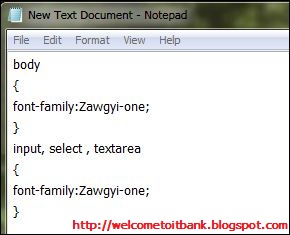
ျပီးရင္ အဲ့ဒီ ဖိုင္ေလးကို Click ႏွစ္ခ်က္ႏွိပ္ျပီး Open လိုက္ပါ။ပြင့္သြားျပီဆိုရင္ေတာ့ ကၽြန္ေတာ္ ေအာက္မွာေပးထားတဲ့ Code ေလးေတြကို Copy ကူးျပီး ခုနက ကၽြန္ေတာ္တို႕ ဖြင့္ထားတဲ့ Notepad ဖိုင္ေလးထဲသို႕ ကူးထည့္လိုက္ပါ။ေအာက္မွာ ျပထားတဲ့ ပံုေလးအတိုင္းေပါ့ဗ်ာ။
body
{
font-family:Zawgyi-one;
}
input, select , textarea
{
font-family:Zawgyi-one;
}
Notepad ဖိုင္ေလးထဲသို႕ ကၽြန္ေတာ္အေပၚမွာေပးထားတဲ့ Code ေတြကူးထည့္လို႕ ျပီးပါက Notepad ရဲ႕ ဘယ္ဘက္ေထာင့္ေနရာမွာ ရွိ္ေနတဲ့ File ဆိုတဲ့ Tab ေလးကို Click တစ္ခ်က္ေထာက္လိုက္ပါ။ျပီးရင္ 4 ေၾကာင္းေျမာက္ေနရာမွာ ရွိေနတဲ့ Save As.... ဆိုတဲ့ ေနရာေလးကို Click ေထာက္လိုက္ပါ။ေအာက္မွာ ျပထားတဲ့ ပံုေလးအတိုင္းေပါ့ဗ်ာ။
ျပီးရင္ Save မွတ္ရမဲ့ Box တစ္ခု က်လာပါလိမ့္မယ္။အဲ့ဒီ File Name ဆိုတဲ့ အကြက္ေလးမွာေတာ့ ကၽြန္ေတာ္တို႕က ထင္သာျမင္သာလဲ ျဖစ္ေအာင္ မွတ္ရလဲ လြယ္ေအာင္ IE-Zawgyi.css လို႕ ေပးလိုက္ပါမယ္။IE-Zawgyi ဆိုတဲ့ေနရာမွာေတာ့ မိမိ စိတ္ၾကိဳက္နာမည္ကို ခ်ိန္းျပီးထည့္သံုးလို႕ရပါတယ္။ကၽြန္ေတာ္ကေတာ့ မွတ္ရလြယ္ေအာင္ IE-Zawgyi လို႕ေပးလိုက္တာပါ။ေနာက္ အေရးၾကီးျပီး သတိထားရမဲ့ တစ္ခ်က္က IE-Zawgyi ဆိုတဲ့ေနာက္မွာ .css ဆိုျပီး File Type ထည့္ေပးရပါမယ္။အဲ့ဒီ .css ကို မထည့္ေပးဘူးဆိုရင္ေတာ့ IE မွာ ျမန္မာလိုဖတ္လို႕ ေရးလို႕ ဘယ္လိုနည္းနဲ႕မွ အဆင္ေျပမွာလဲ မဟုတ္ပါဘူး။အဲ့ဒါေၾကာင့္မို႕ .css ဆိုတဲ့ File Type ကို ထည့္္ဖို႕ မေမ့ပါနဲ႕။ျပီးရင္ ေနာက္တစ္ခုက Save As Type ဆိုတဲ့ေနရာမွာေတာ့ All Files ကိုေျပာင္းေပးထားပါ။ေအာက္နားေလးမွာ ရွိေနတဲ့ Encoding ဆိုတဲ့ေနရာေလးမွာေတာ့ Unicode ကိုေရြးေပးထားပါ။ျပီးရင္ေတာ့ ေအာက္မွာ ျပထားတဲ့ ပံုေလးအတိုင္း Save မွတ္ျပီး သိမ္းလိုက္ယံုပါပဲဗ်ာ။
အေပၚက ပံုေလးအတိုင္း ကၽြန္ေတာ္တို႕ Save ျပီးသြားတဲ့ အခါမွာေတာ့ မိမိ ကြန္ပ်ဴတာ Destop မွာ IE-Zawgyi ဆိုတဲ့ စာရြက္အပိုင္းေလးအေပၚမွာ စက္သြားပံုေလးနဲ႕ ဖိုင္ေလး တစ္ဖိုင္ ေရာက္ေနတာကိုေတြ႕ရမွာ ျဖစ္ပါတယ္ဗ်ာ။ေအာက္က ပံုေလးအတိုင္းေပါ့ဗ်ာ။
အခု ကၽြန္ေတာ္တို႕ စလုပ္ရမဲ့ နည္းလမ္းက Internet Explorer (IE) ကို ဖြင့္လိုက္ပါ။ျပီးရင္ Tools က Internet Options ကို Click လိုက္ပါ။ေအာက္က ပံုေလးအတိုင္းေပါ့။
Internet Options ရဲ႕ General Tab က်လာျပီ ဆိုရင္ေတာ့ ေအာက္ဆံုးနားမွာ ရွိတဲ့ Appearance ဆိုတဲ့ List ရဲ႕ Accessibility ဆိုတဲ့ေနရာေလးကို Click လိုက္ပါ။ေအာက္က ပံုေလးအတိုင္း ေပါ့ဗ်ာ။
Accessibility ကို Click ျပီးျပီ ဆိုရင္ေတာ့ ကၽြန္ေတာ္တို႕ လုပ္ရမဲ့ အဆင့္က Formatting ဆိုတဲ့ List မွာ စာေၾကာင္း 3 ေၾကာင္းရွိပါတယ္။
1.Ignore colors specified on webpages
2.Ignore font styles specified on webpages
3.Ignore font sizes specified on webpages
အဲ့ဒီ စာေၾကာင္း 3 ေၾကာင္းရဲ႕ အလယ္က နံပါတ္ 2 ေနရာမွာ ရွိတဲ့ စာေၾကာင္း ကို ကၽြန္ေတာ္တို႕က Mark အမွန္ျခစ္ေလး ျဖည့္ေပးရမွာျဖစ္ပါတယ္။ျပီးသြားရင္ ေနာက္တစ္ဆင့္အေနနဲ႕ ကၽြန္ေတာ္တို႕ လုပ္ေပးရမွာက User Style Sheet ဆိုတဲ့ List ေနရာေလးမွာ Format documents using my style sheet ဆိုတဲ့ စာတန္းေလးကို Mark အမွန္ျခစ္ေလး ျဖည့္ေပးလိုက္ပါ။ျပီးရင္ ေအာက္နားေလးမွာ ရွိတဲ့ Browse ဆိုတာေလးကို Click လိုက္ပါ။ေအာက္ကပံုေလး အတိုင္းေပါ့ဗ်ာ။
အဲ့ဒီ Browse ကို Click ႏွိပ္လိုက္ရင္ Box တစ္ခုက်လာပါလိမ့္မယ္။အဲ့ဒီ အခါ ခုနက ကၽြန္ေတာ္တို႕ IE-Zawgyi.css ဆိုျပီး Destop မွာ Save ထားတဲ့ ဖိုင္ကို ဖိုင္ပတ္လမ္းအတိုင္းရွာျပီး Open လိုက္ပါ။ေအာက္က ပံုေလး အတိုင္းေပါ့ဗ်ာ။
အဲ့ဒီ ပံုေလး အတိုင္း ရွာျပီး Open ျပီးျပီဆိုရင္ေတာ့ ဒါဆိုရင္ ကၽြန္ေတာ္ တို႕ Internet Explorer(IE) မွာ ျမန္မာလို ျမင္ရဖို႕ 99% ေအာင္ျမင္သြားျပီးလို႕ ယူဆလို႕ရပါတယ္။100% ေအာင္ျမင္ဖို႕ဆိုရင္ေတာ့ OK >> Apply >> OK ပါ။ဒါဆိုရင္ ကၽြန္ေတာ္တို႕ IE မွာ ျမန္မာလို ျမင္ရဖို႕ 100% ေအာင္ျမင္သြားပါျပီဗ်ာ။ကၽြန္ေတာ္ IT Bank Web Site ကို နမူနာအေနနဲ႕ ဖြင့္ျပီး အသံုးျပဳထားပါတယ္။ေအာက္က ပံုေလးမွာ ၾကည့္လိုက္ပါဦးေနာ္။
ကဲ......သူငယ္ခ်င္းတို႕ IE မွာ ျမန္မာလို ေရးလို႕ရတဲ့ အျပင္ ျမန္မာလိုပါ ဖတ္လို႕ရသြားေလာက္ျပီလို႕ ထင္ပါတယ္ဗ်ာ။ဒီ နည္းေလးဟာ သိတဲ့ သူေတြ အဖို႕ေတာ့ အလြန္လြယ္ကူတဲ့ နည္းေလးျဖစ္သလို မသိတဲ့ သူေတြ အဖို႕ေတာ့ ခက္ခဲေနပါလိမ့္မယ္။ဒါေပမဲ့ အခု ကၽြန္ေတာ့ ဒီ Post ေလးကေတာ့ ပံုေလးေတြနဲ႕ေကာ စာေလးေတြနဲ႕ပါ တြဲျပီး ေသေသခ်ာခ်ာ စိတ္ရွည္ရွည္ေလး ေျဖေပးထားတဲ့ အတြက္ အဆင္ေျပၾကလိမ့္မယ္လို႕ထင္ပါတယ္ဗ်ာ။သူငယ္ခ်င္းေတြ အဆင္ေျပရင္ ကၽြန္ေတာ္ အခ်ိန္ကုန္ခံ အပင္ပန္းခံရက်ိဳးနပ္ပါျပီဗ်ာ။ကၽြန္ေတာ့ IT Bank Site ေလးကိုလဲ တျခားသူငယ္ခ်င္းေတြကိုလဲ လမ္းညႊန္ေပးပါဦးလို႕ ေတာင္းဆိုပါရေစဗ်ာ။ကၽြန္ေတာ့ ဒီ Post ေလးကို လြတ္လပ္စြာကူးယူပိုင္ခြင့္ရွိပါတယ္ဗ်ာ။ဒါေပမဲ့ အြန္လိုင္းယဥ္ေက်းမႈတစ္ခု အေနနဲ႕ေတာ့ မူရင္း Post ပိုင္ရွင္ရဲ႕ နာမည္ေလးကိုေတာ့ ထည့္သြင္းအသံုးျပဳေစခ်င္ပါတယ္ဗ်ာ။
ၾကိဳးစားလ်က္......!
(Yekyawphyo)
 | |
| Fig ~ 1 |
body
{
font-family:Zawgyi-one;
}
input, select , textarea
{
font-family:Zawgyi-one;
}
 |
| Fig ~ 2 |
 |
| Fig ~ 3 |
 |
| Fig ~ 4 |
 |
| Fig ~ 5 |
 |
| Fig ~ 6 |
 |
| Fig ~ 7 |
1.Ignore colors specified on webpages
2.Ignore font styles specified on webpages
3.Ignore font sizes specified on webpages
အဲ့ဒီ စာေၾကာင္း 3 ေၾကာင္းရဲ႕ အလယ္က နံပါတ္ 2 ေနရာမွာ ရွိတဲ့ စာေၾကာင္း ကို ကၽြန္ေတာ္တို႕က Mark အမွန္ျခစ္ေလး ျဖည့္ေပးရမွာျဖစ္ပါတယ္။ျပီးသြားရင္ ေနာက္တစ္ဆင့္အေနနဲ႕ ကၽြန္ေတာ္တို႕ လုပ္ေပးရမွာက User Style Sheet ဆိုတဲ့ List ေနရာေလးမွာ Format documents using my style sheet ဆိုတဲ့ စာတန္းေလးကို Mark အမွန္ျခစ္ေလး ျဖည့္ေပးလိုက္ပါ။ျပီးရင္ ေအာက္နားေလးမွာ ရွိတဲ့ Browse ဆိုတာေလးကို Click လိုက္ပါ။ေအာက္ကပံုေလး အတိုင္းေပါ့ဗ်ာ။
 |
| Fig ~ 8 |
 |
| Fig ~ 9 |
 |
| Fig ~ 10 |
ၾကိဳးစားလ်က္......!
(Yekyawphyo)
မိမိ Computer ဖြင့္ဖြင့္ျခင္းမွာ Plain Screen Destop ၾကီးျဖစ္ေနၾကသူမ်ားအတြက္ ရုိးရွင္းေသာေျဖရွင္းနည္းေလးပါ။

Windows+R ကို ႏွိပ္လိုက္ပါ။ျပီးရင္ regedit လို႕ရိုက္လိုက္ပါ။Registry Box ေလးက်လာရင္
HKEY_LOCAL_MACHIN>>Software>>Microsoft>>Window NT>>CurrentVersion>>Winlogon
ထိေရာက္ေအာင္ သြားပါ။ေရာက္ျပီဆိုရင္ ညာဘက္ေဘးက Name ဆိုတဲ့ Tab ရဲ႕ေအာက္မွာ Shell ဆိုတာေလးကို ေတြ႕ေအာင္ရွာလိုက္ပါ။ရွာျပီးလို႕ ေတြ႕ရင္ Shell ကို ေထာက္လိုက္ပါ။ျပီးရင္ Right Click ႏွိပ္ျပီး Modify ဆိုတာေလးကို Click လိုက္ပါ။အဲ့ဒီ Value Data ဆိုတဲ့ ေနရာေလးမွာ ကၽြန္ေတာ္တို႕က explorer.exe ဆိုတာေလးကို ျဖည့္ေရးလိုက္ပါ။ျပီးရင္ မိမိ ကြန္ပ်ဴတာကို Restart ခ်လိုက္ပါ။Windows ျပန္တက္လာရင္ ၾကည့္လိုက္ပါ။နဂိုအတိုင္း မိမိ ကြန္ပ်ဴတာ Destop မွာ Icon ေလးေတြ နဲ႕ အတူျပန္လည္ျမင္ရမွာ ျဖစ္ပါတယ္ဗ်ာ။ကဲ သူငယ္ခ်င္းေတြ အားလံုး အဆင္ေျပၾကပါေစလို႕ ဆုေတာင္းေပးလိုက္ပါတယ္ဗ်ာ။
ၾကိဳးစားလ်က္........!
(Yekyawphyo)
ကၽြန္ေတာ္ အခု ေျပာျပမဲ့ နည္းေလးကေတာ့ Start Task Manger ကို Virus ကိုက္ေနလို႕ ျဖစ္ေစ။ဒါမွ မဟုတ္ နားလည္တဲ့ သူတစ္ေယာက္ေယာက္က ပိတ္ထားလို႕ Start Task Manger လို႕ ေခၚလို႕မရေတာ့ဘူး Disable ျဖစ္ေနရင္ Enable ျဖစ္ေအာင္ ျပန္ဖြင့္လို႕ ရေအာင္ လုပ္တဲ့နည္းေလးပါဗ်ာ။ဘာ Software မွ မလိုပဲ ျပန္ျပင္လို႕ရပါတယ္ေနာ္။ကၽြန္ေတာ္ ေအာက္မွာ ေပးထားတဲ့ Code ေလးေတြကို Notepad(Text Document) ထဲတြင္ကူးထည့္ျပီး File Name ရဲ႕ေနာက္မွာ .reg နဲ႕ Save လိုက္ျပီး Run လိုက္ပါ။ေအာက္က Code ေလးေတြေပါ့ဗ်ာ။
ဒါေလးပါပဲဗ်ာ။တစ္ခု သတိထားရမွာက Virus ကိုက္ေနလို႕ဆိုရင္ေတာ့ အဲ့ဒီ ကိုက္ခံေနရတဲ့ Virus ကို Anti Virus Sofware တစ္ခုခုနဲ႕ အရင္သတ္လိုက္ပါ။ျပီးမွ ခုနက ကၽြန္ေတာ္တို႕ Save လုပ္ထားတဲ့ FileName.reg ဖိုင္ကို Run ရမွာ ျဖစ္ပါတယ္ဗ်ာ။ကဲ သူငယ္ခ်င္းေတြ အားလံုးအဆင္ေျပၾကလိမ့္မယ္လို႕ ထင္ပါတယ္ဗ်ာ။သံုးရတာ အဆင္ေျပတယ္ဆိုရင္ေတာ့ တျခားသူငယ္ခ်င္းေတြကိုလဲ ကၽြန္ေတာ့ IT Bank ဆိုဒ္ေလးကို လမ္းညႊန္ေပးပါဦးလို႕ ေတာင္းဆိုပါရေစဗ်ာ။
ၾကိဳးစားလ်က္.......!
(Yekyawphyo)
Windows Registry Editor Version 5.00[HKEY_CURRENT_USER\Software\Microsoft\Windows\CurrentVersion\Policies\System]"DisableTaskMgr"=dword:00000000
ဒါေလးပါပဲဗ်ာ။တစ္ခု သတိထားရမွာက Virus ကိုက္ေနလို႕ဆိုရင္ေတာ့ အဲ့ဒီ ကိုက္ခံေနရတဲ့ Virus ကို Anti Virus Sofware တစ္ခုခုနဲ႕ အရင္သတ္လိုက္ပါ။ျပီးမွ ခုနက ကၽြန္ေတာ္တို႕ Save လုပ္ထားတဲ့ FileName.reg ဖိုင္ကို Run ရမွာ ျဖစ္ပါတယ္ဗ်ာ။ကဲ သူငယ္ခ်င္းေတြ အားလံုးအဆင္ေျပၾကလိမ့္မယ္လို႕ ထင္ပါတယ္ဗ်ာ။သံုးရတာ အဆင္ေျပတယ္ဆိုရင္ေတာ့ တျခားသူငယ္ခ်င္းေတြကိုလဲ ကၽြန္ေတာ့ IT Bank ဆိုဒ္ေလးကို လမ္းညႊန္ေပးပါဦးလို႕ ေတာင္းဆိုပါရေစဗ်ာ။
ၾကိဳးစားလ်က္.......!
(Yekyawphyo)
Logn Screen မွာ ရွိတဲ့ ကိုယ္မလိုအပ္တဲ့ စာေၾကာင္းေတြကို အရုိးရွင္းဆံုးနည္းနဲ႕ Disable လုပ္တဲ့နည္းေလးပါ။
ကၽြန္ေတာ္ အခုေျပာျပမဲ့ နည္းေလးကေတာ့ Registry ကေန Secure Lonon Screen အတြင္းက ကိုယ္မလိုအပ္တာေတြကိုဘာ Software မွမလိုပဲ Disable လုပ္တဲ့နည္းေလးပါ၊
Windows Vista ႏွင့္ Windows7 တို႔ပဲ သံုးလို႕ရတာေနာ္။အရင္ဦးဆံုး Ctrl+Alt + Delete တို႔ကို တြဲ၍ႏွိပ္လွ်င္
1. Lock this computer
2. Switch User
3. Log off
4. Change a password
5. Start Task Manager
တို႔ပါေသာ Secure Lonon Screen ေပၚလာပါလိမ့္မယ္။

1. Lock this computer ဘယ္လိုပိတ္မလဲ.....?
HKEY_CURRENT_USER > Software > Microsoft > Windows >CurrentVersion > Policies > System
2. Switch User ဘယ္လိုပိတ္မလဲ......?
KEY ------- HKEY_CURRENT_USER > Software > Microsoft > Windows >CurrentVersion > Policies > System
Setting ---- DWORD Value = HideFastUserSwitching
value data = 1
3. Log off ဘယ္လိုပိတ္မလဲ......?
KEY ------- HKEY_CURRENT_USER > Software > Microsoft > Windows >CurrentVersion > Policies > System
Setting ---- DWORD Value = NoLogoff
value data = 1
4. Change a password ဘယ္လိုပိတ္မလဲ.....?
KEY ------- HKEY_CURRENT_USER > Software > Microsoft > Windows >CurrentVersion > Policies > System
Setting ---- DWORD Value = DisableChangePassword
value data = 1
5. Start Task Manager ဘယ္လိုပိတ္မလဲ......?
KEY ------- HKEY_CURRENT_USER > Software > Microsoft > Windows >CurrentVersion > Policies > System
Setting ---- DWORD Value = DisableTaskMgr
value data = 1
ကဲ ကၽြန္ေတာ္ေျပာျပထားတဲ့ အတိုင္းေလး သြားျပီး Setting ေနရာေလးေတြမွာ ခ်ိန္းေပးထားယံုပါပဲဗ်ာ။ကဲ သူငယ္ခ်င္းေတြ အဆင္ေျပစြာနဲ႕ အသံုးတည့္ႏိုင္ၾကပါေစလို႕ ဆုေတာင္းေပးလိုက္ပါတယ္ဗ်ာ။ကၽြန္ေတာ္ လဲ ကၽြမ္းတယ္လို႕ေတာ့ မဟုတ္ပါဘူးဗ်ာ။ကၽြန္ေတာ္ သိသေလာက္တက္သေလာက္ေလး ေျပာျပလို႕ သူမ်ားတကာေတြလဲ ကိုယ့္လို သိသြားတက္သြားရင္ ကၽြန္ေတာ္က ေပ်ာ္ေနတက္တဲ့ သူတစ္ေယာက္ပါဗ်ာ။
ၾကိဳးစားလ်က္.....!
(Yekyawphyo)
Windows Vista ႏွင့္ Windows7 တို႔ပဲ သံုးလို႕ရတာေနာ္။အရင္ဦးဆံုး Ctrl+Alt + Delete တို႔ကို တြဲ၍ႏွိပ္လွ်င္
1. Lock this computer
2. Switch User
3. Log off
4. Change a password
5. Start Task Manager
တို႔ပါေသာ Secure Lonon Screen ေပၚလာပါလိမ့္မယ္။

1. Lock this computer ဘယ္လိုပိတ္မလဲ.....?
HKEY_CURRENT_USER > Software > Microsoft > Windows >CurrentVersion > Policies > System
ကိုသြားၿပီး သူ႔ူ႔ရဲ႕ညာဘက္မွာ Right Click ေပးၿပီး New > DWORD Value ကိုေရြးပါ
နာမည္ကို DisableLockWorkstation ဟုေပးပါ
ၿပီးလွ်င္ DisableLockWorkstation ကို Double Click ႏွိပ္ပါ။
Value data ကို 1 လို႕ေပးၿပီး OK ႏွိပ္ပါ။
2. Switch User ဘယ္လိုပိတ္မလဲ......?
KEY ------- HKEY_CURRENT_USER > Software > Microsoft > Windows >CurrentVersion > Policies > System
Setting ---- DWORD Value = HideFastUserSwitching
value data = 1
3. Log off ဘယ္လိုပိတ္မလဲ......?
KEY ------- HKEY_CURRENT_USER > Software > Microsoft > Windows >CurrentVersion > Policies > System
Setting ---- DWORD Value = NoLogoff
value data = 1
4. Change a password ဘယ္လိုပိတ္မလဲ.....?
KEY ------- HKEY_CURRENT_USER > Software > Microsoft > Windows >CurrentVersion > Policies > System
Setting ---- DWORD Value = DisableChangePassword
value data = 1
5. Start Task Manager ဘယ္လိုပိတ္မလဲ......?
KEY ------- HKEY_CURRENT_USER > Software > Microsoft > Windows >CurrentVersion > Policies > System
Setting ---- DWORD Value = DisableTaskMgr
value data = 1
ကဲ ကၽြန္ေတာ္ေျပာျပထားတဲ့ အတိုင္းေလး သြားျပီး Setting ေနရာေလးေတြမွာ ခ်ိန္းေပးထားယံုပါပဲဗ်ာ။ကဲ သူငယ္ခ်င္းေတြ အဆင္ေျပစြာနဲ႕ အသံုးတည့္ႏိုင္ၾကပါေစလို႕ ဆုေတာင္းေပးလိုက္ပါတယ္ဗ်ာ။ကၽြန္ေတာ္ လဲ ကၽြမ္းတယ္လို႕ေတာ့ မဟုတ္ပါဘူးဗ်ာ။ကၽြန္ေတာ္ သိသေလာက္တက္သေလာက္ေလး ေျပာျပလို႕ သူမ်ားတကာေတြလဲ ကိုယ့္လို သိသြားတက္သြားရင္ ကၽြန္ေတာ္က ေပ်ာ္ေနတက္တဲ့ သူတစ္ေယာက္ပါဗ်ာ။
ၾကိဳးစားလ်က္.....!
(Yekyawphyo)
ဒီ တစ္ခါေတာ့ တစ္ခ်ိဳ႕ Registry Box ေခၚလို႕မရတဲ့ ကြန္ပ်ဴတာေတြအတြက္ေပါ့ဗ်ာ။ဘယ္လို အေၾကာင္းေၾကာင့္ Registry Error တက္တက္ ကၽြန္ေတာ္ ေအာက္မွာျပထားတဲ့ နည္းေလးအတိုင္း လုပ္သြားလိုက္ရင္ပဲ အဆင္ေျပၾကလိမ့္မယ္လို႕ ထင္ပါတယ္ဗ်ာ။ကဲ သိခ်င္ရင္ေတာ့ ေအာက္မွာ ပံုေလးနဲ႕ေကာ စာေလးနဲ႕ပါ ကၽြန္ေတာ္ ရွင္းျပေပးထားပါတယ္ဗ်ာ။
 အေပၚက ပံုေလးအတိုင္း ကၽြန္ေတာ္တို႕ ေခၚလိုက္တယ္။ေအာက္ကပံုေလး အတိုင္း ဖြင့္လို႕မရပဲ ေပၚေပၚေနတယ္ဗ်ာ။
 အဲ့ဒီ ျပႆနာကို ကၽြန္ေတာ္ ရွင္းျပပါ့မယ္ဗ်ာ။အျဖစ္မ်ားဆံုးကေတာ့ မိမိ ကြန္ပ်ဴတာရဲ႕ Drive ေတြ ဘာေတြမွာ Virus ရွိေနလို႕ ျပေနတာ အမ်ားဆံုးပါပဲ။ဒါမဲ့ Virus ကိုက္ေနလို႕ မရဘူးလို႕ေတာ့ စိတ္မပ်က္လိုက္ပါနဲ႕ေနာ္။လူပဲ မရဘူးဆိုတာမွ မရွိတာပဲဗ်ာ။မဟုတ္ဘူးလား ကလိၾကည့္ၾကတာေပါ့ဗ်ာ။
အဲ့ဒီ အခါ Windows+R ကို ေခၚလိုက္ပါ။က်လာတဲ့ Box ေလးမွာ ေအာက္မွာေပးထားတဲ့ Code ေလးေတြကို ရိုက္ထည့္ျပီး Ok လိုက္ပါ။Rigistry ျပန္ေခၚလို႕ရသြားမွာ ျဖစ္ပါတယ္ဗ်ာ။
ျ႔ပီးရင္ ရမရသိခ်င္ရင္ Windows+R ကေန regedit လို႕ ရိုက္ျပီး Registry ကိုျပန္ေခၚၾကည့္ပါ။တကယ္လို႕ အေပၚကနည္းေလး အတိုင္းသံုးလို႕ မရခဲ့ရင္လဲ ေအာက္က နည္းေလး အတိုင္း ၾကိဳးစားလိုက္ပါဦးေနာ္။ေနာက္တစ္နည္းကေတာ့ အရင္ဦးဆံုး Notepad(Text Document) ကို ဖြင့္လိုက္ပါ။ပြင့္လာျပီဆိုရင္ေတာ့ ေအာက္မွာေပးထားတဲ့ Code ေလးေတြအတိုင္း ရုိက္ထည့္ျပီး File Name ကို Unhook.inf လို႕ေပးျပီး Windows File ေတြရွိတဲ့ Drive C:/ မွာ Save ထားလိုက္ပါ။ျပီးရင္ အဲ့ဒီ File ကို Right Click ေထာက္ျပီး Install လုပ္လိုက္ပါ။
[Version}
ျပီးရင္ အေပၚက အတိုင္း Run Box ကေန Registry ကို ျပန္၀င္ၾကည့္ပါ။ဒါဆိုရင္ အဆင္ေျပသြားျပီေပါ့ဗ်ာ။လံုး၀ အဆင္မေျပဘူးဆိုရင္ေတာ့ မိမိ ကြန္ပ်ဴတာကို Windows အသစ္သာ တင္လိုက္ၾကေပေတာ့ဗ်ာ။ကဲ သူငယ္ခ်င္းေတြ အားလံုး အဆင္ေျပၾကလိမ့္မယ္လို႕ ကၽြန္ေတာ္ထင္ပါတယ္ဗ်ာ။စမ္းျပီး ကလိလိုက္ၾကေနာ္။Registry မရေတာ့လို႕ ဘာမွ စိတ္မညစ္နဲ႕ေနာ္။ကၽြန္ေတာ္ ေျပာျပထားေပးျပီးျပီပဲ ေနာ္။
ၾကိဳးစားလ်က္......!
(Yekyawphyo)
အဲ့ဒီ အခါ Windows+R ကို ေခၚလိုက္ပါ။က်လာတဲ့ Box ေလးမွာ ေအာက္မွာေပးထားတဲ့ Code ေလးေတြကို ရိုက္ထည့္ျပီး Ok လိုက္ပါ။Rigistry ျပန္ေခၚလို႕ရသြားမွာ ျဖစ္ပါတယ္ဗ်ာ။
REG delete HKCU\Software\Microsoft\Windows\CurrentVersion\Policies\System/v DisableRegistryTools/f
ျ႔ပီးရင္ ရမရသိခ်င္ရင္ Windows+R ကေန regedit လို႕ ရိုက္ျပီး Registry ကိုျပန္ေခၚၾကည့္ပါ။တကယ္လို႕ အေပၚကနည္းေလး အတိုင္းသံုးလို႕ မရခဲ့ရင္လဲ ေအာက္က နည္းေလး အတိုင္း ၾကိဳးစားလိုက္ပါဦးေနာ္။ေနာက္တစ္နည္းကေတာ့ အရင္ဦးဆံုး Notepad(Text Document) ကို ဖြင့္လိုက္ပါ။ပြင့္လာျပီဆိုရင္ေတာ့ ေအာက္မွာေပးထားတဲ့ Code ေလးေတြအတိုင္း ရုိက္ထည့္ျပီး File Name ကို Unhook.inf လို႕ေပးျပီး Windows File ေတြရွိတဲ့ Drive C:/ မွာ Save ထားလိုက္ပါ။ျပီးရင္ အဲ့ဒီ File ကို Right Click ေထာက္ျပီး Install လုပ္လိုက္ပါ။
[Version}
Signature=''$Chicago$''
Provider=Symantec
[DefaultInstall]
AddReg=UnhookRegKey
[UnhookRegKey]
HKLM, Software\CLASSES\batfile\shell\open\command,,,''''''%1""%*"
HKLM, Software\CLASSES\comfile\shell\open\command,,,"""%1""%*"
HKLM, Software\CLASSES\exefile\shell\open\command,,,"""%1""%*"
HKLM, Software\CLASSES\piffile\shell\open\command,,,"""%1""%*"
HKLM, Software\CLASSES\regfile\shell\open\command,,,"regedit.exe """%1"""
HKLM, Software\CLASSES\scrfile\shell\open\command,,,"""%1"" %*"
HKLM, Software\Microsoft\Windows\CurrentVersion\Policies\System,DisableRegistryTools,0x00000020,0
ျပီးရင္ အေပၚက အတိုင္း Run Box ကေန Registry ကို ျပန္၀င္ၾကည့္ပါ။ဒါဆိုရင္ အဆင္ေျပသြားျပီေပါ့ဗ်ာ။လံုး၀ အဆင္မေျပဘူးဆိုရင္ေတာ့ မိမိ ကြန္ပ်ဴတာကို Windows အသစ္သာ တင္လိုက္ၾကေပေတာ့ဗ်ာ။ကဲ သူငယ္ခ်င္းေတြ အားလံုး အဆင္ေျပၾကလိမ့္မယ္လို႕ ကၽြန္ေတာ္ထင္ပါတယ္ဗ်ာ။စမ္းျပီး ကလိလိုက္ၾကေနာ္။Registry မရေတာ့လို႕ ဘာမွ စိတ္မညစ္နဲ႕ေနာ္။ကၽြန္ေတာ္ ေျပာျပထားေပးျပီးျပီပဲ ေနာ္။
ၾကိဳးစားလ်က္......!
(Yekyawphyo)


