Showing posts with label (Tutorials). Show all posts
Mobile Phone မွတစ္ဆင့္ Internet မလိုအပ္ဘဲ Offline အေနနဲ႕မိမိ Facebook Wall ေပၚသို႕ Status မ်ားတင္လို႕ရေနပါျပီ။(Only Myanmar)
 |
| Fig ~ 1 |
 |
| Fig ~ 2 |
အခု ကၽြန္ေတာ့ IT Bank Site က စာဖတ္ပရိတ္သတ္ေတြကို မိတ္ဆက္ေပးခ်င္တဲ့ နည္းပညာဆိုင္ရာ Post ေလးကေတာ့ ကၽြန္ေတာ္တို႕ Mobile Phone(Smart Phone) ထဲကေန မိမိ Facebook Wall ေပၚကို မိမိတင္ခ်င္တဲ့ စာသားေတြ Status ေတြကို Internet မလိုအပ္ဘဲ Offline အေနနဲ႕ SMS စနစ္ကိုအသံုးျပဳျပီး တင္ခ်င္တဲ့ သူေတြအတြက္ MMstatus(Myanmar Status) ဆိုတဲ့ Mobile Service တစ္ခုနဲ႕ မိတ္ဆက္ေပးပါရေစဗ်ာ။အဲ့ဒီ Mobile Service ကို ဘယ္လို အသံုးျပဳရတယ္။ဘာေတြ လိုအပ္တယ္ဆိုတာကို ကၽြန္ေတာ္ ေလ့လာထားသေလာက္ေလး ကၽြန္ေတာ့ IT Bank က စာဖတ္ပရိတ္သတ္ေတြကို ရွင္းျပပါ့မယ္ဗ်ာ။အဲ့ဒီ MMstatus SMS စနစ္သံုး Mobile Service ကိုစတင္လိုက္တဲ့ Company ကေတာ့ M188 Mobile Application Services Center မွ March မတ္လ 12 ရက္ေန႕မွာ စတင္ကာ ဖန္တီးျပဳလုပ္လိုက္တာ ျဖစ္ပါတယ္။မိမိတို႕ Mobile Phone ကေနတစ္ဆင့္ Offline အေနနဲ႕ မိမိ Facebook Account ေပၚသို႕ တင္လိုေသာ Status မ်ားကို ဘယ္ေနရာ၊ ဘယ္အခ်ိန္ မိမိစိတ္ၾကိဳက္တင္ႏိုင္မည္ျဖစ္ျပီး SMS (18880) သို႕ မိမိတင္လုိေသာစာသားမ်ားကို ေပးပို႕ျပီး အလြယ္တကူ Offline မွေန Update ျပဳလုပ္ေပးႏိုင္ပါတယ္။SMS ေပးပို႕ျပီး မိမိရဲ႕ Facebook Status တင္တဲ့ အခါမွာလဲ SMS Server အေနနဲ႕ေပးပို႕သူရဲ႕ Password ကို Save မွတ္ထားမွာ မဟုတ္ပါဘူး။ဒီ စနစ္မွာအသံုးျပဳရာတြင္လဲ အတြက္ Mobile Phone ဘယ္ဖုန္းမဆို အသံုးျပဳလို႕ရပါတယ္လို႕ M188 Mobile Application Services Center မွ Assistabt Manger ကိုရဲျမတ္ေအာင္ က ေျပာပါတယ္။Facebook မွ Notification မ်ားကိုလည္း SMS စနစ္ျဖင့္ အခမဲ့ျပန္လည္ေပးပို႕ေပးသြားမွာျဖစ္ပါတယ္။ဒီ SMS စနစ္သံုး MMStatus ၀န္ေဆာင္မႈကို အသံုးျပဳခ်င္တယ္ဆိုရင္ေတာ့ မိမိ Mobile Phone ထဲမွာ ထည့္သြင္းထားတဲ့ Phone Bill ထဲကမွ တစ္ရက္ကို 35 က်ပ္ႏႈတ္မွာ ျဖစ္ပါတယ္။အခု လက္ရွိအခ်ိန္မွာေတာ့ MMstatus ကို အခမဲ့ တစ္လ အသံုးျပဳခြင့္ေပးထားပါတယ္။SMS စနစ္သံုး MMstatus(Myanmar Status) နဲ႕ပတ္သတ္ျပီး အခ်က္အလက္နဲ႕ ေမးခြြန္းေတြကိုေတာ့ ေအာက္မွာ ေလ့လာႏိုင္ပါတယ္ဗ်ာ။
Compatibility | |
| ေမး | ဘယ္ဖုန္းေတြက mmStatus သံုးလို႔ မလဲ |
| ေျဖ | ဘယ္ဖုန္းအမ်ိဳးစားမဆို SMS ပို႔နိဳင္/လက္ခံ နိဳင္တယ္ဆိုရင္ mmStatus ကုိ အသံုးျပဳလုိ႔ရပါတယ္။ |
| ေမး | Smart Phone ရွိေနျပီးသားဆို ဘာလုိ႔ ဒီ service ကုိ သံုးမွာလဲ |
| ေျဖ | mmStatus ဟာ SMS ကိုပဲ အသံုးျပဳတဲ့အတြက္ အင္တာနက္ မရွိတဲ့ေနရာေတြမွာလဲ အသံုးျပဳ နိဳင္ပါတယ္။ ေနာက္ျပီး notification ေတြအတြက္ အ၀င္ SMS က အခမဲ့ျဖစ္ပါတယ္။ |
Pricing | |
| ေမး | အသံုးျပဳခက ဘယ္ေလာက္လဲ? ပို႔သမွ် SMS ခေတြကုိ ေပးရမွာလား |
| ေျဖ | Service အသံုးျပဳခက တစ္ေန႔ကုိ ၃၅ က်ပ္ပါ။ တစ္ေန႔ကုိ ၾကိဳက္သေလာက္ mmStatus update ေတြ တင္ခြင့္ရွိပါတယ္။ ဖုန္းေပၚကေန ပို႔ခကေတာ့ ျမန္မာ့ဆက္သြယ္ေရးက သတ္မွတ္ ထားတဲ့ ႏွဳန္းထား အတိုင္း ျမန္မာ့ဆက္သြယ္ေရးက ေကာက္ခံပါလိမ့္မယ္။ Notification ေတြအတြက္ အ၀င္ SMS ကေတာ့ အခမဲ့ျဖစ္ပါတယ္။ |
| ေမး | ဘယ္လို ပံုစံမ်ိဳးနဲ႔ အသံုးျပဳခ ေကာက္မွာလဲ |
| ေျဖ | အသံုးျပဳသူရဲ့ ဖုန္းထဲက credit ကို ေန႔စဥ္ ၃၅ က်ပ္စီ ျဖတ္မွာျဖစ္ပါတယ္။ ဆက္ျပီးေတာ့ အသံုးမျပဳ ခ်င္ေတာ့ရင္ 18880 ကုိ STOP MMFB ဆိုျပီး ပို႔လိုက္ပါ။ mmStatus ဟာ status တင္ရံုတင္ မဟုတ္ပဲ သင့္ရဲ့ Facebook ကမိတ္ေဆြမ်ားရဲ့ Status ေတြကုိပါ SMS ကတဆင့္ လက္ခံရွိမွာပါ။ |
| ေမး | Service ကို ယူထားျပီး mmStatus ကေနတဆင့္ Facebook Status ကုိ update မလုပ္ရင္လဲ အသံုးျပဳခ ေကာက္မွာလား |
| ေျဖ | ဟုတ္ကဲ့။ တစ္ေန႔ကို ၃၅ က်ပ္ႏွဳန္းနဲ႔ ပံုမွန္ေကာက္ခံသြားမွာပါ။ mmStatus ဟာ status တင္ရံုတင္ မဟုတ္ပဲ သင့္ရဲ့ Facebook ကမိတ္ေဆြမ်ားရဲ့ Status ေတြကုိပါ SMS ကတဆင့္ လက္ခံရွိမွာပါ။ |
Error | |
| ေမး | Service ကို ယူထားျပီးပါျပီ ဒါေပမယ့္ SMS တစ္ေစာင္မွ ၀င္မလာဘူး။ ဘာေၾကာင့္လဲ |
| ေျဖ | အသံုးျပဳသူရဲ့ password ကမွားေနတာ သို႔မဟုတ္ register လုပ္လုိ႔မျပီးေသး တာေၾကာင့္ ျဖစ္နိဳင္ပါတယ္။ ဒါမွမဟုတ္ရင္လဲ အသံုးျပဳသူရဲ့ ဖုန္း SMS ဟာ ျပည့္ေနတဲ့အတြက္ SMS အသစ္ေတြ မ၀င္နိဳင္တာလဲ ျဖစ္နိဳင္ပါတယ္။ |
Security | |
| ေမး | “Cannot register due to security issue” ဆိုတဲ့ SMS ၀င္လာပါတယ္။ ဘာလုပ္ရမလဲ |
| ေျဖ | အသံုးျပဳသူရဲ့ password ကမွားေနတာ သို႔မဟုတ္ register လုပ္လုိ႔မျပီးေသးတာၾကာင့္ ျဖစ္နိဳင္ပါတယ္။ သင့္ရဲ့ Facebook account ကုိ ဒီ page မွတဆင့္ ဒါမွမဟုတ္ မိုဘုိင္းဖုန္းအတြက္ www.mmstatus.com/wap မွတဆင့္ ၀င္လိုက္ပါ။ သင္ရဲ့ login အခ်က္အလက္ေတြကုိ ျဖည့္ျပီးတဲ့ အခါမွာ ျပထားတဲ့အတိုင္း ဆက္လက္လုပ္ေဆာင္လိုက္ပါ။ အကယ္လို႔ ဖုန္းမွတဆင့္ အကူအညီ လိုအပ္ပါက 012399188 သို႔ ဆက္သြယ္နိဳင္ပါတယ္။ |
How to’s | |
| ေမး | mmStatus နဲ႔ Facebook account ကုိ register လုပ္ျပီးသြားပါျပီ။ အခု status ကို ဘယ္လိုမ်ိဳးတင္ရမလဲ |
| ေျဖ | 18880 ကုိ SMS ပို႔လိုက္ရံုပါပဲ။ ေပးပို႔ရမယ့္ ပံုစံကေတာ့ WALL လို႔ရိုက္ပါ ျပီးရင္ Space (ေနရာလြတ္) တစ္ခ်က္ထားပါ၊ ျပီးရင္ တင္ခ်င္တဲ့ စာသားကုိေရးပါ။ ျပီးတဲ့အခါမွာေတာ့ 18880 ကုိ ပို႔လိုက္ပါ။ဥပမာ WALL What a beautiful day လို႔ 18880 ကုိပို႔လိုက္ရင္ သင့္ရဲ့ status ကို What a beautiful day လုိ႔ mmStatus က တင္ေပးလိုက္မွာျဖစ္ပါတယ္။ |
| ေမး | mmStatus service က Facebook မွာ Status တင္တာအျပင္ တျခား ဘာ ၀န္ေဆာင္ မွဳေတြ ေပးေသးလဲ |
| ေျဖ | mmStatus က သင့္ရဲ့ Facebook အသိမိတ္ေဆြမ်ားရဲ့ News Feed ကုိ လဲ SMS မွတဆင့္ သင့္ဆီကုိ ပို႔ေပးနိဳင္ပါတယ္။ အဲဒီ service ကုိ ယူခ်င္တယ္ဆိုရင္ 18880 ကုိ FEED လို႔စာရိုက္ျပီး ပို႔ေပးလိုက္ပါ။ |
Help | |
| ေမး | အခုအထိ mmStatus က ဘယ္လို အလုပ္လုပ္သလဲ နားမလည္ေသးဘူး။ ကူညီပါဦး |
| ေျဖ | mmStatus ရဲ့ Hotline ျဖစ္တဲ့ 012399188 ကိုဆက္ျပီး သင္တို႔ သိလိုတဲ့ အကူအညီ မ်ားကို ေမးျမန္းနိဳင္ပါတယ္။ ဒါမွမဟုတ္ရင္လဲ mmStatus ရဲ့ Facebook Page နဲ႔ www.mmstatus.com မွာ ၀င္ေရာက္ဖတ္ရွဳ႕နိဳင္ပါတယ္။ |
SMS စနစ္သံုး MMstatus(Myanmar Status) ရဲ႕ အခ်က္အလက္ေတြကို ေလ့လာျပီး အသံုးခ်င္တယ္ဆိုရင္ေတာ့........
MMstatus ရဲ႕ Facebook Fan Page ျဖစ္တဲ့ ~ https://www.facebook.com/mmfstatus
MMstatus ရဲ႕ Offical Web Page ျဖစ္တဲ့ ~ http://www.mmstatus.com တို႕မွာ သြားေရာက္ေလ့လာႏိုင္ပါတယ္ဗ်ာ။
MMstatus ကိုအသံုးျပဳသူ အေနျဖင့္ Facebook ေပၚတြင္ Status မ်ားအား Update ျပဳလုပ္ခ်င္ပါကမိမိ Mobile Phone မ်ားမွတစ္ဆင့္ မိမိတင္လိုေသာ္ Status ကို MMStatus Server (18880) သို႕အရင္ဦးဆံုး SMS ရိုက္ႏွိပ္ျပီး ေပးပို႕ရမွာျဖစ္ပါတယ္။MMstatus Server (18880) မွာ မိမိေပးပို႕လိုက္တဲ့ SMS ကိုလက္ခံရယူကာ Facebook ေပၚသို႕ Update တင္ေပးမွာျဖစ္ပါတယ္။အသံုးျပဳခကေတာ့ တစ္ေန႕ကို ျမန္မာက်ပ္ေငြ 35 က်ပ္တည္းျဖင့္ မိမိ စိတ္ၾကိဳက္ MMstatus ကို အသံုးျပဳႏိုင္ပါတယ္။ကၽြန္ေတာ္က ေၾကာ္ျငာေပးသလို ျဖစ္သြားတယ္ေနာ္။ထားပါေတာ့ဗ်ာ..။ဒီ SMS Service ေလးက Internet မလိုလဲ အသံုးျပဳလို႕ရတာျဖစ္တာေၾကာင့္ ကၽြန္ေတာ့ IT Bank စာဖတ္ပရိ္တ္ေတြထဲက ျမန္မာႏိုင္ငံမွာေနထိုင္တဲ့ Mobile Phone အသံုးျပဳသူေတြအားလံုးအတြက္ ေပ်ာ္စရာသတင္းေကာင္းေလး ပါးလိုက္ပါတယ္ဗ်ာ။ကၽြန္ေတာ့ IT Bank ကစာဖတ္ပရိတ္သတ္ေတြ အားလံုး ႏွစ္သစ္မဂၤလာမွာ စိတ္၏က်န္းမာျခင္း ကိုယ္၏ခ်မ္းသာျခင္းႏွင့္ျပည့္စံုၾကပါေစလို႕ ဆုမြန္ေကာင္းေတာင္းေပးလိုက္ပါတယ္ဗ်ာ။
ၾကိဳးစားလ်က္......!
(YeKyawPhyo)
 |
| http://ghostarea.net |
ဒီ တစ္ခါ ကၽြန္ေတာ့ IT Bank က စာဖတ္ပရိတ္သတ္ေတြကို မိတ္ဆက္ေပးခ်င္တာကေတာ့ Computer IT နည္းပညာေတြနဲ႕ ဆက္စပ္ေလ့ရွိတဲ့ Hacking သတင္းေတြနဲ႕ Hacking နည္းပညာေတြကို ေရးသားေဖာ္ျပထားတဲ့ ျမန္မာႏိုင္ငံရဲ႕ ပထဦးဆံုး ျမန္မာႏိုင္ငံလူငယ္ေလးမ်ား (Ghost Area) မွစုစည္းေရးသားထားတဲ့ မဂၢဇင္းေလး တစ္ခုနဲ႕ မိတ္ဆက္ေပးခ်င္ပါတယ္ဗ်ာ။ဒီ မဂၢဇင္းေလး ဖတ္ျပီး ကၽြန္ေတာ္တို႕ ျမန္မာႏိုင္ငံရဲ႕ လူငယ္ IT သမားေလးေတြကို လိုအပ္တာေတြ ရွိေနေသးရင္ ေ၀ဖန္အၾကံေပးျပီး အားေပးၾကပါဦးလို႕ ကၽြန္ေတာ္က အထူးေမတၱာရပ္ခံခ်င္ပါတယ္ဗ်ာ။အဲ့ဒီ မဂၢဇင္းေလးထဲမွာ Hacking နည္းပညာေတြ Hacking နဲ႕ပတ္သတ္တဲ့ သတင္းေတြ Hacking အေျခခံ နည္းပညာ အတိုအထြာေလးေတြ စတဲ့ Hacking နဲ႕ ပတ္သတ္တဲ့ နည္းပညာေတြကို စုစည္းေပးထားတဲ့ ျမန္မာလို ဘာသာျပန္ေပးထားတဲ့ မဂၢဇင္းစာအုပ္ေလးကို အဆင္ေျပစြာ ဖတ္ရႈႏိုင္ေအာင္လို႕ ေအာက္မွာ Download Link နဲ႕တကြ ကၽြန္ေတာ္က ျပန္ျပီး မွ်ေ၀ေပးလိုက္ပါတယ္ဗ်ာ။Hacking အေၾကာင္း စိတ္၀င္စားသည္ ျဖစ္ေစ စိတ္မ၀င္စားသည္ျဖစ္ေစ Internet အသံုးျပဳတက္သူတစ္ဦးအေနျဖင့္ ဗဟုသုတအေနျဖင့္ သိသင့္သိထိုက္တဲ့ ေလ့လာစရာ စာအုပ္ေကာင္းေလး တစ္အုပ္ျဖစ္လိမ့္မယ္ ကၽြန္ေတာ္အေနနဲ႕ ျမင္မိပါတယ္။ကၽြန္ေတာ့ IT Bank Site က စာဖတ္ပရိတ္သတ္ၾကီးရဲ႕ အျမင္ကေကာ.......ဘယ္လိုပါလဲ။
ၾကိဳးစားလ်က္.......!
(Yekyawphyo)
Trial Version Software ေတြကို Full Version ျဖစ္ေအာင္ Patch File အသံုးျပဳ၍ Install ျပဳလုပ္နည္းနဲ႕ ေျဖရွင္းနည္း
 |
| Fig ~ 1 |
 | |
| Full Version မျဖစ္မိ Key ေတာင္းေနတဲ့ ပံုေပါ့။ |
 |
| Open File Location ကိုရွာျပီး Click လိုက္ပါ။ |
 |
| Patch File မထည့္ရေသးတဲ့ ပံု |
 |
| Patch File ကို Click တစ္ခ်က္ေထာက္ Right Click ႏွိပ္ျပီး Copy ကူးယူလိုက္ပါ။ |
 |
| ခုနက Copy ကူးထားတဲ့ Patch File ကို CardRecovery ရဲ႕ File Extensions ထဲသို႕ Paste ကူးထည့္ပံု |
 |
| Patch Buttom ေလးကို Click ျပီး X ျဖင့္ထြက္လိုက္ပါ။ |
ဒါဆိုရင္ ကၽြန္ေတာ္တို႕ ခုနက Trial Version ျဖစ္ေနတဲ့ ပိုက္ဆံေတာင္းေနတဲ့ Software ကို ျပန္ဖြင့္ၾကည့္လိုက္ပါဦး။ခုနကလို Buy Now တို႕ Enter Key တို႕ ေပၚမလာေတာ့ဘဲ Full Version အေနနဲ႕အဆင္ေျပစြာ အသံုးျပဳလို႕ရသြားတာကို ေတြ႕ရမွာ ျဖစ္ပါတယ္ဗ်ာ။ေအာက္က ပံုေလး အတိုင္းေပါ့ဗ်ာ။
 |
| Patch File Install ျပဳလုပ္ျခင္း ျပီးဆံုးသြားတဲ့ Software တစ္ခုရဲ႕ ဓာတ္ပံုေလးပါ။ |
ၾကိဳးစားလ်က္.....!
(Yekyawphyo)
Windows 8 တြင္ ျမန္မာလို စာေတြ ေရးႏိုင္ ဖတ္ႏိုင္ဖို႕ ZawGyi Font Installation ျပဳလုပ္ အသံုးျပဳရန္နည္းလမ္းေလးပါ။
 |
| Fig ~ 1 |
ကၽြန္ေတာ္ လဲ အခုတစ္ေလာ Post မေရးျဖစ္တာေတာင္ ေတာ္ေတာ္ၾကာသြားျပီဗ်ာ။ၾကာသြားတယ္ဆိုတာကလဲ ကၽြန္ေတာ္ အလုပ္ေလးေတြ အနည္းနဲ႕ အမ်ားျပီးေတာ့ ကၽြန္ေတာ့ ကိုယ္ေရးကိုယ္တာ ကိစၥေလးေတြ ရႈပ္ေနတာနဲ႕ပဲ ကၽြန္ေတာ့ IT Bank Site ေလးမွာ Post မတင္ျဖစ္တာပါဗ်ာ။အဲ့ဒီ အတြက္ ကၽြန္ေတာ့ရဲ႕ စာဖတ္ပရိတ္သတ္ၾကီးေတြကို ကၽြန္ေတာ္ ေတာင္းပန္ပါရေစဗ်ာ။အခု ကၽြန္ေတာ္ ေျပာျပမဲ့ Post ေလးကေတာ့ Microsoft က ထုတ္လုပ္လိုက္တဲ့ေနာက္ဆံုး OS ျဖစ္တဲ့ Windows 8 အေၾကာင္းနဲ႕ ပတ္သတ္တဲ့ Post ေလးပါဗ်ာ။ဒီေလာက္ဆိုရင္ ကၽြန္ေတာ့ IT Bank စာဖတ္ပရိတ္သတ္ၾကီးေတြ စိတ္၀င္စားၾကလိမ့္မယ္လို႕ ထင္ပါတယ္ဗ်ာ။Windows 8 မွာ ျမန္မာစာ ဖတ္လို႕ရတယ္လို႕ စတင္ထုတ္လုပ္ကတည္းက Microsoft က တရား၀င္ေၾကျငာထားျပီး သားျဖစ္ပါတယ္။ဒါေပမဲ့ Windows 8 မွာ အသံုးျပဳထားတဲ့ ျမန္မာယူနီကုတ္(Unicode) စနစ္ဟာ ကၽြန္ေတာ္တို႕ ျမန္မာလိုစာသားမ်ား ေတာ္ေတာ္မ်ားမ်ား လြဲေနတာကိုေတြ႕ရပါတယ္။Gtalk အသံုးျပဳတဲ့ အခါမ်ိဳးေတြ ကၽြန္ေတာ္တို႕ Myanmar Blog Web Site ေတြ ဖြင့္ၾကည့္တဲ့ အခါမ်ိဳးမွာ အခက္ၾကံဳရတာေပါ့ဗ်ာ။အဲ့ဒီလို ျပႆနာမ်ိဳးကို ကၽြန္ေတာ့ကို Facebook မွာ ညီေလး တစ္ေယာက္က အစ္ကို ကၽြန္ေတာ္ Windows 8 တင္လိုက္ျပီတဲ့ ဒါေပမဲ့ ျမန္မာလိုေတြ အေပၚမွာ ကၽြန္ေတာ္ ေျပာသလို လြဲေနပါတယ္တဲ့ အဲ့ဒါနဲ႕ ကၽြန္ေတာ္လဲ အဲ့ဒီ Unicode မရရင္ ငါတို႕ သံုးေနၾက Zawgyi-Font ေလးေျပာင္းျပီး သံုးၾကည့္ပါလားလို႕ ဆိုေတာ့ သူက Zawgyi-Font ရလို႕လားလို႕ ေမးပါတယ္။ကၽြန္ေတာ္လဲ သံုးလို႕ရတယ္လို႕ အာမခံလိုက္ပါတယ္။တကယ္လဲ Windows 8 မွာ Zawgyi-Font သံုးလို႕႔ရပါတယ္ဗ်။ကၽြန္ေတာ္ ကိုယ္တိုင္လဲ စမ္းၾကည့္ျပီးပါျပီ။Gtalk မွာေကာ ျမန္မာလို ေရးသားထားတဲ့ Blog Web Site ေတြမွာေကာ ၾကည့္ရတာ အားလံုးအဆင္ေျပပါတယ္ဗ်ာ။အဲ့ဒီလို Windows 8 မွာ Zawgyi-Font အဆင္ေျပစြာဖတ္ရႈႏိုင္ဖို႕အတြက္ ဘယ္လို Installation လုပ္ရသလဲ ဆိုတာကို ကၽြန္ေတာ္ သိသေလာက္ေလ့လာထားသေလာက္ေလး ကၽြန္ေတာ့ IT Bank ကစာဖတ္ပရိတ္သတ္ ၾကီးေတြကို ဓာတ္ပံုေလးေတြ နဲ႕ေကာ စာေလးနဲ႕ပါ ေသခ်ာရွင္းျပေပးပါ့မယ္ဗ်ာ။အရင္ဦးဆံုး ကၽြန္ေတာ္တို႕ Windows 8 မွာ Zawgyi-Font Installation လုပ္ဖို႕အတြက္ လိုအပ္တဲ့ Software ေလးေတြ Download အရင္ဆြဲရေအာင္ဗ်ာ။
1. Download Installation Required For ZawGyi-One Fonts (အဲ့ဒီ Link ကေတာ့ ကၽြန္ေတာ္တို႕ေတြ Windows မွာ Run ေနတဲ့ Notepad တို႕ Microsoft Office တို႕လို႕ Program ေတြကို ျမန္မာလို ေကာင္းေကာင္းျမင္ရေအာင္ ေထာက္ပံ့ေပးပါတယ္။
2.Download Installation Required For IE-Gtalk Zawgyi Fonts (အဲ့ဒီ Link ကေတာ့ IE (Internet Explorer) ၊ Gtalk တို႕မွာ ျမန္မာလို ျမင္ရေအာင္ အေထာက္အပံ့ေပးပါတယ္။
3.Download Installation Required For ZawGyi-One Keyboard Layout (32 Bits) ၊ ZawGyi-One Keyboard Layout (64 Bits) (အဲ့ဒီ Link ကေတာ့ ကၽြန္ေတာ္တို႕ေတြ Gtalk တို႕ဘာတို႕မွာ ျမန္မာလို စာရိုက္ႏိုင္ေအာင္ အေထာက္အပံ့ေပးတဲ့ Keyboard အတြက္ Software ေလးပါ။တစ္ခု သတိထားရမွာက ကၽြန္ေတာ္ Download ေပးထားတဲ့ Link ႏွစ္ခုလံုး Download ဆြဲရမွာ မဟုတ္ပဲ ကိုယ့္ ကြန္ပ်ဴတာ System နဲ႕ကိုက္ညီမဲ့ 32 Bits ဒါမွ မဟုတ္ 64 Bits ကိုသာ ေရြးခ်ယ္အသံုးျပဳရမွာ ျဖစ္ပါတယ္ဗ်ာ။ဒီ အေၾကာင္းကေတာ့ သိျပီးသားသူေတြလဲ ရွိမွာပါ။မသိေသးတဲ့ သူေတြ အတြက္ ကၽြန္ေတာ္ အေသးစိတ္ရွင္းျပေပးထားတာ ျဖစ္ပါတယ္ဗ်ာ။
အေပၚမွာ ေပးထားတဲ့ ဟာေတြကို Download ဆြဲျပီးျပီးဆိုရင္ေတာ့ ကၽြန္ေတာ္တို႕က အရင္ဦးဆံုး ကၽြန္ေတာ္တို႕က ZawGyi-One Fonts ဖိုင္ထဲက Zawgyi-One.ttf ကိုဖြင့္ျပီး Install လုပ္လိုက္ပါ။ျပီးသြားရင္ ေနာက္ထပ္ IE-Gtalk Zawgyi Fonts ဖိုင္ထဲက IEZawGyiGtalkfont.EXE ဆိုတဲ့ File ေလးကို Install လုပ္လိုက္ပါ။မိမိ Computer က ခဏ Restart က်သြားပါလိမ့္မယ္။ျပီးသြားရင္ ကၽြန္ေတာ္ ေပးထားတဲ့ Zawgyi-One Keyboard Layout (32 Bits/64 Bits) ဖိုင္ကို Install လုပ္လိုက္ပါ။အားလံုး ျပီးသြားျပီ ဆိုရင္ေတာ့ ကၽြန္ေတာ္တို႕ Windows 8 မွာ ျမန္မာလို ျမင္ရဖို႕ 50% ေလာက္လုပ္ငန္းျပီးဆံုးသြားပါျပီ။အခု က်န္တဲ့ 50% အတြက္ လုပ္ငန္းလက္စ သိမ္းရေအာင္ဗ်ာ။ဒုတိယ အဆင့္အေနနဲ႕ ကၽြန္ေတာ္တို႕ Windows 8 ရဲ႕ Start Menu Bar ကေန Control Panel ကိုဖြင့္လိုက္ပါ။ျပီးရင္ All Control Panel Items ကိုဆက္သြားလိုက္ပါ။ျပီးသြားရင္ေတာ့ ေအာက္ကပံုေလး အတိုင္း Language ကို Click လိုက္ပါ။
 |
| Fig ~ 2 |
 |
| Fig ~ 3 |
 |
| Fig ~ 4 |
ၾကိဳးစားလ်က္.......!
(YeKyawPhyo)
Evasi0n Jailbreak 6.1 Untethered iOS iPhone 5,4S,4,3Gs,iPod Touch 5,4 & iPad Mini,4,3,2 သမားတို႕အတြက္ Jailbreak ရပါျပီဗ်ိဳ႕။
 |
| Fig ~ 1 |
အရင္ဦးဆံုး iOS Device ကို Apple ကထုတ္ေပးထားတဲ့ iOS 6.1 Version update လုပ္ထားၿပီးသား ျဖစ္ရပါမည္။
မိမိ၏ iOS Device ကို iTunes (သို ့) iCloud အသံုးျပဳ၍ Backup အရင္လုပ္ထားပါ။ဒါမွ ျပႆနာတစ္စံုတရာ ရွိခဲ့ရင္ မိမိ Data ေတြကို မပ်က္မစီးပဲ ျပန္ရယူႏိုင္ေအာင္ Backup အေနနဲ႕ သိမ္းခိုင္းထားတာပါဗ်ာ။
evasi0n 6.x ကို အသံုးမျပဳမီ Device ၏ Passcode lock ကို ျဖဳတ္ထားေပးပါ။Jailbreak လုပ္ေနစဥ္ ကာလအတြင္း iTunes, Xcode တို ့ကို မဖြင့္ပါႏွင့္။ Jailbreak လုပ္ေနစဥ္တြင္ Computer ကို အျခား မည္သည့္အရာကိုမွ် အသံုးမျပဳပဲ ေနျခင္းသည္ အေကာင္းဆံုး ျဖစ္သည္။Internet Connection Speed ေကာင္းမြန္စြာရွိထားရမွာျဖစ္ပါတယ္။
Evasion 6.x Jailbreak ကို Download ရယူခ်င္တယ္ဆိုရင္ေတာ့ Evad3rs ရဲ႕ Offical Web Site ျဖစ္တဲ့ http://evasi0n.com/ မွာ သြားေရာက္ Download ရယူႏိုင္ပါတယ္ဗ်ာ။
Evasion 6.x Jailbreak Download Page ~ Windows , Mac OS X , Linux
1 အရင္ဦးဆံုး မိမိ၏ iOS Device ကို PC/Laptop ႏွင့္ ခ်ိပ္ဆက္ၿပီး iTunes ႏွင့္ Backup လုပ္ပါ။
2.Backup လုပ္လို႕ၿပီးသြားပါက iTunes ကို ျပန္ပိတ္ထားပါ ( iOS Device ကို PC ႏွင့္ ဆက္လက္ခ်ိပ္ဆက္ထားပါ)
3.အေပၚမွာကၽြန္ေတာ္ Download ရယူခိုင္းခဲ့တဲ့ Evasion 6.x Jailbreak ကို မိမိ PC/Laptop ေပၚတြင္ Run ပါ။
4.ေအာက္က ပံုေလးအတိုင္း "Jailbreak" ဆိုတဲ့ Button ေလးကိုႏွိပ္ပါ။(Jailbreak ျပဳလုပ္ေနစဥ္အတြင္း ကၽြန္ေတာ္တို႕က PC/Laptop အတြင္းမွာရွိတဲ့ Software/Program မ်ားကိုမဖြင့္မိေစရန္ အထူးသတိထားရပါမယ္။)
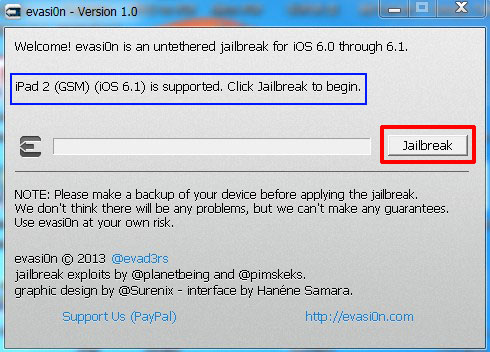 |
| Fig ~ 2 |
 |
| Fig ~ 3 |
မိမိ iOS Device Passcode ကို ျဖဳတ္ထားရန္ ေမ့ေလွ်ာ့ခဲ့ပါက Program မွ Passcode ႐ိုက္သြင္းရန္ ေတာင္းလာခ်ိန္မွသာ Device မွေန၍ Passcode ကို ႐ိုက္သြင္းပါ။
 |
| Fig ~ 4 |
 |
| Fig ~ 5 |
 |
| Fig ~ 6 |
 | |
| Fig ~ 7 |
 |
| Fig ~ 8 |
 |
| Fig ~ 9 |
 |
| Fig ~ 10 |
ကၽြန္ေတာ္ iOS သံုး Device ေတြအတြက္ Jailbreak လုပ္နည္းကို ပံုနဲ႕စာနဲ႕ ေကာ ရွင္းျပေပးထားပါတယ္ဗ်ာ။မရွင္းေသးရင္ ေအာက္မွာ Video Tutorials ေလးျပထားပါတယ္ဗ်ာ။Video လဲ တစ္ခါတည္းတင္ေပးထားပါတယ္ဗ်ာ။ျမင္ကြင္းေသးေနမွာ စိုးရင္ ေအာက္ Link ေလး ႏွိပ္ျပီး သြားၾကည့္ႏိုင္ပါတယ္ေနာ္။
ၾကိဳးစားလ်က္.....!
(Yekyawphyo)
Game ေဆာ့တဲ့ အခါ Full Screen အျပည့္မျဖစ္ဘဲ Small Screen ျမင္ကြင္းေသးေသးေလး ျဖစ္ေနလို႕ စိတ္အေႏွာင့္အယွက္ျဖစ္ရတဲ့ သူေတြအတြက္ပါ။
အခု ကၽြန္ေတာ္ ေျပာျပမဲ့ Post ေလးကေတာ့ ကၽြန္ေတာ္တို႕ Computer ေတြမွာ Game ေဆာ့တဲ့ အခါ Full Screen မျဖစ္ဘဲ
Small Screen ၾကီး တစ္ခါတစ္ရံျဖစ္တက္ပါတယ္။အဲ့ဒီအခါ Game ေဆာ့ရတာ အာရံုေနာက္သလို မိမိ မ်က္လံုးလဲ Screen ေသးေသးေလးကို
အၾကာၾကီး အားစိုက္ျပီး ၾကည့္ေနရတာျဖစ္တဲ့ အတြက္မ်က္လံုးေတြ ေညာင္းျပီး မိမိမ်က္စိ ထိခိုက္ႏိုင္ပါတယ္။အဲ့ဒီလို Small Screen
ၾကီးမျဖစ္ပဲ Full Screen ပဲျပန္ျဖစ္ေအာင္ ဘယ္လိုလုပ္ရသလဲဆိုရင္ ကၽြန္ေတာ္ Windows OS အမ်ိဳးအစားအလိုက္ အေသးစိတ္ရွင္းျပပါ့မယ္ဗ်ာ။
1.အရင္ဦးဆံုး ကၽြန္ေတာ္ Windows XP ကိုစတင္ရွင္းျပပါ့မယ္ဗ်ာ။
မိမိ PC ရဲ႕ Destop မ်က္ႏွာျပင္ Icons ေတြနဲ႕ လြတ္ကင္းတဲ့ေနရာတစ္ေနရာကို Mouse တစ္ခ်က္ေထာက္လိုက္ျပီး Right Click ႏွိပ္လိုက္ပါ။
အဲ့ဒီလို Right Click ႏွိပ္ျပီး ေပၚလာတဲ့ စာေၾကာင္းေတြထဲကမွ ေနာက္ဆံုးစာေၾကာင္းျဖစ္တဲ့ Properties ကို Click တစ္ခ်က္ႏွိပ္လိုက္ပါ။အဲ့ဒီ မွာ
Setting ဆိုတဲ့ Tabs ေလးကိုေတြ႕ေအာင္ရွာျပီး Click လိုက္ပါ။အဲ့ဒီမွာ Adjust Your Screen Resolution ဆိုတဲ့ေနရာမွာ 1024 x 768 (Or Higher)
ကို Select ေရြးေပးျပီး OK ေပးလိုက္ပါ။ျပီးသြားရင္ မိမိ Game ကိုထြက္ျပီး ျပန္၀င္လိုက္ပါ.။ဒါဆိုရင္ Full Screen အျပည့္ျဖင့္ စိတ္ေအးခ်မ္းသာစြာ
ေဆာ့ကစားႏိုင္မွာ ျဖစ္ပါတယ္။(မွတ္ခ်က္ ~ မိမိ ေဆာ့တဲ့ Game အမ်ိဳးအစားေပၚမူတည္ျပီးကၽြန္ေတာ္ အေပၚနည္းလမ္းေလးအတိုင္း Full Screen
အျပည့္ျဖစ္ေအာင္မျပဳလုပ္ႏိုင္တဲ့ Game ေတြလဲရွိတက္ပါတယ္။အဲ့ဒီအခါကၽြန္ေတာ္တို႕ကေနာက္ထပ္ နည္းလမ္းတစ္မ်ိဳးနဲ႕ ဘယ္လိုအဆင္ေျပႏိုင္မလဲဆိုတာကို
ဦးေႏွာက္သံုးရပါေတာ့မယ္။အဲ့ဒါကေတာ့ မိမိေဆာ့ကစားတဲ့ Game ရဲ႕ Options , Setting တို႕ကေနလဲ ၀င္ေရာက္ခ်ိန္ညိွျပီး Full Screen ျဖစ္ေအာင္ျပဳလုပ္ကစားႏိုင္
ပါေသးတယ္ဗ်ာ။)
For Windows XP Full Screen Resolution Problem
Toturiols (1)
PC Destop>>Mouse Right Click>>Properties>>Setting Tab>>Adjust Your Screen Resolution>>1024 x 768 (Or Higher)>>OK
Toturiols (2)
Game>>Options (Or) Setting>>Resolution (Or) Video (Or) View>>Change
2.ဒုတိယ ကေတာ့ ကၽြန္ေတာ္ Windows Vista အေၾကာင္းရွင္းျပမွာျဖစ္ပါတယ္။
မိမိ PC ရဲ႕ Destop မ်က္ႏွာျပင္ Icons ေတြနဲ႕ လြတ္ကင္းတဲ့ေနရာတစ္ေနရာကို Mouse တစ္ခ်က္ေထာက္လိုက္ျပီး Right Click ႏွိပ္လိုက္ပါ။
အဲ့ဒီလို Right Click ႏွိပ္ျပီး ေပၚလာတဲ့ စာေၾကာင္းေတြထဲကမွ ေနာက္ဆံုးစာေၾကာင္းျဖစ္တဲ့ Personalize ကို Click တစ္ခ်က္ႏွိပ္လိုက္ပါ။အဲ့ဒီ မွာ
Display Setting ဆိုတဲ့ Tabs ေလးကိုေတြ႕ေအာင္ရွာျပီး Click လိုက္ပါ။အဲ့ဒီမွာ Adjust Your Screen Resolution ဆိုတဲ့ေနရာမွာ 1024 x 768 (Or Higher)
ကို Select ေရြးေပးျပီး Apply ႏွိပ္ OK ေပးလိုက္ပါ။ျပီးသြားရင္ မိမိ Game ကိုထြက္ျပီး ျပန္၀င္လိုက္ပါ.။ဒါဆိုရင္ Full Screen အျပည့္ျဖင့္ စိတ္ေအးခ်မ္းသာစြာ
ေဆာ့ကစားႏိုင္မွာ ျဖစ္ပါတယ္။(မွတ္ခ်က္ ~ မိမိ ေဆာ့တဲ့ Game အမ်ိဳးအစားေပၚမူတည္ျပီးကၽြန္ေတာ္ အေပၚနည္းလမ္းေလးအတိုင္း Full Screen
အျပည့္ျဖစ္ေအာင္မျပဳလုပ္ႏိုင္တဲ့ Game ေတြလဲရွိတက္ပါတယ္။အဲ့ဒီအခါကၽြန္ေတာ္တို႕ကေနာက္ထပ္ နည္းလမ္းတစ္မ်ိဳးနဲ႕ ဘယ္လိုအဆင္ေျပႏိုင္မလဲဆိုတာကို
ဦးေႏွာက္သံုးရပါေတာ့မယ္။အဲ့ဒါကေတာ့ မိမိေဆာ့ကစားတဲ့ Game ရဲ႕ Options , Setting တို႕ကေနလဲ ၀င္ေရာက္ခ်ိန္ညိွျပီး Full Screen ျဖစ္ေအာင္ျပဳလုပ္ကစားႏိုင္
ပါေသးတယ္ဗ်ာ။)
For Windows Vista Full Screen Resolution Problem
Toturiols (1)
PC Destop>>Mouse Right Click>>Personalize>>Display Setting Tab>>Adjust Your Screen Resolution>>1024 x 768 (Or Higher)>>Apply>>OK
Toturiols (2)
Game>>Options (Or) Setting>>Resolution (Or) Video (Or) View>>Change
3.တတိယ ကေတာ့ ကၽြန္ေတာ္ Windows 7 နဲ႕ အခု 2013 မွာထြက္လာတဲ့ Windows 8 အေၾကာင္းရွင္းျပမွာျဖစ္ပါတယ္။
မိမိ PC ရဲ႕ Destop မ်က္ႏွာျပင္ Icons ေတြနဲ႕ လြတ္ကင္းတဲ့ေနရာတစ္ေနရာကို Mouse တစ္ခ်က္ေထာက္လိုက္ျပီး Right Click ႏွိပ္လိုက္ပါ။
အဲ့ဒီလို Right Click ႏွိပ္ျပီး ေပၚလာတဲ့ စာေၾကာင္းေတြထဲကမွ Screen Resolution ကို Click တစ္ခ်က္ႏွိပ္လိုက္ပါ။အဲ့ဒီ မွာ
Resolution ဆိုတဲ့ Tabs ေလးကိုေတြ႕ေအာင္ရွာျပီး Click လိုက္ပါ။အဲ့ဒီမွာ Adjust Your Screen Resolution ေနရာမွာ 1024 x 768 (Recommended)
ကို Select ေရြးေပးျပီး Apply ႏွိပ္ OK ေပးလိုက္ပါ။ျပီးသြားရင္ မိမိ Game ကိုထြက္ျပီး ျပန္၀င္လိုက္ပါ.။ဒါဆိုရင္ Full Screen အျပည့္ျဖင့္ စိတ္ေအးခ်မ္းသာစြာ
ေဆာ့ကစားႏိုင္မွာ ျဖစ္ပါတယ္။(မွတ္ခ်က္ ~ မိမိ ေဆာ့တဲ့ Game အမ်ိဳးအစားေပၚမူတည္ျပီးကၽြန္ေတာ္ အေပၚနည္းလမ္းေလးအတိုင္း Full Screen
အျပည့္ျဖစ္ေအာင္မျပဳလုပ္ႏိုင္တဲ့ Game ေတြလဲရွိတက္ပါတယ္။အဲ့ဒီအခါကၽြန္ေတာ္တို႕ကေနာက္ထပ္ နည္းလမ္းတစ္မ်ိဳးနဲ႕ ဘယ္လိုအဆင္ေျပႏိုင္မလဲဆိုတာကို
ဦးေႏွာက္သံုးရပါေတာ့မယ္။အဲ့ဒါကေတာ့ မိမိေဆာ့ကစားတဲ့ Game ရဲ႕ Options , Setting တို႕ကေနလဲ ၀င္ေရာက္ခ်ိန္ညိွျပီး Full Screen ျဖစ္ေအာင္ျပဳလုပ္ကစားႏိုင္
ပါေသးတယ္ဗ်ာ။)
For Windows 7 / 8 Full Screen Resolution Problem
Toturiols (1)
PC Destop>>Mouse Right Click>>Screen Resolution>>Display Setting Resolution>>Adjust Your Screen Resolution>>1024 x 768 (Recommended)>>Apply>>OK
Toturiols (2)
Game>>Options (Or) Setting>>Resolution (Or) Video (Or) View>>Change
4.စတုတၳ ကေတာ့ ကၽြန္ေတာ္ Apple Mac ေတြအေၾကာင္းရွင္းျပမွာျဖစ္ပါတယ္။
မိမိ MAC ရဲ႕ Start Bar Apple Icon Menu ကိုဖြင့္လိုက္ပါ။ျပီးရင္ System Preferences ကိုေရြးျပီး Click လိုက္ပါ။အဲ့ဒီမွာ Display Icon ကို Click တစ္ခ်က္ႏွိပ္လိုက္ပါ။ျပီးသြားရင္ေတာ့
Display Tab ေနရာမွာ ရွိတဲ့ Adjust Your Screen Resolution ကို 1024 x 768 (Or Higher) ေပးလိုက္ပါ။ျပီးသြားရင္ မိမိ Game ကိုထြက္ျပီး ျပန္၀င္လိုက္ပါ.။ဒါဆိုရင္ Full Screen အျပည့္ျဖင့္ စိတ္ေအးခ်မ္းသာစြာ
ေဆာ့ကစားႏိုင္မွာ ျဖစ္ပါတယ္။(မွတ္ခ်က္ ~ မိမိ ေဆာ့တဲ့ Game အမ်ိဳးအစားေပၚမူတည္ျပီးကၽြန္ေတာ္ အေပၚနည္းလမ္းေလးအတိုင္း Full Screen
အျပည့္ျဖစ္ေအာင္မျပဳလုပ္ႏိုင္တဲ့ Game ေတြလဲရွိတက္ပါတယ္။အဲ့ဒီအခါကၽြန္ေတာ္တို႕ကေနာက္ထပ္ နည္းလမ္းတစ္မ်ိဳးနဲ႕ ဘယ္လိုအဆင္ေျပႏိုင္မလဲဆိုတာကို
ဦးေႏွာက္သံုးရပါေတာ့မယ္။အဲ့ဒါကေတာ့ မိမိေဆာ့ကစားတဲ့ Game ရဲ႕ Options , Setting တို႕ကေနလဲ ၀င္ေရာက္ခ်ိန္ညိွျပီး Full Screen ျဖစ္ေအာင္ျပဳလုပ္ကစားႏိုင္
ပါေသးတယ္ဗ်ာ။)
For Apple MAC OS Full Screen Resolution Problem
Toturiols (1)
MAC Start Bar Apple Menu>>System Perferences>>Display Icon Tab>>Adjust Your Screen Resolution 1024 x 768 (Recommended)>>Select Change>>OK
Toturiols (2)
Game>>Options (Or) Setting>>Resolution (Or) Video (Or) View>>Change
ကဲ........ဒီေလာက္ဆိုရင္ ကၽြန္ေတာ္ IT Bank ကစာဖတ္ပရိတ္သတ္ၾကီးေတြ ကၽြန္ေတာ့ရဲ႕ ဒီ Post ေလးကို စိတ္၀င္စားၾကိဳက္ၾကလိမ့္မယ္လို႕ ထင္ပါတယ္ဗ်ာ။ဒီ Post ေလးကေတာ့
တစ္ခ်ိဳ႕ သိျပီးသားသူေတြလဲ ရွိၾကမွာပါ။မသိေသးတဲ့ သူေတြအတြက္ကေတာ့ အက်ိဳးရွိတဲ့ Post ေလးတစ္ခုျဖစ္ခဲ့မယ္ဆိုရင္ ကၽြန္ေတာ္ မ်က္လံုးအေညာင္းခံ ပင္ပန္းခံရက်ိဳးနပ္ပါတယ္ဗ်ာ။ကၽြန္ေတာ့ ဒီ Post ေလးကို PDF File ျဖင့္လိုခ်င္တယ္ဆိုရင္ေတာ့ ေအာက္မွာ Download သြားယူလိုက္ပါေနာ္။
http://welcometoitbank.blogspot.com
IT Bank Admin(YeKyawPhyo)
သင္ဆရာ ျမင္ဆရာ ၾကားဆရာမ်ား အားလံုးကို အစဥ္ ဦးထိပ္ထားလ်က္....!
Small Screen ၾကီး တစ္ခါတစ္ရံျဖစ္တက္ပါတယ္။အဲ့ဒီအခါ Game ေဆာ့ရတာ အာရံုေနာက္သလို မိမိ မ်က္လံုးလဲ Screen ေသးေသးေလးကို
အၾကာၾကီး အားစိုက္ျပီး ၾကည့္ေနရတာျဖစ္တဲ့ အတြက္မ်က္လံုးေတြ ေညာင္းျပီး မိမိမ်က္စိ ထိခိုက္ႏိုင္ပါတယ္။အဲ့ဒီလို Small Screen
ၾကီးမျဖစ္ပဲ Full Screen ပဲျပန္ျဖစ္ေအာင္ ဘယ္လိုလုပ္ရသလဲဆိုရင္ ကၽြန္ေတာ္ Windows OS အမ်ိဳးအစားအလိုက္ အေသးစိတ္ရွင္းျပပါ့မယ္ဗ်ာ။
1.အရင္ဦးဆံုး ကၽြန္ေတာ္ Windows XP ကိုစတင္ရွင္းျပပါ့မယ္ဗ်ာ။
မိမိ PC ရဲ႕ Destop မ်က္ႏွာျပင္ Icons ေတြနဲ႕ လြတ္ကင္းတဲ့ေနရာတစ္ေနရာကို Mouse တစ္ခ်က္ေထာက္လိုက္ျပီး Right Click ႏွိပ္လိုက္ပါ။
အဲ့ဒီလို Right Click ႏွိပ္ျပီး ေပၚလာတဲ့ စာေၾကာင္းေတြထဲကမွ ေနာက္ဆံုးစာေၾကာင္းျဖစ္တဲ့ Properties ကို Click တစ္ခ်က္ႏွိပ္လိုက္ပါ။အဲ့ဒီ မွာ
Setting ဆိုတဲ့ Tabs ေလးကိုေတြ႕ေအာင္ရွာျပီး Click လိုက္ပါ။အဲ့ဒီမွာ Adjust Your Screen Resolution ဆိုတဲ့ေနရာမွာ 1024 x 768 (Or Higher)
ကို Select ေရြးေပးျပီး OK ေပးလိုက္ပါ။ျပီးသြားရင္ မိမိ Game ကိုထြက္ျပီး ျပန္၀င္လိုက္ပါ.။ဒါဆိုရင္ Full Screen အျပည့္ျဖင့္ စိတ္ေအးခ်မ္းသာစြာ
ေဆာ့ကစားႏိုင္မွာ ျဖစ္ပါတယ္။(မွတ္ခ်က္ ~ မိမိ ေဆာ့တဲ့ Game အမ်ိဳးအစားေပၚမူတည္ျပီးကၽြန္ေတာ္ အေပၚနည္းလမ္းေလးအတိုင္း Full Screen
အျပည့္ျဖစ္ေအာင္မျပဳလုပ္ႏိုင္တဲ့ Game ေတြလဲရွိတက္ပါတယ္။အဲ့ဒီအခါကၽြန္ေတာ္တို႕ကေနာက္ထပ္ နည္းလမ္းတစ္မ်ိဳးနဲ႕ ဘယ္လိုအဆင္ေျပႏိုင္မလဲဆိုတာကို
ဦးေႏွာက္သံုးရပါေတာ့မယ္။အဲ့ဒါကေတာ့ မိမိေဆာ့ကစားတဲ့ Game ရဲ႕ Options , Setting တို႕ကေနလဲ ၀င္ေရာက္ခ်ိန္ညိွျပီး Full Screen ျဖစ္ေအာင္ျပဳလုပ္ကစားႏိုင္
ပါေသးတယ္ဗ်ာ။)
For Windows XP Full Screen Resolution Problem
Toturiols (1)
PC Destop>>Mouse Right Click>>Properties>>Setting Tab>>Adjust Your Screen Resolution>>1024 x 768 (Or Higher)>>OK
Toturiols (2)
Game>>Options (Or) Setting>>Resolution (Or) Video (Or) View>>Change
2.ဒုတိယ ကေတာ့ ကၽြန္ေတာ္ Windows Vista အေၾကာင္းရွင္းျပမွာျဖစ္ပါတယ္။
မိမိ PC ရဲ႕ Destop မ်က္ႏွာျပင္ Icons ေတြနဲ႕ လြတ္ကင္းတဲ့ေနရာတစ္ေနရာကို Mouse တစ္ခ်က္ေထာက္လိုက္ျပီး Right Click ႏွိပ္လိုက္ပါ။
အဲ့ဒီလို Right Click ႏွိပ္ျပီး ေပၚလာတဲ့ စာေၾကာင္းေတြထဲကမွ ေနာက္ဆံုးစာေၾကာင္းျဖစ္တဲ့ Personalize ကို Click တစ္ခ်က္ႏွိပ္လိုက္ပါ။အဲ့ဒီ မွာ
Display Setting ဆိုတဲ့ Tabs ေလးကိုေတြ႕ေအာင္ရွာျပီး Click လိုက္ပါ။အဲ့ဒီမွာ Adjust Your Screen Resolution ဆိုတဲ့ေနရာမွာ 1024 x 768 (Or Higher)
ကို Select ေရြးေပးျပီး Apply ႏွိပ္ OK ေပးလိုက္ပါ။ျပီးသြားရင္ မိမိ Game ကိုထြက္ျပီး ျပန္၀င္လိုက္ပါ.။ဒါဆိုရင္ Full Screen အျပည့္ျဖင့္ စိတ္ေအးခ်မ္းသာစြာ
ေဆာ့ကစားႏိုင္မွာ ျဖစ္ပါတယ္။(မွတ္ခ်က္ ~ မိမိ ေဆာ့တဲ့ Game အမ်ိဳးအစားေပၚမူတည္ျပီးကၽြန္ေတာ္ အေပၚနည္းလမ္းေလးအတိုင္း Full Screen
အျပည့္ျဖစ္ေအာင္မျပဳလုပ္ႏိုင္တဲ့ Game ေတြလဲရွိတက္ပါတယ္။အဲ့ဒီအခါကၽြန္ေတာ္တို႕ကေနာက္ထပ္ နည္းလမ္းတစ္မ်ိဳးနဲ႕ ဘယ္လိုအဆင္ေျပႏိုင္မလဲဆိုတာကို
ဦးေႏွာက္သံုးရပါေတာ့မယ္။အဲ့ဒါကေတာ့ မိမိေဆာ့ကစားတဲ့ Game ရဲ႕ Options , Setting တို႕ကေနလဲ ၀င္ေရာက္ခ်ိန္ညိွျပီး Full Screen ျဖစ္ေအာင္ျပဳလုပ္ကစားႏိုင္
ပါေသးတယ္ဗ်ာ။)
For Windows Vista Full Screen Resolution Problem
Toturiols (1)
PC Destop>>Mouse Right Click>>Personalize>>Display Setting Tab>>Adjust Your Screen Resolution>>1024 x 768 (Or Higher)>>Apply>>OK
Toturiols (2)
Game>>Options (Or) Setting>>Resolution (Or) Video (Or) View>>Change
3.တတိယ ကေတာ့ ကၽြန္ေတာ္ Windows 7 နဲ႕ အခု 2013 မွာထြက္လာတဲ့ Windows 8 အေၾကာင္းရွင္းျပမွာျဖစ္ပါတယ္။
မိမိ PC ရဲ႕ Destop မ်က္ႏွာျပင္ Icons ေတြနဲ႕ လြတ္ကင္းတဲ့ေနရာတစ္ေနရာကို Mouse တစ္ခ်က္ေထာက္လိုက္ျပီး Right Click ႏွိပ္လိုက္ပါ။
အဲ့ဒီလို Right Click ႏွိပ္ျပီး ေပၚလာတဲ့ စာေၾကာင္းေတြထဲကမွ Screen Resolution ကို Click တစ္ခ်က္ႏွိပ္လိုက္ပါ။အဲ့ဒီ မွာ
Resolution ဆိုတဲ့ Tabs ေလးကိုေတြ႕ေအာင္ရွာျပီး Click လိုက္ပါ။အဲ့ဒီမွာ Adjust Your Screen Resolution ေနရာမွာ 1024 x 768 (Recommended)
ကို Select ေရြးေပးျပီး Apply ႏွိပ္ OK ေပးလိုက္ပါ။ျပီးသြားရင္ မိမိ Game ကိုထြက္ျပီး ျပန္၀င္လိုက္ပါ.။ဒါဆိုရင္ Full Screen အျပည့္ျဖင့္ စိတ္ေအးခ်မ္းသာစြာ
ေဆာ့ကစားႏိုင္မွာ ျဖစ္ပါတယ္။(မွတ္ခ်က္ ~ မိမိ ေဆာ့တဲ့ Game အမ်ိဳးအစားေပၚမူတည္ျပီးကၽြန္ေတာ္ အေပၚနည္းလမ္းေလးအတိုင္း Full Screen
အျပည့္ျဖစ္ေအာင္မျပဳလုပ္ႏိုင္တဲ့ Game ေတြလဲရွိတက္ပါတယ္။အဲ့ဒီအခါကၽြန္ေတာ္တို႕ကေနာက္ထပ္ နည္းလမ္းတစ္မ်ိဳးနဲ႕ ဘယ္လိုအဆင္ေျပႏိုင္မလဲဆိုတာကို
ဦးေႏွာက္သံုးရပါေတာ့မယ္။အဲ့ဒါကေတာ့ မိမိေဆာ့ကစားတဲ့ Game ရဲ႕ Options , Setting တို႕ကေနလဲ ၀င္ေရာက္ခ်ိန္ညိွျပီး Full Screen ျဖစ္ေအာင္ျပဳလုပ္ကစားႏိုင္
ပါေသးတယ္ဗ်ာ။)
For Windows 7 / 8 Full Screen Resolution Problem
Toturiols (1)
PC Destop>>Mouse Right Click>>Screen Resolution>>Display Setting Resolution>>Adjust Your Screen Resolution>>1024 x 768 (Recommended)>>Apply>>OK
Toturiols (2)
Game>>Options (Or) Setting>>Resolution (Or) Video (Or) View>>Change
4.စတုတၳ ကေတာ့ ကၽြန္ေတာ္ Apple Mac ေတြအေၾကာင္းရွင္းျပမွာျဖစ္ပါတယ္။
မိမိ MAC ရဲ႕ Start Bar Apple Icon Menu ကိုဖြင့္လိုက္ပါ။ျပီးရင္ System Preferences ကိုေရြးျပီး Click လိုက္ပါ။အဲ့ဒီမွာ Display Icon ကို Click တစ္ခ်က္ႏွိပ္လိုက္ပါ။ျပီးသြားရင္ေတာ့
Display Tab ေနရာမွာ ရွိတဲ့ Adjust Your Screen Resolution ကို 1024 x 768 (Or Higher) ေပးလိုက္ပါ။ျပီးသြားရင္ မိမိ Game ကိုထြက္ျပီး ျပန္၀င္လိုက္ပါ.။ဒါဆိုရင္ Full Screen အျပည့္ျဖင့္ စိတ္ေအးခ်မ္းသာစြာ
ေဆာ့ကစားႏိုင္မွာ ျဖစ္ပါတယ္။(မွတ္ခ်က္ ~ မိမိ ေဆာ့တဲ့ Game အမ်ိဳးအစားေပၚမူတည္ျပီးကၽြန္ေတာ္ အေပၚနည္းလမ္းေလးအတိုင္း Full Screen
အျပည့္ျဖစ္ေအာင္မျပဳလုပ္ႏိုင္တဲ့ Game ေတြလဲရွိတက္ပါတယ္။အဲ့ဒီအခါကၽြန္ေတာ္တို႕ကေနာက္ထပ္ နည္းလမ္းတစ္မ်ိဳးနဲ႕ ဘယ္လိုအဆင္ေျပႏိုင္မလဲဆိုတာကို
ဦးေႏွာက္သံုးရပါေတာ့မယ္။အဲ့ဒါကေတာ့ မိမိေဆာ့ကစားတဲ့ Game ရဲ႕ Options , Setting တို႕ကေနလဲ ၀င္ေရာက္ခ်ိန္ညိွျပီး Full Screen ျဖစ္ေအာင္ျပဳလုပ္ကစားႏိုင္
ပါေသးတယ္ဗ်ာ။)
For Apple MAC OS Full Screen Resolution Problem
Toturiols (1)
MAC Start Bar Apple Menu>>System Perferences>>Display Icon Tab>>Adjust Your Screen Resolution 1024 x 768 (Recommended)>>Select Change>>OK
Toturiols (2)
Game>>Options (Or) Setting>>Resolution (Or) Video (Or) View>>Change
ကဲ........ဒီေလာက္ဆိုရင္ ကၽြန္ေတာ္ IT Bank ကစာဖတ္ပရိတ္သတ္ၾကီးေတြ ကၽြန္ေတာ့ရဲ႕ ဒီ Post ေလးကို စိတ္၀င္စားၾကိဳက္ၾကလိမ့္မယ္လို႕ ထင္ပါတယ္ဗ်ာ။ဒီ Post ေလးကေတာ့
တစ္ခ်ိဳ႕ သိျပီးသားသူေတြလဲ ရွိၾကမွာပါ။မသိေသးတဲ့ သူေတြအတြက္ကေတာ့ အက်ိဳးရွိတဲ့ Post ေလးတစ္ခုျဖစ္ခဲ့မယ္ဆိုရင္ ကၽြန္ေတာ္ မ်က္လံုးအေညာင္းခံ ပင္ပန္းခံရက်ိဳးနပ္ပါတယ္ဗ်ာ။ကၽြန္ေတာ့ ဒီ Post ေလးကို PDF File ျဖင့္လိုခ်င္တယ္ဆိုရင္ေတာ့ ေအာက္မွာ Download သြားယူလိုက္ပါေနာ္။
http://welcometoitbank.blogspot.com
IT Bank Admin(YeKyawPhyo)
သင္ဆရာ ျမင္ဆရာ ၾကားဆရာမ်ား အားလံုးကို အစဥ္ ဦးထိပ္ထားလ်က္....!
Web Development ကိုစတင္ေလ့လာေနတဲ့ သူေတြအတြက္ Web Toturials ေတြအစံုအလင္နဲ႕ ေလ့လာလို႕ေကာင္းတဲ့ Web Development ေရႊအိုးၾကီးတစ္လံုးေပးေနျပီဗ်ိဳ႕။
ကၽြန္ေတာ္လဲ Post ေတြေတာင္ IT Bank Site ေလးမွာမတင္ျဖစ္တာၾကာသြားတယ္ဗ်ာ။မတင္ျဖစ္တာလဲ ကၽြန္ေတာ္ Facebook က ကၽြန္ေတာ့ Group ေလးျဖစ္တဲ့ Myanmar IT Knowledge Organization Group ေလးမွာ ျပႆနာေလးေတြ တစ္ခ်ိ္ဳ႕ေျဖရွင္းေပးေနရတာနဲ႕ မအားတာနဲ႕ မတင္ျဖစ္တာပါဗ်ာ။ဒါမဲ့ ကၽြန္ေတာ့ကို ေပ်ာ္စရာေကာင္းေအာင္ စာေတြေရးခ်င္ေလာက္ေအာင္ တြန္းအားေတြေပးခဲ့တဲ့ ကၽြန္ေတာ့ IT Bank ရဲ႕ စာဖတ္ပရိတ္သတ္ၾကီးကို ကၽြန္ေတာ္ ေက်းဇူးအမ်ားၾကီးတင္ပါတယ္ဗ်ာ။ဘာျဖစ္လို႕လဲဆိုေတာ့ ကၽြန္ေတာ္ IT Bank ရဲ႕ Facebook Fan Page ေလးက Like 200 ဘာလိုလိုနဲ႕ ျပည့္သြားခဲ့ပါတယ္။ကၽြန္ေတာ့ IT Bank Site ေလးကို ကၽြန္ေတာ္ မထင္ပါဘူး။အဲ့လို IT Bank Site ေလးကို အားေပးတဲ့ စာဖတ္ပရိတ္သတ္ေတြ 200 ေလာက္ရွိလိမ့္မယ္လို႕ တကယ္ကို မထင္ခဲ့မိတာပါဗ်ာ။ကၽြန္ေတာ္ ေက်နပ္ပါတယ္။ဘာျဖစ္လို႕လဲ ဆိုေတာ့ကၽြန္ေတာ္ အပင္ပန္းခံ အခ်ိန္ကုန္ခံ မ်က္လံုးေညာင္းခံျပီး ေရးရက်ိဳး မွ်ေ၀ရက်ိဳးလဲ နပ္သြားတာေပါ့ဗ်ာ။ကၽြန္ေတာ္ အခုတင္မဲ့ Post ရဲ႕ လိုရင္းကို မေရာက္ဖူးျဖစ္သြားတယ္ဗ်ာ။သည္းခံေပးၾကပါေနာ္။ဘာျဖစ္လို႕လဲဆိုေတာ့ ကၽြန္ေတာ္ ဒီေန႕ အရမ္းကို ေပ်ာ္လြန္းလို႕ပါဗ်ာ။အခု ကၽြန္ေတာ္ တင္မဲ့ Post ေလးကေတာ့ Web Development သမားေတြအတြက္ ပညာေရႊအိုးၾကီး လို႕ေတာင္ ေခၚလို႕ရတဲ့ Web Development နဲ႕ ပတ္သတ္တဲ့ နည္းပညာ Tutorials ေတြကို အေျခခံကေန စျပီး ေလ့က်င့္သင္ၾကားေပးေနတဲ့ W3 Schools.com ရဲ႕ Offline Version ေလးနဲ႕ မိတ္ဆက္ေပးပါရေစဗ်ာ။အဲ့ဒီ Web Site ေလးဟာ ဆိုရင္ ကၽြန္ေတာ္တို႕ Web Development ကိုစတင္ေလ့လာေနတဲ့ သူေတြအတြက္ တန္ဖိုးမျဖတ္ႏိုင္တဲ့ Web Site ေကာင္းတစ္ခုလို႕ပဲ ေျပာရမွာျဖစ္ပါတယ္ဗ်ာ။ဒါေပမဲ့ အဲ့ဒီ Web Site ကို Internet ရွိမွ ဖတ္လို႕ရ ေလ့လာလို႕ရတာလားလို႕ မသိတဲ့ သူေတြဆိုရင္ ေမးေကာင္း ေမးႏိုင္ ေတြးေကာင္း ေတြးႏိုင္မွာပါ။အဲ့ဒီ အတြက္ မပူပါနဲ႕ ကၽြန္ေတာ္က Internet မရွိလဲ Offline အေနနဲ႕ ဖတ္ရႈေလ့လာႏိုင္ေအာင္ နည္းလမ္းေလး တစ္မ်ိဳးသံုးျပီး အပင္ပန္းခံျပီး စီစဥ္ေပးထားပါတယ္ဗ်ာ။အဲ့ဒီ Web Tutorials ေတြကို ကၽြန္ေတာ္ 2012 ခုနစ္အထိ Update လုပ္ေပးထားပါတယ္ဗ်ာ။2013 Update ေတာ့ မလုပ္ေပးရေသးပါဘူးဗ်ာ။ဘာျဖစ္လို႕လဲဆိုေတာ့ ကၽြန္ေတာ့ ဆီမွာ Connection ေႏွးေနလို႕ ျဖစ္ပါတယ္ဗ်ာ။ကဲ.......Web Development ကိုေလ့လာေနတဲ့ သူေတြ လိုခ်င္သပ ဆိုရင္ေတာ့ ကၽြန္ေတာ္က ေပးဖို႕ အဆင္သင့္ပါပဲဗ်ာ။ကၽြန္ေတာ္ အသံုးျပဳပံု အေသးစိတ္ကိုေတာ့ မရွင္းျပေတာ့ပါဘူး။Download ဆြဲလို႕ရလာတဲ့ RAR ဖိုင္ကို Right Click ေထာက္ Extract Here ဆိုတဲ့ စာတန္းေလးကို ႏွိပ္ျပီး RAR ဖိုင္ကို ျဖည္ခ်လိုက္ပါ။ျပီးရင္ အဲ့ဒီ File ထဲမွာ www.w3schools.com ဆိုတဲ့ File ေလးကိုေတြ႕ရင္ Click လိုက္ပါဗ်ာ။ဒါဆိုရင္ ကိုယ့္ PC မွာရွိတဲ့ Internet Browser တစ္ခုခုနဲ႕ Run ျပီးပြင့္လာပါလိမ့္မယ္။ဒါဆိုရင္ ကၽြန္ေတာ္တို႕ Offline Version အေနနဲ႕ ျမင္ႏိုင္ ေလ့လာႏိုင္သြားမွာ ျဖစ္ပါတယ္ဗ်ာ။ေအာက္က Download Link ေလးမွာ သြားေရာက္ Download ယူလိုက္ပါဦးေနာ္။File Size ~ 37.6 MB ပဲရွိတာေၾကာင့္ အျမန္ဆံုး Download ရယူ ေလ့လာျပီး ေအာင္ျမင္တဲ့ Web Developer သမားေတြ ျဖစ္ႏိုင္ၾကပါေစလို႕ ကၽြန္ေတာ္က ဆုမြန္ေကာင္း ေတာင္းေပးပါတယ္ဗ်ာ။
ကဲ......ဒီေလာက္ဆိုရင္ ကၽြန္ေတာ္ IT Bank ကစာဖတ္ပရိတ္သတ္ေတြက ကၽြန္ေတာ့ကို ေပ်ာ္ရႊင္ေအာင္ စာေတြေရးႏိုင္ေအာင္ တြန္းအားေတြေပးတဲ့ အျမဲအားေပးေနတဲ့ စာဖတ္ပရိတ္သတ္ၾကီးအတြက္ ကၽြန္ေတာ္ ေက်းဇူးဆပ္တဲ့ အေနနဲ႕ ေပးတဲ့ လက္ေဆာင္ေလးကို စာဖတ္ပရိတ္သတ္ေတြ သေဘာက်ႏွစ္ျခိဳက္ၾကလိမ့္မယ္လို႕ ထင္ပါတယ္ဗ်ာ။ကၽြန္ေတာ့ IT Bank Site ေလးကို အားေပးတဲ့ စာဖတ္ပရိတ္သတ္ေတြ အားလံုးကို ေက်းဇူးအမ်ားၾကီးတင္ပါတယ္ဗ်ာ။ကၽြန္ေတာ့ Web Site ေလးကို ၾကိဳက္ရင္ တျခား စာဖတ္ပရိတ္သတ္ေတြကိုလဲ ထပ္မံဖိတ္ေခၚေပးပါဦးလို႕ ေတာင္းဆိုပါရေစဗ်ာ။
ၾကိဳးစားလ်က္....!
(Yekyawphyo)
Firefox ရဲ႕ Tab Bar ေတြ Bookmark ေတြမွာ ျမန္မာလို မေပၚေတာ့ဘဲ အတံုးေလးေတြပဲ ေပၚေနလို႕ စိတ္ညစ္ေနသူေတြ အတြက္ပါ။
ကၽြန္ေတာ္ အခု ေျပာျပမဲ့ Post ေလးကေတာ့ ကၽြန္ေတာ္ အၾကိဳက္ဆံုး သံုးေနက် Firefox ေလးရဲ႕ ကိုယ္တိုင္ၾကံဳေတြ႕ခဲ့ရတဲ့ Firefox Error ေလးပါ။အဲ့ဒီ Error ေလးကလဲ ကၽြန္ေတာ့လိုပဲ ၾကံဳေတြ႕ေနရတဲ့ သူငယ္ခ်င္းေတြလဲ ျဖစ္ဖူးၾကလိမ့္မယ္လို႕ ထင္ပါတယ္ဗ်ာ။အဲ့ဒီ Error ေလးကေတာ့ Firefox အတြင္းမွာေတာ့ ျမန္မာလိုေတြေတာ့ ဖတ္လို႕ရပါတယ္။Tab Bar ေတြ Bookmark ေတြ ေနရာမွာ ျမန္မာလို မေပၚတာ ျမန္မာလို စာရိုက္လို႕မရပဲ အတံုးေလးေတြပဲ ေပၚေနလို႕ စိတ္ညစ္ေနတဲ့ သူငယ္ခ်င္းေတြ အတြက္ပါ။အဲ့ဒီ Error ေၾကာင့္ ကၽြန္ေတာ္ကိုယ္တိုင္ လဲ စိတ္အေနွာင့္အယွက္ ျဖစ္ခဲ့ရပါတယ္။ကၽြန္ေတာ့လို အဲ့ဒီလို စိတ္အေႏွာင့္အယွက္ မျဖစ္ရေအာင္ သူငယ္ခ်င္းေတြ အတြက္ကၽြန္ေတာ္က ေျပာျပေပးသြားပါ့မယ္ဗ်ာ။အခု ေလာက္ဆို တစ္ခ်ိဳ႕သူငယ္ခ်င္းေတြရဲ႕ Firefox ေလးမွာ ကၽြန္ေတာ္ ေျပာသလို Error ေလးေတြ တက္ေနေလာက္ျပီးေပါ့ေနာ္။ကၽြန္ေတာ္ အရွင္းဆံုးျပမယ္ဗ်ာ။ေအာက္က ပံုေလး အတိုင္း ျဖစ္ေနတယ္ဆိုပါစို႕။
အဲ့ဒါ ဘာျဖစ္လို႕လဲဆိုေတာ့ Version အျမင့္ေတြကိုမွ ႏွစ္သက္ၾကတဲ့ စိတ္၀င္စားၾကတဲ့ ကၽြန္ေတာ္တို႕ လူေတြရဲ႕ အျပစ္ေတြပါပဲ။ကၽြန္ေတာ္ ကိုယ္တိုင္လဲ လက္ေတြ႕ၾကံဳခဲ့ရတာမို႕ ကၽြန္ေတာ့ ဆိုဒ္ေလးရဲ႕ စာဖတ္ပရိတ္သတ္ေတြ ကို ကၽြန္ေတာ္ ဆရာစားမခ်န္ရွင္းျပေပးပါ့မယ္ဗ်ာ။အခုကၽြန္ေတာ္ ဒီ Post ကို ျပန္ျပီး Update လုပ္တဲ့ အခ်ိန္မွာ Firefox 18.0 ဟာေနာက္ဆံုး Beta အေနနဲ႕ထြက္ရွိထားတာျဖစ္ပါတယ္.။အဲ့ဒီ ေနာက္ဆံုးထြက္ Version ဟာ ကၽြန္ေတာ္ အေပၚမွာ ျပထားတဲ့ ပံုေလး အတိုင္း Error တက္ေနပါတယ္။အဲ့ဒီ Firefox 18.0 Beta ကို Download လုပ္ျပီး စမ္းသံုးၾကည့္ခ်င္တယ္ဆိုရင္ေတာ့ ေအာက္က Link ကို သြားလိုက္ပါေနာ္။
Mozilla Firefox 18.0 Beta Download Link
အေပၚမွာ ျပထားတဲ့ ပံုေလး အတိုင္း ကိုယ့္ Firefox ၾကီးအဲ့လို ျဖစ္ေနလို႕ ျဖစ္သြားလို႕ စိတ္မညစ္ပါနဲ႕ေနာ္။အဲ့ဒီ Version ထက္ႏွိမ့္တဲ့ Version 12.0.1 ကို Download လုပ္ျပီး ကိုယ့္ PC မွာ Install ျပန္လုပ္ေပးရံုပါပဲ။Install လုပ္နည္းကိုေတာ့ ကၽြန္ေတာ္ မေျပာေတာ့ပါဘူး။စာဖတ္ပရိတ္သတ္ေတြ သိထားျပီးသား ျဖစ္လိမ့္မယ္လို႕လဲ ထင္ပါတယ္။အဲ့ဒီ Firefox Version 12.0.1 ကို Download လုပ္ခ်င္တယ္ဆိုရင္ေတာ့ ကၽြန္ေတာ္ ေအာက္မွာ ေပးထားတဲ့ Link ေလးကို သြားျပီး Download ယူလိုက္ပါေနာ္။
Mozilla Firefox 12.0 Download Link
အဲ့ဒီ Version ကို Download လုပ္ျပီး Install ျပန္လုပ္ျပီးတဲ့ အခါမွာေတာ့ ေအာက္မွာ ျပထားတဲ့ ပံုေလးအတိုင္း သင့္ Firefox မွာ ျမန္မာလိုေလးေတြ ျပန္ျမင္ေတြ႕ရမွာ ျဖစ္ပါတယ္ဗ်ာ။
တကယ္လို႕ ကၽြန္ေတာ္တ္ို႕က Firefox ကို Version အျမင့္ကိုမွ အသံုးျပဳခ်င္တယ္။Version အျမင့္သံုးလိုက္ရင္ အဲ့ဒီ အေပၚမွာ ကၽြန္ေတာ္ ျပထားတဲ့ အတံုးေလးေတြပဲ ေပၚေပၚေနတယ္ ဆိုပါစို႕။အဲ့ဒီ အတြက္ စိတ္မပူပါနဲ႕ဗ်။ကၽြန္ေတာ္ မွာ ေျဖရွင္းလို႕ရတဲ့ နည္းလမ္းေလး တစ္ခု ကၽြန္ေတာ္တစ္ေန႕က စဥ္းစားရင္း ကိုယ္ဘာသာ ကလိၾကည့္လိုက္တာ အဆင္ေျပသြားတယ္ဗ်ာ။အဲ့ဒါနဲ႕ ဒီ Post ေလးကို ေနာက္တစ္ၾကိမ္ထပ္ျပီး Update လုပ္ေပးလိုက္ပါတယ္ဗ်ာ။အဲ့ဒါကေတာ့ ကၽြန္ေတာ္တို႕ စက္မွာ အသံုးျပဳထားတဲ့ ZawGyi Font ရဲ႕ Version ကို ထပ္ျပီး ျမင့္တင္ေပးလိုက္ရင္ အဆင္ေျပသြားပါျပီဗ်ာ။ZawGyi Font ရဲ႕ ေနာက္ဆံုး ထြက္ Version ကို Download ယူခ်င္တယ္ဆိုရင္ေတာ့ ေအာက္က မူရင္း Web Site Link ေလးမွာ သြားျပီး Download ယူလိုက္ပါဦးေနာ္။ကၽြန္ေတာ့ Web Site ရဲ႕ ညာဘက္ Slide Bar မွာ ရွိတဲ့ ZAWGYI FONT DOWNLOAD မွာ လဲ ရယူႏိုင္ပါေသးတယ္ဗ်ာ။အဲ့ဒီမွာကေတာ့ Version အျမင့္ေကာ Font ေရာ Keyboard Layout ေကာ မိမိ စက္နဲ႕ ကိုက္ညီမဲ့ 32 Bits , 64 Bits ေကာႏွစ္မ်ိဳးလံုး ျပည့္ျပည့္စံုစံု ထည့္သြင္းေပးထားတဲ့ အတြက္ အဆင္ေျပၾကလိမ့္မယ္လို႕ ထင္ပါတယ္ဗ်ာ။
http://www.alpha.com.mm/alphazawgyi2008/index.html
ကဲ..........သူငယ္ခ်င္းေတြရဲ႕ Firefox ေလး ဟိုးအေပၚ Fig ~ 2 ကပံုမ်ိဳးေလး ျမင္ရသြားတဲ့ အခါမွာေတာ့ ဘယ္ေလာက္ ၾကည္ႏူးစရာ ေကာင္းလိုက္မလဲဗ်ာ။အရင္လို စိတ္အေႏွာင့္အယွက္ေလးလဲ မျဖစ္ေတာ့ဘူး။အခ်ိန္ကုန္လဲ သက္သာတယ္။စိတ္လဲ မညစ္ရေတာ့ဘူးေပါ့ဗ်ာ။ဟုတ္ဘူးလား။ဒါဆို ကၽြန္ေတာ္တို႕က Firefox ကို Version အျမင့္လဲ သံုးလို႕ရသြားျပီ။ျပီးေတာ့ ျမန္မာလိုေတြလဲ ေကာင္းေကာင္း ျမင္ရသြားျပီးဆိုေတာ့ ဘယ္ေလာက္ေပ်ာ္စရာ ေကာင္းလိုက္မလဲဗ်ာ။ကၽြန္ေတာ့ တုန္းကလဲ အဲ့လို ျဖစ္ခဲ့ရပါတယ္။ကၽြန္ေတာ့ စာဖတ္ပရိတ္သတ္ေတြ အဲ့လိုျဖစ္ေနခဲ့ရင္လဲ မျဖစ္ေတာ့ေအာင္ အဲ့လို Error နဲ႕ မၾကံဳေတြ႕ရေသးရင္လဲ ၾကိဳတင္ကာကြယ္ႏိုင္သြားေအာင္ ကၽြန္ေတာ္က ရွင္းျပေပးလိုက္ပါတယ္ေနာ္။IT Bank Site ေလးရဲ႕ စာဖတ္ပရိတ္သတ္ေတြ အားလံုး အဆင္ေျပၾကပါေစလို႕ ကၽြန္ေတာ္ ဆုေတာင္းေပးလိုက္ပါတယ္ဗ်ာ။
 |
| Fig - 1 |
Mozilla Firefox 18.0 Beta Download Link
အေပၚမွာ ျပထားတဲ့ ပံုေလး အတိုင္း ကိုယ့္ Firefox ၾကီးအဲ့လို ျဖစ္ေနလို႕ ျဖစ္သြားလို႕ စိတ္မညစ္ပါနဲ႕ေနာ္။အဲ့ဒီ Version ထက္ႏွိမ့္တဲ့ Version 12.0.1 ကို Download လုပ္ျပီး ကိုယ့္ PC မွာ Install ျပန္လုပ္ေပးရံုပါပဲ။Install လုပ္နည္းကိုေတာ့ ကၽြန္ေတာ္ မေျပာေတာ့ပါဘူး။စာဖတ္ပရိတ္သတ္ေတြ သိထားျပီးသား ျဖစ္လိမ့္မယ္လို႕လဲ ထင္ပါတယ္။အဲ့ဒီ Firefox Version 12.0.1 ကို Download လုပ္ခ်င္တယ္ဆိုရင္ေတာ့ ကၽြန္ေတာ္ ေအာက္မွာ ေပးထားတဲ့ Link ေလးကို သြားျပီး Download ယူလိုက္ပါေနာ္။
Mozilla Firefox 12.0 Download Link
အဲ့ဒီ Version ကို Download လုပ္ျပီး Install ျပန္လုပ္ျပီးတဲ့ အခါမွာေတာ့ ေအာက္မွာ ျပထားတဲ့ ပံုေလးအတိုင္း သင့္ Firefox မွာ ျမန္မာလိုေလးေတြ ျပန္ျမင္ေတြ႕ရမွာ ျဖစ္ပါတယ္ဗ်ာ။
 |
| Fig - 2 |
http://www.alpha.com.mm/alphazawgyi2008/index.html
ကဲ..........သူငယ္ခ်င္းေတြရဲ႕ Firefox ေလး ဟိုးအေပၚ Fig ~ 2 ကပံုမ်ိဳးေလး ျမင္ရသြားတဲ့ အခါမွာေတာ့ ဘယ္ေလာက္ ၾကည္ႏူးစရာ ေကာင္းလိုက္မလဲဗ်ာ။အရင္လို စိတ္အေႏွာင့္အယွက္ေလးလဲ မျဖစ္ေတာ့ဘူး။အခ်ိန္ကုန္လဲ သက္သာတယ္။စိတ္လဲ မညစ္ရေတာ့ဘူးေပါ့ဗ်ာ။ဟုတ္ဘူးလား။ဒါဆို ကၽြန္ေတာ္တို႕က Firefox ကို Version အျမင့္လဲ သံုးလို႕ရသြားျပီ။ျပီးေတာ့ ျမန္မာလိုေတြလဲ ေကာင္းေကာင္း ျမင္ရသြားျပီးဆိုေတာ့ ဘယ္ေလာက္ေပ်ာ္စရာ ေကာင္းလိုက္မလဲဗ်ာ။ကၽြန္ေတာ့ တုန္းကလဲ အဲ့လို ျဖစ္ခဲ့ရပါတယ္။ကၽြန္ေတာ့ စာဖတ္ပရိတ္သတ္ေတြ အဲ့လိုျဖစ္ေနခဲ့ရင္လဲ မျဖစ္ေတာ့ေအာင္ အဲ့လို Error နဲ႕ မၾကံဳေတြ႕ရေသးရင္လဲ ၾကိဳတင္ကာကြယ္ႏိုင္သြားေအာင္ ကၽြန္ေတာ္က ရွင္းျပေပးလိုက္ပါတယ္ေနာ္။IT Bank Site ေလးရဲ႕ စာဖတ္ပရိတ္သတ္ေတြ အားလံုး အဆင္ေျပၾကပါေစလို႕ ကၽြန္ေတာ္ ဆုေတာင္းေပးလိုက္ပါတယ္ဗ်ာ။
ၾကိဳးစားလ်က္......!
(Yekyawphyo)
ကၽြန္ေတာ္ ဒီတစ္ခါေတာ့ Computer ကို စတင္ေလ့လာသူေတြ အဖို႕ အေထာက္အကူျပဳေပးႏိုင္တဲ့ Software ေလးတစ္ခုနဲ႕ မိတ္ဆက္ေပးပါရေစဗ်ာ။အဲ့ဒီ Software ေလးကေတာ့ Myanmar Typing Tutor ေလးပါပဲ။အဲ့ဒီ Software ေလးက စက္ကို မေလးေစပဲ ေပါ့ပါျပီး ေလ့က်င့္လို႕ေကာင္းတဲ့ Software ေလးတစ္ခုဆိုလဲ မမွားပါဘူး။ကဲ........ဗ်ာ။ေလ့က်င့္ဖို႕ သင္ခန္းစာအခန္းေပါင္းကလဲ 50 ေက်ာ္ပါတယ္ဗ်ာ။ကၽြန္ေတာ္ဆက္ျပီး ေလရွည္မေနေတာ့ဘူးဗ်ာ။ေအာက္မွာ ဓာတ္ပံုေလးနဲ႕ေကာ Download လုပ္ဖို႕ Link ေလးပါ ေပးထားပါတယ္ဗ်ာ။သြားယူလိုက္ပါဦးေနာ္။
Whizzo Typing Tutor Download Page By Box.com
အေပၚက Link ေလးမွာ Download ယူျပီး မိမိ စက္မွာ Install လုပ္ျပီး ကိုယ့္ အိမ္မွာ ရွိတဲ့ သားသား မီးမီး ေလးေတြအတြက္ Typing ေလ့က်င့္ခိုင္းရင္ IT နယ္ပယ္ထဲမွာ တစ္ခ်ိန္က်ရင္ ကၽြန္ေတာ္တို႕ထက္ ေတာ္တဲ့ အနာဂတ္ သူရဲေကာင္းေလးေတြ အျဖစ္ ေမြးထုတ္ေပးဖို႕ ေျခလွမ္း အစပ်ိဳးေပးၾကပါစို႕လားဗ်ာ။
ၾကိဳးစားလ်က္.....!
(Yekyawphyo)
 |
| Fig ~ 1 |
Whizzo Typing Tutor Download Page By Box.com
အေပၚက Link ေလးမွာ Download ယူျပီး မိမိ စက္မွာ Install လုပ္ျပီး ကိုယ့္ အိမ္မွာ ရွိတဲ့ သားသား မီးမီး ေလးေတြအတြက္ Typing ေလ့က်င့္ခိုင္းရင္ IT နယ္ပယ္ထဲမွာ တစ္ခ်ိန္က်ရင္ ကၽြန္ေတာ္တို႕ထက္ ေတာ္တဲ့ အနာဂတ္ သူရဲေကာင္းေလးေတြ အျဖစ္ ေမြးထုတ္ေပးဖို႕ ေျခလွမ္း အစပ်ိဳးေပးၾကပါစို႕လားဗ်ာ။
ၾကိဳးစားလ်က္.....!
(Yekyawphyo)


