Showing posts with label (Gtalk). Show all posts
Windows 8 တြင္ ျမန္မာလို စာေတြ ေရးႏိုင္ ဖတ္ႏိုင္ဖို႕ ZawGyi Font Installation ျပဳလုပ္ အသံုးျပဳရန္နည္းလမ္းေလးပါ။
 |
| Fig ~ 1 |
ကၽြန္ေတာ္ လဲ အခုတစ္ေလာ Post မေရးျဖစ္တာေတာင္ ေတာ္ေတာ္ၾကာသြားျပီဗ်ာ။ၾကာသြားတယ္ဆိုတာကလဲ ကၽြန္ေတာ္ အလုပ္ေလးေတြ အနည္းနဲ႕ အမ်ားျပီးေတာ့ ကၽြန္ေတာ့ ကိုယ္ေရးကိုယ္တာ ကိစၥေလးေတြ ရႈပ္ေနတာနဲ႕ပဲ ကၽြန္ေတာ့ IT Bank Site ေလးမွာ Post မတင္ျဖစ္တာပါဗ်ာ။အဲ့ဒီ အတြက္ ကၽြန္ေတာ့ရဲ႕ စာဖတ္ပရိတ္သတ္ၾကီးေတြကို ကၽြန္ေတာ္ ေတာင္းပန္ပါရေစဗ်ာ။အခု ကၽြန္ေတာ္ ေျပာျပမဲ့ Post ေလးကေတာ့ Microsoft က ထုတ္လုပ္လိုက္တဲ့ေနာက္ဆံုး OS ျဖစ္တဲ့ Windows 8 အေၾကာင္းနဲ႕ ပတ္သတ္တဲ့ Post ေလးပါဗ်ာ။ဒီေလာက္ဆိုရင္ ကၽြန္ေတာ့ IT Bank စာဖတ္ပရိတ္သတ္ၾကီးေတြ စိတ္၀င္စားၾကလိမ့္မယ္လို႕ ထင္ပါတယ္ဗ်ာ။Windows 8 မွာ ျမန္မာစာ ဖတ္လို႕ရတယ္လို႕ စတင္ထုတ္လုပ္ကတည္းက Microsoft က တရား၀င္ေၾကျငာထားျပီး သားျဖစ္ပါတယ္။ဒါေပမဲ့ Windows 8 မွာ အသံုးျပဳထားတဲ့ ျမန္မာယူနီကုတ္(Unicode) စနစ္ဟာ ကၽြန္ေတာ္တို႕ ျမန္မာလိုစာသားမ်ား ေတာ္ေတာ္မ်ားမ်ား လြဲေနတာကိုေတြ႕ရပါတယ္။Gtalk အသံုးျပဳတဲ့ အခါမ်ိဳးေတြ ကၽြန္ေတာ္တို႕ Myanmar Blog Web Site ေတြ ဖြင့္ၾကည့္တဲ့ အခါမ်ိဳးမွာ အခက္ၾကံဳရတာေပါ့ဗ်ာ။အဲ့ဒီလို ျပႆနာမ်ိဳးကို ကၽြန္ေတာ့ကို Facebook မွာ ညီေလး တစ္ေယာက္က အစ္ကို ကၽြန္ေတာ္ Windows 8 တင္လိုက္ျပီတဲ့ ဒါေပမဲ့ ျမန္မာလိုေတြ အေပၚမွာ ကၽြန္ေတာ္ ေျပာသလို လြဲေနပါတယ္တဲ့ အဲ့ဒါနဲ႕ ကၽြန္ေတာ္လဲ အဲ့ဒီ Unicode မရရင္ ငါတို႕ သံုးေနၾက Zawgyi-Font ေလးေျပာင္းျပီး သံုးၾကည့္ပါလားလို႕ ဆိုေတာ့ သူက Zawgyi-Font ရလို႕လားလို႕ ေမးပါတယ္။ကၽြန္ေတာ္လဲ သံုးလို႕ရတယ္လို႕ အာမခံလိုက္ပါတယ္။တကယ္လဲ Windows 8 မွာ Zawgyi-Font သံုးလို႕႔ရပါတယ္ဗ်။ကၽြန္ေတာ္ ကိုယ္တိုင္လဲ စမ္းၾကည့္ျပီးပါျပီ။Gtalk မွာေကာ ျမန္မာလို ေရးသားထားတဲ့ Blog Web Site ေတြမွာေကာ ၾကည့္ရတာ အားလံုးအဆင္ေျပပါတယ္ဗ်ာ။အဲ့ဒီလို Windows 8 မွာ Zawgyi-Font အဆင္ေျပစြာဖတ္ရႈႏိုင္ဖို႕အတြက္ ဘယ္လို Installation လုပ္ရသလဲ ဆိုတာကို ကၽြန္ေတာ္ သိသေလာက္ေလ့လာထားသေလာက္ေလး ကၽြန္ေတာ့ IT Bank ကစာဖတ္ပရိတ္သတ္ ၾကီးေတြကို ဓာတ္ပံုေလးေတြ နဲ႕ေကာ စာေလးနဲ႕ပါ ေသခ်ာရွင္းျပေပးပါ့မယ္ဗ်ာ။အရင္ဦးဆံုး ကၽြန္ေတာ္တို႕ Windows 8 မွာ Zawgyi-Font Installation လုပ္ဖို႕အတြက္ လိုအပ္တဲ့ Software ေလးေတြ Download အရင္ဆြဲရေအာင္ဗ်ာ။
1. Download Installation Required For ZawGyi-One Fonts (အဲ့ဒီ Link ကေတာ့ ကၽြန္ေတာ္တို႕ေတြ Windows မွာ Run ေနတဲ့ Notepad တို႕ Microsoft Office တို႕လို႕ Program ေတြကို ျမန္မာလို ေကာင္းေကာင္းျမင္ရေအာင္ ေထာက္ပံ့ေပးပါတယ္။
2.Download Installation Required For IE-Gtalk Zawgyi Fonts (အဲ့ဒီ Link ကေတာ့ IE (Internet Explorer) ၊ Gtalk တို႕မွာ ျမန္မာလို ျမင္ရေအာင္ အေထာက္အပံ့ေပးပါတယ္။
3.Download Installation Required For ZawGyi-One Keyboard Layout (32 Bits) ၊ ZawGyi-One Keyboard Layout (64 Bits) (အဲ့ဒီ Link ကေတာ့ ကၽြန္ေတာ္တို႕ေတြ Gtalk တို႕ဘာတို႕မွာ ျမန္မာလို စာရိုက္ႏိုင္ေအာင္ အေထာက္အပံ့ေပးတဲ့ Keyboard အတြက္ Software ေလးပါ။တစ္ခု သတိထားရမွာက ကၽြန္ေတာ္ Download ေပးထားတဲ့ Link ႏွစ္ခုလံုး Download ဆြဲရမွာ မဟုတ္ပဲ ကိုယ့္ ကြန္ပ်ဴတာ System နဲ႕ကိုက္ညီမဲ့ 32 Bits ဒါမွ မဟုတ္ 64 Bits ကိုသာ ေရြးခ်ယ္အသံုးျပဳရမွာ ျဖစ္ပါတယ္ဗ်ာ။ဒီ အေၾကာင္းကေတာ့ သိျပီးသားသူေတြလဲ ရွိမွာပါ။မသိေသးတဲ့ သူေတြ အတြက္ ကၽြန္ေတာ္ အေသးစိတ္ရွင္းျပေပးထားတာ ျဖစ္ပါတယ္ဗ်ာ။
အေပၚမွာ ေပးထားတဲ့ ဟာေတြကို Download ဆြဲျပီးျပီးဆိုရင္ေတာ့ ကၽြန္ေတာ္တို႕က အရင္ဦးဆံုး ကၽြန္ေတာ္တို႕က ZawGyi-One Fonts ဖိုင္ထဲက Zawgyi-One.ttf ကိုဖြင့္ျပီး Install လုပ္လိုက္ပါ။ျပီးသြားရင္ ေနာက္ထပ္ IE-Gtalk Zawgyi Fonts ဖိုင္ထဲက IEZawGyiGtalkfont.EXE ဆိုတဲ့ File ေလးကို Install လုပ္လိုက္ပါ။မိမိ Computer က ခဏ Restart က်သြားပါလိမ့္မယ္။ျပီးသြားရင္ ကၽြန္ေတာ္ ေပးထားတဲ့ Zawgyi-One Keyboard Layout (32 Bits/64 Bits) ဖိုင္ကို Install လုပ္လိုက္ပါ။အားလံုး ျပီးသြားျပီ ဆိုရင္ေတာ့ ကၽြန္ေတာ္တို႕ Windows 8 မွာ ျမန္မာလို ျမင္ရဖို႕ 50% ေလာက္လုပ္ငန္းျပီးဆံုးသြားပါျပီ။အခု က်န္တဲ့ 50% အတြက္ လုပ္ငန္းလက္စ သိမ္းရေအာင္ဗ်ာ။ဒုတိယ အဆင့္အေနနဲ႕ ကၽြန္ေတာ္တို႕ Windows 8 ရဲ႕ Start Menu Bar ကေန Control Panel ကိုဖြင့္လိုက္ပါ။ျပီးရင္ All Control Panel Items ကိုဆက္သြားလိုက္ပါ။ျပီးသြားရင္ေတာ့ ေအာက္ကပံုေလး အတိုင္း Language ကို Click လိုက္ပါ။
 |
| Fig ~ 2 |
 |
| Fig ~ 3 |
 |
| Fig ~ 4 |
ၾကိဳးစားလ်က္.......!
(YeKyawPhyo)
Gmail Sign In ၀င္လိုက္ရင္ တစ္ခါတည္းတန္းျပီး မ၀င္ပဲ ဖုန္းနံပါတ္ေတာင္းေနလို႕ စိတ္ညစ္ေနရတဲ့ သူေတြအတြက္ပါ။
ကၽြန္ေတာ္ Post ေတြ မေရးျဖစ္တာလဲ ေတာ္ေတာ္ကို ၾကာသြားပါျပီ။မေရးျဖစ္ဘူး ဆိုတာကလဲ Connection ေတြ မေကာင္းတာလဲ ပါပါတယ္။ျပီးေတာ့ ကၽြန္ေတာ္ အလုပ္ေတြ မအားတာေတြနဲ႕ေကာ မတင္ျဖစ္ဘူး ျဖစ္ေနတယ္ဗ်ာ။အဲ့ဒီ အတြက္ ကၽြန္ေတာ့ IT Bank Site ရဲ႕ စာဖတ္ပရိတ္သတ္ေလးေတြကို အရမ္းလဲ အားနာပါတယ္။အဲ့ဒီ အတြက္လည္း စာဖတ္ပရိတ္သတ္ေတြကို ကၽြန္ေတာ္ေတာင္းပန္ပါရေစဗ်ာ။ကဲ.....စမယ္ေနာ္။ကၽြန္ေတာ္တို႕ Gmail ကို Sign In ၀င္တဲ့ အခါ တန္းျပီး မ၀င္သြားဘဲ ေအာက္မွာ ျပထားတဲ့ ပံုေလးအတိုင္း ဖုန္းနံပါတ္ေတာင္းေနတယ္ဆိုရင္ေပါ့ဗ်ာ။ဘယ္လို ေျဖရွင္းရမလဲ ဆိုတာ ကၽြန္ေတာ္ ရွင္းျပေပးပါ့မယ္ဗ်ာ။
အဲ့လို တစ္ခါတစ္ေလ ကၽြန္ေတာ္တို႕ Gmail ကို၀င္လိုက္ရင္ အဲ့လို ျဖစ္တက္ၾကမွာပါ။အဲ့ဒီ အခါ စိိတ္မညစ္ၾကပါနဲ႕ ကၽြန္ေတာ္ေျပာတဲ့ နည္းလမ္းေလးက စာဖတ္ပရိတ္သတ္ေလးေတြကို ေပ်ာ္ရႊင္မႈေလးေပးမွာပါ။အဲ့ဒီလို ျဖစ္တဲ့ အခါ ကိုယ့္သံုးတဲ့ Internet Broswer ရဲ႕ Web Address Bar ေနရာေလးမွာ www.google.com လို႕ ရိုက္ျပီး Enter ေခါက္လိုက္ပါ။ေအာက္က ပံုေလးအတိုင္းေပါ့ဗ်ာ ၾကည့္လိုက္ပါဦး။
အေပၚက ပံုေလး အတိုင္း ျပဳလုပ္လို႕ ျပီးသြားျပီဆိုရင္ေတာ့ www.google.com ရဲ႕ Google Page စာမ်က္ႏွာၾကီး က်လာမွာ ျဖစ္ပါတယ္။အဲ့ဒီ အခါ Google Search Page မွာရွိတဲ့ Gmail ဆိုတဲ့ ေနရာေလးကို Click လိုက္ပါ။ဒါဆိုရင္ မိမိ Gmail ကို Sign in ၀င္ျပီး အသံုးျပဳလို႕ရမွာျဖစ္ပါတယ္ဗ်ာ။ေအာက္က ပံုေလး အတိုင္းေပါ့ဗ်ာ။ၾကည့္လိုက္ပါဦးေနာ္။
ကဲ ဒီေလာက္ဆိုရင္ေတာ့ ကၽြန္ေတာ့ IT Bank Site ေလးရဲ႕ စာဖတ္ပရိတ္သတ္ေတြ အားလံုး အဆင္ေျပလားဗ်ိဳ႕။အဆင္ေျပရင္ လက္ခုပ္သံေလးနဲ႕ အတူ ပိုက္ဆံေလးေခ်းပါလားဗ်။ဟိ ဟိ......အလကားေနာက္တာေနာ္။သူငယ္ခ်င္းေတြ အဆင္ေျပတယ္ဆိုရင္ ကၽြန္ေတာ့ ၀က္ဆိုဒ္ေလးကို သူငယ္ခ်င္းေတြ ဆီ လမ္းညႊန္ေပးၾကပါဦးလို႕ ေတာင္းဆိုပါရေစဗ်ာ။Facebook Account ရွိတဲ့ သူေတြ အတြက္ကေတာ့ IT Bank ရဲ႕ Facebook Fan Page ေလးျဖစ္တဲ့ ေအာက္က Link ေလးမွာ Like လုပ္ေပးျခင္းျဖင့္ ကၽြန္ေတာ့ IT Bank Site ကတင္သမွ် Post ေတြကို ဖတ္ရႈႏိုင္မွာ ျဖစ္ပါတယ္ဗ်ာ။
Welcome To IT Bank (အိုင္တီ ဘဏ္) Facebook Fan Page မွာ ၾကိဳဆိုပါ၏။
ေအာ္ ျပီးေတာ့ ကၽြန္ေတာ္ Facebook မွာဖြဲ႕ထားတဲ့ Myanmar IT Knowledge Organization ဆိုတဲ့ Group ေလးမွာလဲ IT Knowledge နဲ႕ ပတ္သတ္တဲ့ အေၾကာင္းအရာေလးမ်ားကို မိမိတို႕ သိသေလာက္ တက္သေလာက္ေလး ၀င္ေရာက္ေဆြးေႏြး ေ၀ဖန္အၾကံေပး ေမးျမန္းၾကပါလို႕ ဖိတ္ေခၚပါရေစဗ်ာ။Myanmar IT Knowledge Organization အဖြဲ႕ေလးရဲ႕ လိပ္စာေလးကေတာ့ ေအာက္က Link ေလးမွာေပးထားပါတယ္ဗ်ာ။
Welcome To Myanmar IT Knowledge Organization Groups
ၾကိဳးစားလ်က္.....!
(Yekyawphyo)
 |
| Fig - 1 |
အဲ့လို တစ္ခါတစ္ေလ ကၽြန္ေတာ္တို႕ Gmail ကို၀င္လိုက္ရင္ အဲ့လို ျဖစ္တက္ၾကမွာပါ။အဲ့ဒီ အခါ စိိတ္မညစ္ၾကပါနဲ႕ ကၽြန္ေတာ္ေျပာတဲ့ နည္းလမ္းေလးက စာဖတ္ပရိတ္သတ္ေလးေတြကို ေပ်ာ္ရႊင္မႈေလးေပးမွာပါ။အဲ့ဒီလို ျဖစ္တဲ့ အခါ ကိုယ့္သံုးတဲ့ Internet Broswer ရဲ႕ Web Address Bar ေနရာေလးမွာ www.google.com လို႕ ရိုက္ျပီး Enter ေခါက္လိုက္ပါ။ေအာက္က ပံုေလးအတိုင္းေပါ့ဗ်ာ ၾကည့္လိုက္ပါဦး။
 |
| Fig - 2 |
 |
| Fig - 3 |
ကဲ ဒီေလာက္ဆိုရင္ေတာ့ ကၽြန္ေတာ့ IT Bank Site ေလးရဲ႕ စာဖတ္ပရိတ္သတ္ေတြ အားလံုး အဆင္ေျပလားဗ်ိဳ႕။အဆင္ေျပရင္ လက္ခုပ္သံေလးနဲ႕ အတူ ပိုက္ဆံေလးေခ်းပါလားဗ်။ဟိ ဟိ......အလကားေနာက္တာေနာ္။သူငယ္ခ်င္းေတြ အဆင္ေျပတယ္ဆိုရင္ ကၽြန္ေတာ့ ၀က္ဆိုဒ္ေလးကို သူငယ္ခ်င္းေတြ ဆီ လမ္းညႊန္ေပးၾကပါဦးလို႕ ေတာင္းဆိုပါရေစဗ်ာ။Facebook Account ရွိတဲ့ သူေတြ အတြက္ကေတာ့ IT Bank ရဲ႕ Facebook Fan Page ေလးျဖစ္တဲ့ ေအာက္က Link ေလးမွာ Like လုပ္ေပးျခင္းျဖင့္ ကၽြန္ေတာ့ IT Bank Site ကတင္သမွ် Post ေတြကို ဖတ္ရႈႏိုင္မွာ ျဖစ္ပါတယ္ဗ်ာ။
Welcome To IT Bank (အိုင္တီ ဘဏ္) Facebook Fan Page မွာ ၾကိဳဆိုပါ၏။
ေအာ္ ျပီးေတာ့ ကၽြန္ေတာ္ Facebook မွာဖြဲ႕ထားတဲ့ Myanmar IT Knowledge Organization ဆိုတဲ့ Group ေလးမွာလဲ IT Knowledge နဲ႕ ပတ္သတ္တဲ့ အေၾကာင္းအရာေလးမ်ားကို မိမိတို႕ သိသေလာက္ တက္သေလာက္ေလး ၀င္ေရာက္ေဆြးေႏြး ေ၀ဖန္အၾကံေပး ေမးျမန္းၾကပါလို႕ ဖိတ္ေခၚပါရေစဗ်ာ။Myanmar IT Knowledge Organization အဖြဲ႕ေလးရဲ႕ လိပ္စာေလးကေတာ့ ေအာက္က Link ေလးမွာေပးထားပါတယ္ဗ်ာ။
Welcome To Myanmar IT Knowledge Organization Groups
ၾကိဳးစားလ်က္.....!
(Yekyawphyo)
ကၽြန္ေတာ္ ဒီ တစ္ခါေတာ့ Gtalk မွာ ျမန္မာစာ မေပၚဘဲ အတံုးေလးေတြပဲ ေပၚေနလို႕ စိတ္ညစ္ေနတဲ့ သူေတြအတြက္ ကၽြန္ေတာ္က ရွင္းျပေပးပါ့မယ္ဗ်ာ။ကၽြန္ေတာ့ IT Bank ရဲ႕ Cbox မွာလဲ minminswe57@gmail.com ကိုမင္း ကေမးထားလို႕ ကၽြန္ေတာ္ ေျဖေပးလိုက္ပါတယ္ဗ်ာ။ကၽြန္ေတာ္ ကိုမင္း ေမးထားတဲ့ ဒီေမးခြန္းေလး က ၾကာပါျပီ။ကၽြန္ေတာ္ အလုပ္မအားလို႕ Post ေတြထဲ မေရးျဖစ္ ေမးထားတာေတြလဲ မေျဖျဖစ္ဘဲ အခုလို ေနာက္က်မွ ေျဖေပးမိတဲ့ အတြက္ ကၽြန္ေတာ္ ေတာင္းပန္ပါရေစဗ်ာ။အခုေတာ့ ကၽြန္ေတာ္ ကိုမင္းဆိုတဲ့ အစ္ကို ေမးထားတာေလးေကာ Gtalk မွာ ျမန္မာစာ မေပၚတာေလးေကာ ေရာျပီး ရွင္းျပေပးလိုက္ပါတယ္ေနာ္။အရင္ဦးဆံုး ကၽြန္ေတာ္တို႕ လုပ္ရမွာက Gtalk က Setting ကို သြားလိုက္ပါ။ေအာက္ကပံုေလး အတိုင္းေပါ့ဗ်ာ။

ေအာက္က ပံုေလး အတိုင္းျပီးသြားရင္ေတာ့ Gtalk Setting ရဲ႕ General ဆိုတဲ့ေနရာေလးကို ေရာက္သြားပါလိမ့္မယ္။အဲ့ဒီမွာ Change Font ဆိုတဲ့ေနရာေလးကို Click လိုက္ပါ။မလုပ္တက္ေသးရင္ ကၽြန္ေတာ္ေအာက္မွာ ပံုေလး နဲ႕ တကြရွင္းျပေပးထားပါတယ္ဗ်ာ။
 အေပၚက ပံုေလး အတိုင္းေကာ စာေလးေကာ လုပ္လို႕ျပီးသြားရင္ Change Font ဆိုတဲ့ေနရာေလး ကို ႏွိပ္လိုက္ရင္ Box တစ္ခု က်လာပါလိမ့္မယ္။အဲ့ဒီ Box ေလးမွာ Zawgyi-One ဆိုတာေလးကို ရွာျပီး Click လိုက္ပါ။ျပီးရင္ ေတာ့ Ok ေပါ့။မရွင္းေသးရင္ ေအာက္ကပံုေလး ကိုၾကည့္လိုက္ပါေနာ္။
 အဲ့ဒါမွ အဆင္မေျပေသးဘူး ဆိုရင္ Internet Explorer ရဲ႕ Tools က Internet Options ကို Click လိုက္ပါ။
ေအာက္က ပံုေလးအတိုင္းေပါ့ဗ်ာ။

Click ျပီးျပီဆိုရင္ေတာ့ Internet Options က General ဆိုတ့ဲ စာမ်က္ႏွာေလး မွာ Fonts ဆိုတဲ့ ေနရာေလးကို Click လိုက္ပါ။ေအာက္က ပံုေလး အတိုင္းေပါ့။
 Fonts ဆိုတဲ့ ေနရာေလးကို Click ျပီးသြားရင္ ကၽြန္ေတာ္တို႕ က ေနာက္တစ္ဆင့္မွာ Language script: ဆိုတဲ့ေနရာမွာ Latin Based ကို ေရြးထားရမွာျဖစ္ပါတယ္ဗ်ာ။ျပီးရင္ ေအာက္နားေလးမွာ Webpage Font: ဆိုတဲ့ ေနရာေလးမွာေတာ့ Zawgyi-one ကို ေရးထားရမွာ ျဖစ္ပါတယ္ဗ်ာ။ကၽြန္ေတာ္ ေအာက္ကပံုေလး အတိုင္း ေျပာင္းရမဲ့ ေနရာေလးေတြကို အနီ၀ိုင္းေလး ျပထားပါတယ္ဗ်ာ။ေအာက္ကပံုေလး အတိုင္း အဆင့္ဆင့္ လုပ္သြားလိုက္ပါဗ်ာ။

အဲ့ဒါမွ အဆင္မေျပေသးရင္ ကၽြန္ေတာ္ အေပၚမွာ ေျပာခဲ့တဲ့ အတိုင္း Language script: ဆိုတဲ့ေနရာေလးကို Latin Based မေျပာင္းေတာ့ဘဲ Myanmar ဆိုတာေလးကို ေရြးလိုက္ပါ။ျပီးရင္ Webpage Font: ေနရာေလးမွာေတာ့ Zawgyi-one ေလးေပးထားလိုက္ပါဗ်ာ။ျပီးရင္ ေတာ့ ေနာက္ဆံုး အဆင့္အေနနဲ႕ Ok ျပီးရင္ Apply ေပါ့ဗ်ာ။
ဒါဆိုရင္ မိမိ Gtalk မွာ ျမန္မာလို စာရိုက္လို႕ရပါျပီဗ်ာ။အဲ့... တစ္ခုေတာ့ ရွိတယ္ေနာ္။Zawgyi Font ကို မိမိ PC မွာ Install လုပ္ထားဖို႕ေတာ့ လိုအပ္ပါလိမ့္မယ္။Zawgyi Font ကို မိမိ စက္ထဲ ထည့္ရမွာက ႏွစ္မ်ိဳးရွိပါတယ္။ZawGyi Keyboard ဆိုတာရယ္ Font ရယ္ဆိုတာပါပဲ။ Keyboard ဆိုတာကေတာ့ ျမန္မာလို Keyboard နဲ႕စာရိုက္လို႕ရေအာင္ လုပ္တဲ့ Software ေလးေပါ့။Font ဆိုတာကေတာ့ ျမန္မာ Gtalk ေတြ Internet Browser ေတြမွာ ျမန္မာလို ျမင္ရႏိုင္ေအာင္ အသံုးျပဳတဲ့ Font ဆိုတဲ့ Software အေသးေလးေပါ့ဗ်ာ။အဲ့ဒီ Software ေလးကို ကၽြန္ေတာ့ ၀က္ဆိုဒ္ရဲ႕ ဘယ္ဘက္ေဒါင့္ေလးမွာ ေဇာ္ဂ်ီေဖာင့္ ရယူရန္ ဆိုတဲ့ေနရာေလးမွာ Download ရယူႏိုင္ပါတယ္ဗ်ာ။ZawGyi Font Install လုပ္နည္းကို ကၽြန္ေတာ္ ေနာက္က်ရင္ Post တစ္ခု အေနနဲ႕ရွင္းျပေပးပါ့မယ္ဗ်ာ။သိတဲ့ သူေတြအတြက္ မခက္ဘူး ဆိုေပမဲ့ မသိတဲ့ သူေတြ အတြက္ေတာ့ မလြယ္လွဘူးေပါ့ဗ်ာ။မဟုတ္ဘူးလား။ကၽြန္ေတာ္ အခုလို ရွင္းျပထားတာေလးေတြကလဲ မသိတဲ့ သူေတြ အတြက္ပါဗ်ာ။ကၽြန္ေတာ္ သူငယ္ခ်င္းေတြ နားလည္ေအာင္ ကၽြန္ေတာ္ အတက္ႏိုင္ဆံုးေလး ရွင္းျပေပးထားပါတယ္ဗ်ာ။သူငယ္ခ်င္းေတြလဲ ကၽြန္ေတာ္ရွင္းျပထားတာေလးကို အဆင္ေျပၾကပါေစလို႕ ဆုေတာင္းေပးလိုက္ပါတယ္ဗ်ာ။ကၽြန္ေတာ္ဘက္က သူမ်ားတကာ ဆိုဒ္ေတြထက္ လိုအပ္မႈေလးေတြ ရွိရင္ ေ၀ဖန္အၾကံေပးႏိုင္ပါတယ္ေနာ္။ကၽြန္ေတာ္ အတက္ႏိုင္ဆံုး ၾကိဳးစားေပးသြားပါ့မယ္ဗ်ာ။
ၾကိဳးစားလ်က္.....!
(Yekyawphyo)

ေအာက္က ပံုေလး အတိုင္းျပီးသြားရင္ေတာ့ Gtalk Setting ရဲ႕ General ဆိုတဲ့ေနရာေလးကို ေရာက္သြားပါလိမ့္မယ္။အဲ့ဒီမွာ Change Font ဆိုတဲ့ေနရာေလးကို Click လိုက္ပါ။မလုပ္တက္ေသးရင္ ကၽြန္ေတာ္ေအာက္မွာ ပံုေလး နဲ႕ တကြရွင္းျပေပးထားပါတယ္ဗ်ာ။


ေအာက္က ပံုေလးအတိုင္းေပါ့ဗ်ာ။

Click ျပီးျပီဆိုရင္ေတာ့ Internet Options က General ဆိုတ့ဲ စာမ်က္ႏွာေလး မွာ Fonts ဆိုတဲ့ ေနရာေလးကို Click လိုက္ပါ။ေအာက္က ပံုေလး အတိုင္းေပါ့။


အဲ့ဒါမွ အဆင္မေျပေသးရင္ ကၽြန္ေတာ္ အေပၚမွာ ေျပာခဲ့တဲ့ အတိုင္း Language script: ဆိုတဲ့ေနရာေလးကို Latin Based မေျပာင္းေတာ့ဘဲ Myanmar ဆိုတာေလးကို ေရြးလိုက္ပါ။ျပီးရင္ Webpage Font: ေနရာေလးမွာေတာ့ Zawgyi-one ေလးေပးထားလိုက္ပါဗ်ာ။ျပီးရင္ ေတာ့ ေနာက္ဆံုး အဆင့္အေနနဲ႕ Ok ျပီးရင္ Apply ေပါ့ဗ်ာ။
ဒါဆိုရင္ မိမိ Gtalk မွာ ျမန္မာလို စာရိုက္လို႕ရပါျပီဗ်ာ။အဲ့... တစ္ခုေတာ့ ရွိတယ္ေနာ္။Zawgyi Font ကို မိမိ PC မွာ Install လုပ္ထားဖို႕ေတာ့ လိုအပ္ပါလိမ့္မယ္။Zawgyi Font ကို မိမိ စက္ထဲ ထည့္ရမွာက ႏွစ္မ်ိဳးရွိပါတယ္။ZawGyi Keyboard ဆိုတာရယ္ Font ရယ္ဆိုတာပါပဲ။ Keyboard ဆိုတာကေတာ့ ျမန္မာလို Keyboard နဲ႕စာရိုက္လို႕ရေအာင္ လုပ္တဲ့ Software ေလးေပါ့။Font ဆိုတာကေတာ့ ျမန္မာ Gtalk ေတြ Internet Browser ေတြမွာ ျမန္မာလို ျမင္ရႏိုင္ေအာင္ အသံုးျပဳတဲ့ Font ဆိုတဲ့ Software အေသးေလးေပါ့ဗ်ာ။အဲ့ဒီ Software ေလးကို ကၽြန္ေတာ့ ၀က္ဆိုဒ္ရဲ႕ ဘယ္ဘက္ေဒါင့္ေလးမွာ ေဇာ္ဂ်ီေဖာင့္ ရယူရန္ ဆိုတဲ့ေနရာေလးမွာ Download ရယူႏိုင္ပါတယ္ဗ်ာ။ZawGyi Font Install လုပ္နည္းကို ကၽြန္ေတာ္ ေနာက္က်ရင္ Post တစ္ခု အေနနဲ႕ရွင္းျပေပးပါ့မယ္ဗ်ာ။သိတဲ့ သူေတြအတြက္ မခက္ဘူး ဆိုေပမဲ့ မသိတဲ့ သူေတြ အတြက္ေတာ့ မလြယ္လွဘူးေပါ့ဗ်ာ။မဟုတ္ဘူးလား။ကၽြန္ေတာ္ အခုလို ရွင္းျပထားတာေလးေတြကလဲ မသိတဲ့ သူေတြ အတြက္ပါဗ်ာ။ကၽြန္ေတာ္ သူငယ္ခ်င္းေတြ နားလည္ေအာင္ ကၽြန္ေတာ္ အတက္ႏိုင္ဆံုးေလး ရွင္းျပေပးထားပါတယ္ဗ်ာ။သူငယ္ခ်င္းေတြလဲ ကၽြန္ေတာ္ရွင္းျပထားတာေလးကို အဆင္ေျပၾကပါေစလို႕ ဆုေတာင္းေပးလိုက္ပါတယ္ဗ်ာ။ကၽြန္ေတာ္ဘက္က သူမ်ားတကာ ဆိုဒ္ေတြထက္ လိုအပ္မႈေလးေတြ ရွိရင္ ေ၀ဖန္အၾကံေပးႏိုင္ပါတယ္ေနာ္။ကၽြန္ေတာ္ အတက္ႏိုင္ဆံုး ၾကိဳးစားေပးသြားပါ့မယ္ဗ်ာ။
ၾကိဳးစားလ်က္.....!
(Yekyawphyo)
ကၽြန္ေတာ္ ဒီတစ္ခါေတာ့ ကၽြန္ေတာ့ ဆီကို ညီေလး minkhant@gmail.com က Gtalk မွာ သူမ်ားက ကိုယ့္ဆီကို စာရိုက္တဲ့ အခါ Gtalk ရဲ႕ Chat Box ေလးရဲ႕ ညာဘက္ေဒါင့္ေနရာေလးမွာ စာရိုက္ေနပါသည္ လို႕ ဆိုတဲ့ စာတန္းေလး ေပၚေအာင္လုပ္တဲ့ Software ေလးရိွိရင္ ေပးပါလို႕ ေတာင္းဆိုထားတဲ့ အတြက္ ကၽြန္ေတာ္ အခု တင္ေပးလိုက္ပါျပီဗ်ာ။Protable ေလးေပါ့ဗ်ာ။ဘာမွ Install ေတြ ဘာေတြ လုပ္ေနစရာမလိုပဲ။Double Click ေလးႏွိပ္လိုက္ယံုျဖင့္ အသံုးလို႕ရႏိုင္တဲ့ Software မ်ိဳးေလးေပါ့ဗ်ာ။မေကာင္းဘူးလားဗ်။သူငယ္ခ်င္းေတြ လဲ လိုခ်င္ရင္ ကၽြန္ေတာ္က ေပးဖို႕ အဆင္သင့္ပါပဲေနာ္။အဲ့.....တစ္ခု သတိေပးခ်င္ပါတယ္ဗ်ာ။အဲ့ဒီ Software ေလးရဲ႕ အားနည္းခ်က္ေလးကေတာ့ Gtalk Account ကို ႏွစ္ခုဖြင့္ျပီး သံုးလို႕မရတာပါပဲဗ်ာ။အဲ့ဒီ အတြက္ေတာ့ စိတ္မေကာင္းပါဘူးဗ်ာ။ေအာက္ကပံုေလး အတိုင္း ျမင္ရျပီး အသံုးျပဳလို႕ရမွာ ျဖစ္ပါတယ္ဗ်ာ။
 ကဲ.....ဘယ္လိုလဲ သူငယ္ခ်င္းေတြ စိတ္၀င္စားသြားၾကျပီ မဟုတ္လား။Design ေလး က လန္းတယ္ဟုတ္။လိုခ်င္ရင္ေတာ့ ေအာက္မွာ Download Link ေလး ေပးထားပါတယ္ဗ်ာ။သြားယူလိုက္ပါဦးေနာ္။
(ဒီ Link ေလးမွာ Download ယူသြားလိုက္ပါေနာ္။)
သူငယ္ခ်င္းေတြ အားလံုး သေဘာက်ႏွစ္ျခိဳက္လိမ့္မယ္လို႕ ကၽြန္ေတာ္ ထင္ပါတယ္ဗ်ာ။သူငယ္ခ်င္းေတြ သေဘာက်ရင္ ကၽြန္ေတာ္ ၀မ္းသာပါတယ္ဗ်ာ။ကၽြန္ေတာ့ IT Bank Site ေလးကိုလဲ အားရင္ လာလည္ၾကပါဦးလို႕ ေတာင္းဆိုပါရေစဗ်ာ။
ၾကိဳးစားလ်က္......!
(Yekyawphyo)
(ဒီ Link ေလးမွာ Download ယူသြားလိုက္ပါေနာ္။)
သူငယ္ခ်င္းေတြ အားလံုး သေဘာက်ႏွစ္ျခိဳက္လိမ့္မယ္လို႕ ကၽြန္ေတာ္ ထင္ပါတယ္ဗ်ာ။သူငယ္ခ်င္းေတြ သေဘာက်ရင္ ကၽြန္ေတာ္ ၀မ္းသာပါတယ္ဗ်ာ။ကၽြန္ေတာ့ IT Bank Site ေလးကိုလဲ အားရင္ လာလည္ၾကပါဦးလို႕ ေတာင္းဆိုပါရေစဗ်ာ။
ၾကိဳးစားလ်က္......!
(Yekyawphyo)
ကၽြန္ေတာ္ ေနမေကာင္းပါဘူး။ဒါမဲ့ ကၽြန္ေတာ့ ဆိုဒ္ေလးကို အားေပးေနၾကတဲ့ သူငယ္ခ်င္းေတြ အတြက္ နည္းပညာေတြ ျဖန္႕ေ၀ဖို႕ ရက္အနည္းငယ္ေလး ပ်က္ကြက္ခဲ့ပါတယ္ဗ်ာ။အဲ့ဒီ အတြက္လဲ ဒီ Post ေလးကို ေရးရင္းကေန စာဖတ္ပရိသတ္ေလးမ်ားကို အႏူးအညႊတ္ေတာင္းပန္ပါရေစဗ်ာ။ကၽြန္ေတာ္ အခု တင္ျပမဲ့ Post ေလးကေတာ့ သူငယ္ခ်င္းေတြ သိျပီးသားလဲ ျဖစ္ခ်င္ျဖစ္ပါလိမ့္မယ္ဗ်ာ။ကၽြန္ေတာ္တို႕ အင္တာနက္ဆိုင္ေတြ မွာ သံုးတဲ့ အခါ ကိုယ္ပိုင္ ကြန္ပ်ဴတာေတြ သံုးတဲ့ အခါမွာ Gtalk ကို ႏွစ္ခု ဖြင့္မရတာတို႕ ရွိတက္ပါတယ္။အင္တာနက္ဆိုင္ အမ်ားစုကေတာ့ Gtalk ကို ႏွစ္ခု ဖြင့္လို႕ရေအာင္ လုပ္ထားတာ မ်ားပါတယ္ဗ်ာ။ကိုယ္ပိုင္ ကြန္ပ်ဴတာမွာ က်ေတာ့ တစ္ခါတစ္ေလ ကိုက Windows အသစ္တင္လိုက္လို႕ Software ေတာ္ေတာ္မ်ားမ်ား ဟာ အသစ္ေတြ ျဖစ္ေနပါျပီ။အဲ့လို အခါမ်ိဳးေတြ က်ရင္ တစ္ခ်ိဳ႕ Software ေတြကို ကိုကလိုက္ျပန္ျပင္ရတာ မ်ိဳးေတြေပါ့။အဲ့ဒီ အခါ ကိုယ္က Gtalk Software ေလးႏွစ္ခုဖြင့္လို႕ ရေအာင္ ျပင္ခ်င္တဲ့ သူငယ္ခ်င္းေတြ အတြက္ကေတာ့ ေပါ့ဗ်ာ။ႏွစ္ခု လို႕သာကၽြန္ေတာ္က သူငယ္ခ်င္းေတြ နားလည္လြယ္ေအာင္ ေျပာလိုက္တာပါ။တကယ္ေပါ့ အေကာင့္ ေတြ အမ်ားၾကီး တစ္ခုခုျပီး တစ္ခု ဖြင့္ျပီး အသံုးျပဳလို႕ရပါတယ္ဗ်ာ။သိျပီးသား သူငယ္ခ်င္းေတြ ရွိရင္လဲ နားလည္ေပးၾကပါဗ်ာ။မသိေသးတဲ့ သူငယ္ခ်င္းေတြ အတြက္ ရည္ရြယ္ျပီးေရးထားေပးပါတယ္ဗ်ာ။ဒီ Post ေလးကို ကၽြန္ေတာ္ သိထားတာေတာ့ ၾကာပါျပီဗ်ာ။ကၽြန္ေတာ့ကို လာေမးတဲ့ သူေတြ ရွိေနတာနဲ႕ေကာ ကၽြန္ေတာ္ ဒီ Post ေလးကို မတင္ရေသးတာအတြက္ေကာ ေရာျပီး တင္လိုက္တာပါဗ်ာ။သိခ်င္ရင္ ေအာက္ကပံု ေလး ကိုၾကည့္ျပီးလုပ္သြားလိုက္ေနာ္။ကၽြန္ေတာ္တို႕ က အရင္ လုပ္ရမွာကို ေအာက္မွာ ေရးထားတဲ့ အတိုင္းၾကည့္သြားလိုက္ပါ။မိမိ ကြန္ပ်ဴတာ Destop မွာ Gtalk Software ရွိေနရင္ေတာ့ တစ္မ်ိဳးေပါ့။Gtalk Software ရွိျပီး ႏွစ္ခု ဖြင့္လို႕မရရင္ေပါ့ဗ်ာ။ႏွစ္မ်ိဳးလံုး ဒီပံုစံေလးပါဗ်ာ။
C:/Program Files/Google/Google Talk
အဲ့ဒီ ထဲမွာ ရွိေနတဲ့ Gtalk Icon ေလးကို Right Click ေထာက္လိုက္ပါ။ျပီးရင္ Send To ဆိုတာေလးကို ေတြ႕ေအာင္ရွာပါ။Send To ကိုေတြ႕ရင္ Destop(Create Shortcut) ဆိုတာေလးကို Click လိုက္ပါ။ဒါဆိုရင္ မိမိ Computer Destop ေလးမွာ Gtalk Icon ပံု Gtalk Software ေလးေရာက္ရွိသြားမွာ ျဖစ္ပါတယ္ဗ်ာ။ျပီးရင္ လုပ္ရမဲ့ အဆင့္ကေတာ့ ေအာက္က ပံုေလးေတြ အတိုင္းေပါ့ဗ်ာ။အဲ့ဒီ Gtalk Icon ေလးကို ခုနကလိုပါပဲ Right Click ေထာက္လိုက္ပါ။ျပီးရင္ Properties ဆိုတာေလးကို Click လိုက္ပါ။
 အဲ့ဒီ ပံုေလး အတိုင္း လုပ္ျပီးရင္ေတာ့ ေအာက္က ပံုေလးအတိုင္း Box ေလးတစ္ခု က်လာပါလိမ့္မယ္။အဲ့ဒီမွာ စေတြ႕ေတာ့တာပဲဗ်ာ။အဲ့ဒီ Box ေလးက Shortcut ဆိုတဲ့ Tab ေလးကိုသြားလိုက္ပါ။ျပီးရင္အဲ့ဒီ Tab ေလးမွာ ရွိတဲ့ Target ဆိုတဲ့ ေနရာေလးမွာ အရင္ဦးဆံုး ကၽြန္ေတာ္တို႕ ျမင္ရမွာက ေအာက္က စာေလးအတိုင္းေပါ့ဗ်ာ။
အေပၚက စာေလးအတိုင္း ကၽြန္ေတာ္တို႕ ျမင္ရမွာ ျဖစ္ပါတယ္ဗ်ာ။အဲ့ဒီ စာေလးေနရာမွာ ကၽြန္ေတာ္တို႕ အနည္းငယ္ ျပင္ေပးရပါမယ္။ေအာက္က စာေလး ျဖည့္ေရးေပးလိုက္ယံုပါပဲဗ်ာ။googletalk.exe ဆိုတဲ့ စာလံုးေလးရဲ႕ အေနာက္မွာ ထည့္ေပးရမွာ ျဖစ္ပါတယ္ဗ်ာ။googletalk.exe'' နဲ႕ /nomutex ရဲ႕ ၾကားမွာ Space Bar တစ္ခ်က္ျခားဖို႕ မေမ့ပါနဲ႕ေနာ္။

အေပၚက ပံုေလးအတိုင္းေပါ့ဗ်ာ။ျပီးရင္ Apply ဆိုတာေလးကို ႏွိပ္ျပီး Ok လိုက္ၾကေပါ့ဗ်ာ။ဒါဆိုရင္ သူငယ္ခ်င္းေတြ လိုခ်င္တဲ့ Gtalk Account ႏွစ္ခု ဖြင့္လို႕ရသြားၾကျပီေပါ့ဗ်ာ။အယ္ မွားလို႕ ႏွစ္ခု မဟုတ္ဘူးေနာ္။အမ်ားၾကီး ဖြင့္လို႕ရသြားျပီေပါ့ဗ်ာ။ကဲ သူငယ္ခ်င္းေတြ အားလံုး မရွင္းတာ ဘာရွိေသးလဲဗ်ာ။မရွင္းရင္လဲ Cbox ေလးမွာ ျဖစ္ျဖစ္ Comments ေပးထားလို႕ရပါျပီဗ်ာ။ကၽြန္ေတာ့ IT Bank ဆိုဒ္ေလးကို သေဘာက်ရင္ တျခားသူငယ္ခ်င္းေတြကိုလဲ လက္ဆင့္ကမ္းေပးၾကပါဦးေနာ္။ပင္လယ္သမုဒၵရာေရ ဆိုတာ တစ္ေယာက္တည္းေသာက္လို႕မွ မကုန္တာပဲေနာ္။မဟုတ္ဘူးလားဗ်ာ။သူငယ္ခ်င္းေတြ အားလံုး အဆင္ေျပခဲ့မယ္ဆိုရင္ ကၽြန္ေတာ္ ေနမေကာင္းရင္း Post တင္ရက်ိဳးနပ္ပါျပီဗ်ာ။
ၾကိဳးစားလ်က္......!
(Yekyawphyo)
C:/Program Files/Google/Google Talk
အဲ့ဒီ ထဲမွာ ရွိေနတဲ့ Gtalk Icon ေလးကို Right Click ေထာက္လိုက္ပါ။ျပီးရင္ Send To ဆိုတာေလးကို ေတြ႕ေအာင္ရွာပါ။Send To ကိုေတြ႕ရင္ Destop(Create Shortcut) ဆိုတာေလးကို Click လိုက္ပါ။ဒါဆိုရင္ မိမိ Computer Destop ေလးမွာ Gtalk Icon ပံု Gtalk Software ေလးေရာက္ရွိသြားမွာ ျဖစ္ပါတယ္ဗ်ာ။ျပီးရင္ လုပ္ရမဲ့ အဆင့္ကေတာ့ ေအာက္က ပံုေလးေတြ အတိုင္းေပါ့ဗ်ာ။အဲ့ဒီ Gtalk Icon ေလးကို ခုနကလိုပါပဲ Right Click ေထာက္လိုက္ပါ။ျပီးရင္ Properties ဆိုတာေလးကို Click လိုက္ပါ။

"C:\Program Files\Google\Google Talk\googletalk.exe
အေပၚက စာေလးအတိုင္း ကၽြန္ေတာ္တို႕ ျမင္ရမွာ ျဖစ္ပါတယ္ဗ်ာ။အဲ့ဒီ စာေလးေနရာမွာ ကၽြန္ေတာ္တို႕ အနည္းငယ္ ျပင္ေပးရပါမယ္။ေအာက္က စာေလး ျဖည့္ေရးေပးလိုက္ယံုပါပဲဗ်ာ။googletalk.exe ဆိုတဲ့ စာလံုးေလးရဲ႕ အေနာက္မွာ ထည့္ေပးရမွာ ျဖစ္ပါတယ္ဗ်ာ။googletalk.exe'' နဲ႕ /nomutex ရဲ႕ ၾကားမွာ Space Bar တစ္ခ်က္ျခားဖို႕ မေမ့ပါနဲ႕ေနာ္။
"C:\Program Files\Google\Google Talk\googletalk.exe" /nomutex ေလးျဖည့္ေရးေပးရံုပါပဲ။

အေပၚက ပံုေလးအတိုင္းေပါ့ဗ်ာ။ျပီးရင္ Apply ဆိုတာေလးကို ႏွိပ္ျပီး Ok လိုက္ၾကေပါ့ဗ်ာ။ဒါဆိုရင္ သူငယ္ခ်င္းေတြ လိုခ်င္တဲ့ Gtalk Account ႏွစ္ခု ဖြင့္လို႕ရသြားၾကျပီေပါ့ဗ်ာ။အယ္ မွားလို႕ ႏွစ္ခု မဟုတ္ဘူးေနာ္။အမ်ားၾကီး ဖြင့္လို႕ရသြားျပီေပါ့ဗ်ာ။ကဲ သူငယ္ခ်င္းေတြ အားလံုး မရွင္းတာ ဘာရွိေသးလဲဗ်ာ။မရွင္းရင္လဲ Cbox ေလးမွာ ျဖစ္ျဖစ္ Comments ေပးထားလို႕ရပါျပီဗ်ာ။ကၽြန္ေတာ့ IT Bank ဆိုဒ္ေလးကို သေဘာက်ရင္ တျခားသူငယ္ခ်င္းေတြကိုလဲ လက္ဆင့္ကမ္းေပးၾကပါဦးေနာ္။ပင္လယ္သမုဒၵရာေရ ဆိုတာ တစ္ေယာက္တည္းေသာက္လို႕မွ မကုန္တာပဲေနာ္။မဟုတ္ဘူးလားဗ်ာ။သူငယ္ခ်င္းေတြ အားလံုး အဆင္ေျပခဲ့မယ္ဆိုရင္ ကၽြန္ေတာ္ ေနမေကာင္းရင္း Post တင္ရက်ိဳးနပ္ပါျပီဗ်ာ။
ၾကိဳးစားလ်က္......!
(Yekyawphyo)
ဒီ တစ္ခါေတာ့ ကၽြန္ေတာ္က Gtalk အသံုးျပဳေနၾကတဲ့ သူငယ္ခ်င္းေတြ အတြက္ နည္းပညာတစ္ခုေလး ေျပာျပပါရေစဗ်ာ။ကၽြန္ေတာ္တို႕ Gtalk အသံုးျပဳေနၾကတဲ့ သူေတာ္ေတာ္မ်ားမ်ားဟာ Gtalk Account ကို 1 ထက္မက ရွိတက္ၾကပါတယ္။တစ္ခ်ိဳ႕ ဆို 6 ၊ 7 ခုေလာက္ေတာင္ ရွိတက္ပါတယ္။ဒါကေတာ့ ျပႆနာမရွိပါဘူး။တစ္ခ်ိဳ႕ေတြ က VIP Account ဆိုျပီး ထားထားၾကပါတယ္။အဲ့ဒီလို ထားထားတဲ့ သူေတြက်ေတာ့လဲ။မိမိ Account ေလးက ျပႆနာ တစ္စံုတစ္ခု ေၾကာင့္ Lock က်သြားတာတို႕ သူမ်ား Hack ခံထိတာတို႕ က်ရင္ မိမိ Account ထဲမွာ ရွိတဲ့ သူငယ္ခ်င္း မိတ္ေဆြေတြအားလံုး ကို ဆံုးရွံႈးလိုက္ရရင္ ကိုယ္လဲ စိတ္မေကာင္းျဖစ္မိမွာေသခ်ာပါပဲ။အဲ့ေတာ့ Gmail Account ေနာက္တစ္ခု ရွိတဲ့ သူေတြ အတြက္ေတာ့ ကၽြန္ေတာ္ အခု ေျပာတဲ့ နည္းေလးက သူငယ္ခ်င္းေတြ အတြက္ အကူအညီေပးပါလိမ့္မယ္ဗ်ာ။ျပီးေတာ့ Account အေဟာင္းထဲက သူငယ္ခ်င္းေတြကုိ Account အသစ္ထဲကို ရုိက္ထည့္ေနစရာမလိုပဲ ေရာက္ရွိေနေအာင္လုပ္တဲ့ နည္းေလးေပါ့ဗ်ာ။မိမိ ရဲ႕ Account ထဲက လူေတြကို မိမိ ရဲ႕ VIP Account ထဲသို႕ ေျပာင္းသံုးခ်င္ရင္ေတာ့ ကၽြန္ေတာ္ ေျပာတဲ့ အဆင့္ေလးေတြ အတိုင္း လုပ္ေဆာင္ သြားလိုက္ပါတယ္ေနာ္။ကၽြန္ေတာ္ ေအာက္မွာ ဓာတ္ပံုေလးေတြ နဲ႕ ျပေပးထားပါတယ္ဗ်ာ။ကဲ စၾကတာေပါ့ဗ်ာ။
အရင္းဆံုး www.gmail.com ကို အရင္၀င္လိုက္ပါ။မိမိ Gmail Account ရဲ႕ ဘယ္ဘက္ေထာင့္ေလးက Contacts ဆိုတာေလးကို ေတြ႕ေအာင္ရွာပါ။ျပီးရင္ Click လိုက္ပါ။
 ခဏေစာင့္လိုက္ပါ။ဒါဆိုရင္ မိမိ Gtalk က သူငယ္ခ်င္းရဲ႕ Account နာမည္ေတြကို ေတြ႕ရမွာ ျဖစ္ပါတယ္။ျပီးေတာ့ မိမိ Gtalk Account ထဲမွာ သူငယ္ခ်င္းေတြ ဘယ္ႏွစ္ေယာက္ေတာင္ရွိလဲ ဆိုတာကိုပါ ေဖာ္ျပေပးထားပါတယ္ဗ်ာ။More ဆိုတဲ့ Tab ေလးကို ေတြ႕ေအာင္ရွာျပီး Click လိုက္ပါ။ေအာက္ကပံု အတိုင္းေတြ႕ရမွာ ျဖစ္ပါတယ္ဗ်ာ။

အဲ့ဒီ ထဲကမွ Export ဆိုတဲ့ စာတန္းေလးကို ေတြ႕ျပီဆိုရင္ေတာ့ Click လိုက္ပါ။ေအာက္ကပံု အတိုင္းဆက္ျပီး ေတြ႕ျမင္ရမွာ ျဖစ္ပါတယ္ဗ်ာ။
 အေပၚပံုက အတိုင္း ေတြ႕ျပီဆိုရင္ Export ဆိုတာကို Click လိုက္ပါ။ခဏေစာင့္ေနလိုက္ပါ။Download လုပ္ဖို႕ Box ေလးက်လာပါလိမ့္မယ္။

အေပၚက ပံုေလး အတိုင္းပါဗ်ာ။Save File ကို အမွတ္ေပးထားရပါမယ္။ျပီးရင္ Ok ေပါ့။Download ဆြဲေနမွာ ျဖစ္ပါတယ္။ျပီးရင္ မိမိ Download လုပ္ထားတဲ့ ဖိုင္ပတ္လမ္း အတိုင္း မိမိ Save ထားတဲ့ ဖိုင္ကို သြားျပီးရွာထားပါ။ျပီးရင္ မိမိ ရဲ႕ Gmail Account ကို Sign out နဲ႕ အျပီးထြက္လိုက္ပါ။ျပီးရင္ မိမိ တို႕ရဲ႕ VIP Account လို႕ သတ္မွတ္ထားတဲ့ Account ကို ခုန ဖြင့္ထားတဲ့ တဲ့ Gmail စာမ်က္ႏွာမွာ ျပန္ျပီး Sign In ၀င္လိုက္ပါ။

 ကၽြန္ေတာ္ ေျပာထားတဲ့ အေပၚက အဆင့္ အတုိုင္းသြားလိုက္ပါ။More ကိုရွာျပီး ခုန ကၽြန္ေတာ္တို႕ ေျပာတဲ့ Expot ရဲ႕ အေပၚက Import ကို Click လိုက္ပါ။ေအာက္ကပံုေလး အတိုင္း ေတြ႕ရမွာ ျဖစ္ပါတယ္ဗ်ာ။
 Browse ဆိုတာေလးကို Click လိုက္ပါကခုန ကၽြန္ေတာ္တို႕ Download လုပ္ထားတဲ့ ဖိုင္ေလးကို ဖိုင္ပတ္လမ္းအတိုင္းရွာျပီး Click လိုက္ပါ။ျပီးရင္ Import ကို Click လိုက္ပါ။ ေအာက္ကပံုေလး အတိုင္းဆက္လက္ေတြ႕ရမွာ ျဖစ္ပါတယ္ဗ်ာ။

ဒီ အဆင့္ေတြ အားလံုး ျပီးသြားျပီ ဆိုရင္ေတာ့ ခဏေစာင့္လိုက္ပါ။ မိမိ ရဲ႕ VIP Gmail Account လို႕ သတ္မွတ္ထားတဲ့ Account ရဲ႕ Contacts မွာ အရင္ Gmail Account က သူငယ္ခ်င္းေတြရဲ႕ Account ေတြ ေရာက္ရွိေနတာကို ေတြ႕မွာ ျဖစ္ပါတယ္ဗ်ာ။ကဲ သူငယ္ခ်င္းေတြ အားလံုး အဆင္ေျပၾကပါေစလို႕ ကၽြန္ေတာ္ ဆုေတာင္းေပးလိုက္ပါတယ္ဗ်ာ။အဆင္ေျပမေျပခဲ့ရင္လဲ CBox မွာ Comments ေပးထားခဲ့လို႕ရပါတယ္ဗ်ာ။IT Bank Site ေလးကို အားေပးေနတဲ့ သူငယ္ခ်င္းေတြ အားလံုး အဆင္ေျပခဲ့မယ္ဆိုရင္ ကၽြန္ေတာ္ အရမ္း၀မ္းသာပါတယ္ဗ်ာ။
ၾကိဳးစားလ်က္......!
(Yekyawphyo)
အရင္းဆံုး www.gmail.com ကို အရင္၀င္လိုက္ပါ။မိမိ Gmail Account ရဲ႕ ဘယ္ဘက္ေထာင့္ေလးက Contacts ဆိုတာေလးကို ေတြ႕ေအာင္ရွာပါ။ျပီးရင္ Click လိုက္ပါ။


အဲ့ဒီ ထဲကမွ Export ဆိုတဲ့ စာတန္းေလးကို ေတြ႕ျပီဆိုရင္ေတာ့ Click လိုက္ပါ။ေအာက္ကပံု အတိုင္းဆက္ျပီး ေတြ႕ျမင္ရမွာ ျဖစ္ပါတယ္ဗ်ာ။


အေပၚက ပံုေလး အတိုင္းပါဗ်ာ။Save File ကို အမွတ္ေပးထားရပါမယ္။ျပီးရင္ Ok ေပါ့။Download ဆြဲေနမွာ ျဖစ္ပါတယ္။ျပီးရင္ မိမိ Download လုပ္ထားတဲ့ ဖိုင္ပတ္လမ္း အတိုင္း မိမိ Save ထားတဲ့ ဖိုင္ကို သြားျပီးရွာထားပါ။ျပီးရင္ မိမိ ရဲ႕ Gmail Account ကို Sign out နဲ႕ အျပီးထြက္လိုက္ပါ။ျပီးရင္ မိမိ တို႕ရဲ႕ VIP Account လို႕ သတ္မွတ္ထားတဲ့ Account ကို ခုန ဖြင့္ထားတဲ့ တဲ့ Gmail စာမ်က္ႏွာမွာ ျပန္ျပီး Sign In ၀င္လိုက္ပါ။


ဒီ အဆင့္ေတြ အားလံုး ျပီးသြားျပီ ဆိုရင္ေတာ့ ခဏေစာင့္လိုက္ပါ။ မိမိ ရဲ႕ VIP Gmail Account လို႕ သတ္မွတ္ထားတဲ့ Account ရဲ႕ Contacts မွာ အရင္ Gmail Account က သူငယ္ခ်င္းေတြရဲ႕ Account ေတြ ေရာက္ရွိေနတာကို ေတြ႕မွာ ျဖစ္ပါတယ္ဗ်ာ။ကဲ သူငယ္ခ်င္းေတြ အားလံုး အဆင္ေျပၾကပါေစလို႕ ကၽြန္ေတာ္ ဆုေတာင္းေပးလိုက္ပါတယ္ဗ်ာ။အဆင္ေျပမေျပခဲ့ရင္လဲ CBox မွာ Comments ေပးထားခဲ့လို႕ရပါတယ္ဗ်ာ။IT Bank Site ေလးကို အားေပးေနတဲ့ သူငယ္ခ်င္းေတြ အားလံုး အဆင္ေျပခဲ့မယ္ဆိုရင္ ကၽြန္ေတာ္ အရမ္း၀မ္းသာပါတယ္ဗ်ာ။
ၾကိဳးစားလ်က္......!
(Yekyawphyo)
ကၽြန္ေတာ္ ဒီတစ္ခါေတာ့ ကၽြန္ေတာ္တို႕ ျမန္မာႏိုင္ငံမွာ Gmail Account အသစ္ေတြ ဖြင့္လို႕ မရဘူးဆိုလို႕ နည္းလမ္းေလးေတြ ကို ကၽြန္ေတာ္ အခ်ိန္နဲ႕ အမွ်ၾကိဳးစားျပီး လိုက္ရွာၾကည့္ပါတယ္။ေလ့လာတဲ့ အတိုင္းေလးလဲ ေတြ႕ျဖစ္ေအာင္ကို ေတြ႕ခဲ့ရပါတယ္။အဲ့ဒီ အတြက္ ကၽြန္ေတာ္ အရမ္းေပ်ာ္မိပါတယ္။ဘာျဖစ္လို႕လဲ ဆိုေတာ့ ကၽြန္ေတာ္လဲ တစ္ခါတုန္းက သူငယ္ခ်င္းေတြလိုပဲ အခက္အခဲေတြ မ်ားစြာနဲ႕ ၾကံဳေတြ ခဲ့ရပါတယ္။အဲ့ဒါ ေၾကာင့္ ကိုယ္ခ်င္းလဲ စာမိပါတယ္ဗ်ာ။ကၽြန္ေတာ့ တုန္းကဆုိ ကၽြန္ေတာ္သံုးေနတဲ့ Account ေလးက Lock က်သြားတာဘယ္လိုမွ လုပ္လို႕ မရပါဘူး။အဲ့ေတာ့ ႏိုင္ငံျခားက သူငယ္ခ်င္းေတြကို အကူအညီေတာင္းရပါတယ္။သူငယ္ခ်င္းကလဲ ကၽြန္ေတာ့ ကိုကူညီေပးရွာပါတယ္။အဲ့ဒီ အတြက္လဲ ကၽြန္ေတာ္ေက်းဇူးအမ်ားၾကီးတင္ပါတယ္လို႕ ေျပာပါရေစဗ်ာ။ကၽြန္ေတာ္ ေျပာတဲ့ ဒီနည္းေလးကေတာ့ သူငယ္ခ်င္းေတြ အတြက္ Gmail Account သစ္ေတြလဲ ဖြင့္လို႕ရတယ္။ျပီးေတာ့ Gmail Account Lock က်သြားလို႕ ဘယ္လိုမွ ျပန္လုပ္လို႕ မရတဲ့ သူေတြ အတြက္ေကာ ကၽြန္ေတာ္ရွာထားတဲ့ ဒီနည္းေလးက အရမ္းအဆင္ေျပပါတယ္ဗ်ာ။အသံုးတည့္ၾကလိမ့္မယ္လို႕လဲ ကၽြန္ေတာ္ေမွ်ာ္လင့္မိပါတယ္ဗ်ာ။ကၽြန္ေတာ္ ေအာက္မွာ ပံုေလးေတြနဲ႕ တကြ အဆင့္ဆင့္ ျပေပးထားပါတယ္ဗ်ာ။ကၽြန္ေတာ္တို႕Gmail Account ဖြင့္ျပီးသြားရင္ ေနာက္ဆံုးမွာ ဖုန္းနံပါတ္နဲ႕ Verify Code ကို ေတာင္းေတာင္းေနၾကလို႕ သူငယ္ခ်င္းေတြ အားလံုးစိတ္ညစ္ေနၾကတယ္ မဟုတ္လား။ျပီးေတာ့ အဲ့ဒီ ဖုန္းက ႏိုင္ငံျခားက ဖုန္းနံပါတ္ထည့္ျပီး သံုးမွ အဆင္ေျပၾကတယ္လို႕ ထင္ၾကမွာပါ။အဲ့ဆို မွားသြားပါလိမ့္မယ္။ျပီးေတာ့ ကိုယ့္ႏိုင္ငံကို အထင္ေသးရာ က်သြားမွာေပါ့။ကၽြန္ေတာ္တို႕ ျမန္မာႏိုင္ငံက ဖုန္းနံပါတ္လဲ အသံုးျပဳလို႕ရပါတယ္။မသံုးတက္လို႕ မေလ့လာလို႕သာ မသိပဲ ကိုယ့္ႏိုင္ငံက အသံုးမက်ဘူးလို႕ ထင္မိက်မွာပါဗ်ာ။ကၽြန္ေတာ္ ကေတာ့ ေပရွည္ေနမိျပီဗ်ာ။စိတ္မဆိုးပါနဲ႕ေနာ္.။ကၽြန္ေတာ္က သူငယ္ခ်င္းေတြ နားလည္အာင္ ရွင္းျပေပးတဲ့ အေနနဲ႕ပါ။ကဲ....စၾကတာေပါ့ဗ်ာ။ကၽြန္ေတာ္တို႕ Gmail Account သစ္ဖြင့္ျပီး ေနာက္ဆံုး အဆင့္ေရာက္ရင္ ေအာက္ကပံုေလး အတိုင္းေတြ႕ျမင္ရမွာ ျဖစ္ပါတယ္ဗ်ာ။အဲ့ဒီလို ပံုေလးက Gmail Account Lock က်လို႕ ဘယ္လိုမွ လုပ္လို႕မရေတာ့အခါဆိုရင္လဲ ျမင္ရမွာျဖစ္ပါတယ္။ ႏိုင္ငံျခားက ဖုန္းနံပါတ္ကို ထည့္ေပးရမယ္လို႕ ကၽြန္ေတာ္တို႕ေတြက ထင္ေနၾကပါလိမ့္မယ္။အဲ့လိုလဲ အဆင္ေျပပါတယ္။ကၽြန္ေတာ္တို႕ ျမန္မာႏိုင္ငံ အတြင္းက လူေတြဆိုရင္လဲ အထူးအဆင္ေျပပါတယ္။လုပ္နည္းေလးကေတာ့ လြယ္ပါတယ္ဗ်ာ။

မိမိတို႕ရဲ႕ GSM / CDMA ဖုန္းမ်ားရဲ႕ နံပါတ္ကို Phone Number ဆိုတဲ့ ေနရာမွာ ရိုက္ထည့္ရမွာပါ။မရိုက္ထည့္ခင္ တစ္ခု သတိထားရမွာက Voice Call ဆိုတဲ့ေနရာေလးမွာ Mark(အမွတ္) ေလးအရင္ဦးဆံုးေပးလိုက္ပါ။ျပီးရင္ ကၽြန္ေတာ္တို႕ ျမန္မာႏိုင္ငံက ဖုန္းအမ်ားစုက ``09´´ နဲ႕စတယ္ဆိုတာေတာ့ သူငယ္ခ်င္းေတြ အားလံုးသိၾကမွာပါ။ဥပမာ - 09 1234567 ဆိုက်ပါေတာ့ အေရွ႕ဆံုးက ``0´´ ဆိုတဲ့ေနရာမွာ ကၽြန္ေတာ္တို႕က ``+´´ ဆိုျပီးေျပာင္းလဲ ေပးရမွာ ျဖစ္္ပါတယ္။ကၽြန္ေတာ္ သူမ်ားဖုန္းနံပါတ္ကို ယူသံုးထားတဲ့ အတြက္ ဖုန္းနံပါတ္မ်ား တူညီမႈမ်ားရွိေနခဲ့ရင္ ခြင့္လႊတ္ေပးၾကပါလို႕ ေတာင္းဆိုပါရေစဗ်ာ။ေနာက္ကေတာ့ မိမိရဲ႕ ဖုန္းနံပါတ္ အျပည့္အစံုကို ေရးေပးရမွာ ျဖစ္ပါတယ္ဗ်ာ။ျပီးရင္ေတာ့ ``Call my phone with verification code´´ ကို Click လိုက္ပါ။ေအာက္က ပံုေလး အတိုင္းဆက္လက္ေတြ႕ ရွိမွာ ျဖစ္ပါတယ္ဗ်ာ။

အေပၚက အတိုင္းလုပ္လို႕ ျပီးသြားပါက မိမိ ဖုန္းကို ဖြင့္ထားပါ။ခဏ ေစာင့္ေနေပးပါ။ဒါဆိုရင္ Google ကေန မိမိ ဖုန္းကို Voice Call Massage တစ္ခု ၀င္လာမွာ ျဖစ္ပါတယ္။အဲ့ဒီ အခါက်ရင္ မိမိ ဖုန္းကို ကိုင္လိုက္ပါ။အဂၤလိပ္လို Massage တစ္ခု ၀င္လာမွာ ျဖစ္ပါတယ္။အဲ့ဒီ အခါ မိမိအေနနဲ႕ သူေျပာတာေတြကို ေသခ်ာ မွတ္သားရမွာ ျဖစ္ပါတယ္။လြယ္လြယ္ေလးပါပဲ။အဂၤလိပ္လို ေျပာေနတဲ့ ၾကားက သခ်ာၤဂဏန္း ေတြ ေျပာလာပါလိမ့္မယ္။အဲ့ဒီ အခါ အဲ့ဒီ သခ်ာၤဂဏန္း နံပါတ္ေလးေတြကို စာရႊက္ေလးနဲ႕ ျဖစ္ျဖစ္ မွတ္ျပီး အေပၚက ပံုေလးမွာ ျပထားတဲ့ အတိုင္း ``Verification Code´´ ဆိုတဲ့ ေနရာမွာ ခုန ကၽြန္ေတာ္တို႕ေတြ မွတ္ထားတဲ့ Code ေလးကို ရုိက္ထည့္ျပီးတာနဲ႕ ``Verify´´ ဆိုတာေလးကို Click လိုက္ပါ။ဒါဆို ရင္ ကၽြန္ေတာ္ တို႕ေတြ လုပ္ရမဲ့ အဆင့္ေတြ အားလံုးျပီးဆံုးသြားလို႕ ေအာင္ျမင္တဲ့ ပန္းတိုင္ ကို ေရာက္သြားပါျပီဗ်ာ။ေအာက္က ပံုေလး အတိုင္း သူငယ္ခ်င္းေတြ ရဲ႕ မ်က္ႏွာေလးမွာ ေပ်ာ္ရႊင္မႈမ်ားစြာနဲ႕ ျပည့္စံုေနတဲ့ မ်က္ႏွာေလးကို ကၽြန္ေတာ္ ျမင္ေယာင္ေနမိပါတယ္ဗ်ာ။


ကဲ သူငယ္ခ်င္းေတြ အားလံုး အဆင္ေျပၾကလိမ့္မယ္လို႕ ေမွ်ာ္လင့္ပါတယ္ဗ်ာ။သူငယ္ခ်င္းေတြ အားလံုး အတြက္ အက်ိဳးရွိခဲ့မယ္ဆိုရင္ ကၽြန္ေတာ္ အခ်ိန္ကုန္ခံျပီး ေလ့လာရက်ိဳး ပင္ပန္းခံရက်ိဳးနပ္ပါတယ္ဗ်ာ။သတင္းစာေတြ ထဲမွာလို႕ Gmail Account သစ္တစ္ခုကို ပိုက္ဆံေပးျပီး ၀ယ္ယူစရာမလိုပဲ မိမိဘာသာ အသံုးျပဳလို႕ရမွာျဖစ္ပါတယ္ဗ်ာ။ကၽြန္ေတာ္ Post ေလးကို လြတ္လပ္စြာ ကူးယူ ေဖာ္ျပခြင့္ရွိပါတယ္ဗ်ာ။ဒါမဲ့ Post ပိုင္ရွင္ နာမည္ေလးေတာ့ ထည့္ေပးၾကပါလို႕ ေတာ့ ေတာင္းဆိုပါရေစလားဗ်ာ။
ၾကိဳးစားလ်က္......!
(Yekyawphyo)

မိမိတို႕ရဲ႕ GSM / CDMA ဖုန္းမ်ားရဲ႕ နံပါတ္ကို Phone Number ဆိုတဲ့ ေနရာမွာ ရိုက္ထည့္ရမွာပါ။မရိုက္ထည့္ခင္ တစ္ခု သတိထားရမွာက Voice Call ဆိုတဲ့ေနရာေလးမွာ Mark(အမွတ္) ေလးအရင္ဦးဆံုးေပးလိုက္ပါ။ျပီးရင္ ကၽြန္ေတာ္တို႕ ျမန္မာႏိုင္ငံက ဖုန္းအမ်ားစုက ``09´´ နဲ႕စတယ္ဆိုတာေတာ့ သူငယ္ခ်င္းေတြ အားလံုးသိၾကမွာပါ။ဥပမာ - 09 1234567 ဆိုက်ပါေတာ့ အေရွ႕ဆံုးက ``0´´ ဆိုတဲ့ေနရာမွာ ကၽြန္ေတာ္တို႕က ``+´´ ဆိုျပီးေျပာင္းလဲ ေပးရမွာ ျဖစ္္ပါတယ္။ကၽြန္ေတာ္ သူမ်ားဖုန္းနံပါတ္ကို ယူသံုးထားတဲ့ အတြက္ ဖုန္းနံပါတ္မ်ား တူညီမႈမ်ားရွိေနခဲ့ရင္ ခြင့္လႊတ္ေပးၾကပါလို႕ ေတာင္းဆိုပါရေစဗ်ာ။ေနာက္ကေတာ့ မိမိရဲ႕ ဖုန္းနံပါတ္ အျပည့္အစံုကို ေရးေပးရမွာ ျဖစ္ပါတယ္ဗ်ာ။ျပီးရင္ေတာ့ ``Call my phone with verification code´´ ကို Click လိုက္ပါ။ေအာက္က ပံုေလး အတိုင္းဆက္လက္ေတြ႕ ရွိမွာ ျဖစ္ပါတယ္ဗ်ာ။

အေပၚက အတိုင္းလုပ္လို႕ ျပီးသြားပါက မိမိ ဖုန္းကို ဖြင့္ထားပါ။ခဏ ေစာင့္ေနေပးပါ။ဒါဆိုရင္ Google ကေန မိမိ ဖုန္းကို Voice Call Massage တစ္ခု ၀င္လာမွာ ျဖစ္ပါတယ္။အဲ့ဒီ အခါက်ရင္ မိမိ ဖုန္းကို ကိုင္လိုက္ပါ။အဂၤလိပ္လို Massage တစ္ခု ၀င္လာမွာ ျဖစ္ပါတယ္။အဲ့ဒီ အခါ မိမိအေနနဲ႕ သူေျပာတာေတြကို ေသခ်ာ မွတ္သားရမွာ ျဖစ္ပါတယ္။လြယ္လြယ္ေလးပါပဲ။အဂၤလိပ္လို ေျပာေနတဲ့ ၾကားက သခ်ာၤဂဏန္း ေတြ ေျပာလာပါလိမ့္မယ္။အဲ့ဒီ အခါ အဲ့ဒီ သခ်ာၤဂဏန္း နံပါတ္ေလးေတြကို စာရႊက္ေလးနဲ႕ ျဖစ္ျဖစ္ မွတ္ျပီး အေပၚက ပံုေလးမွာ ျပထားတဲ့ အတိုင္း ``Verification Code´´ ဆိုတဲ့ ေနရာမွာ ခုန ကၽြန္ေတာ္တို႕ေတြ မွတ္ထားတဲ့ Code ေလးကို ရုိက္ထည့္ျပီးတာနဲ႕ ``Verify´´ ဆိုတာေလးကို Click လိုက္ပါ။ဒါဆို ရင္ ကၽြန္ေတာ္ တို႕ေတြ လုပ္ရမဲ့ အဆင့္ေတြ အားလံုးျပီးဆံုးသြားလို႕ ေအာင္ျမင္တဲ့ ပန္းတိုင္ ကို ေရာက္သြားပါျပီဗ်ာ။ေအာက္က ပံုေလး အတိုင္း သူငယ္ခ်င္းေတြ ရဲ႕ မ်က္ႏွာေလးမွာ ေပ်ာ္ရႊင္မႈမ်ားစြာနဲ႕ ျပည့္စံုေနတဲ့ မ်က္ႏွာေလးကို ကၽြန္ေတာ္ ျမင္ေယာင္ေနမိပါတယ္ဗ်ာ။


ကဲ သူငယ္ခ်င္းေတြ အားလံုး အဆင္ေျပၾကလိမ့္မယ္လို႕ ေမွ်ာ္လင့္ပါတယ္ဗ်ာ။သူငယ္ခ်င္းေတြ အားလံုး အတြက္ အက်ိဳးရွိခဲ့မယ္ဆိုရင္ ကၽြန္ေတာ္ အခ်ိန္ကုန္ခံျပီး ေလ့လာရက်ိဳး ပင္ပန္းခံရက်ိဳးနပ္ပါတယ္ဗ်ာ။သတင္းစာေတြ ထဲမွာလို႕ Gmail Account သစ္တစ္ခုကို ပိုက္ဆံေပးျပီး ၀ယ္ယူစရာမလိုပဲ မိမိဘာသာ အသံုးျပဳလို႕ရမွာျဖစ္ပါတယ္ဗ်ာ။ကၽြန္ေတာ္ Post ေလးကို လြတ္လပ္စြာ ကူးယူ ေဖာ္ျပခြင့္ရွိပါတယ္ဗ်ာ။ဒါမဲ့ Post ပိုင္ရွင္ နာမည္ေလးေတာ့ ထည့္ေပးၾကပါလို႕ ေတာ့ ေတာင္းဆိုပါရေစလားဗ်ာ။
ၾကိဳးစားလ်က္......!
(Yekyawphyo)
ကၽြန္ေတာ္ ဒီတစ္ခါေတာ့ Gtalk Chat Window Box ရဲ႕ ေအာက္ဆံုးက Gmail Icon ေလးကို Click လိုက္တာနဲ႕ မိမိ သံုးေနတဲ့ Account ရဲ႕ Gmail တစ္ခါတည္းပြင့္သြားေအာင္ လုပ္တဲ့ နည္းေလးပါဗ်ာ။www.gmail.com ေတြ ဘာေတြ ရိုက္စရာလဲ မလိုပါဘူးဗ်ာ။ကဲ စမယ္ေနာ္။ကၽြန္ေတာ္ ပံုေလးေတြ နဲ႕ တကြ ရွင္းျပေပးသြားမွာပါ။
 မိမိ Gtalk ကို ဖြင့္လိုက္ရင္ အေပၚက ပံုေလး အတိုင္းျမင္ေနရမွာ ျဖစ္ပါတယ္ဗ်ာ။ဆက္လိုက္ၾကတာေပါ့ဗ်ာ။Firefox ကို အရင္ ဖြင့္လိုက္ပါ။ျပီးမွ ေအာက္ကပံုေလးေတြ အတိုင္းအဆင့္ဆင့္ လုပ္လိုက္ယံုပါပဲဗ်ာ။
 Friefox က Tools ကိုအရင္သြားပါ။ျပီးရင္ Option ကို Click လိုက္ပါ။အေပၚကပံုေလး အတိုင္းပါ။ေအာက္မွာ ဆက္ၾကည့္လိုက္ပါဦးဗ်ာ။


ကၽြန္ေတာ္ ေျပာတဲ့ အဆင့္ေလးေတြ အတိုင္း သူငယ္ခ်င္းတို႕ လိုက္လုပ္ၾကည့္လိိုက္ပါ။ျပီးရင္ေတာ့ Ok ေပါ့။သူငယ္ခ်င္းေတြ အားလံုးအဆင္ေျပၾကပါေစလို႕ ဆုေတာင္းေပးလိုက္ပါတယ္ဗ်ာ။
ၾကိဳးစားလ်က္.......!
(Yekyawphyo)ဒီ တစ္ခါေတာ့ ကၽြန္ေတာ္ Gtalk Box ေလးမွာ အဂၤလိပ္ စာလံုးေတြကို ရိုက္တဲ့ အခါမွာ သူမ်ားေတြနဲ႕ မတူေအာင္ မိမိ ရိုက္လိုက္တဲ့ စာလံုးတိုင္းေတြဟာ လန္းလန္းေလး သံုးခ်င္သူေတြ အတြက္ေပါ့ ဗ်ာ။ေအာက္မွာ ကၽြန္ေတာ္ ပံုေလး ေတြနဲ႕ နမူနာ ျပေပးထားပါတယ္ဗ်ာ။ျမန္မာလိုေတာ့ မရပါဘူးဗ်ာ။
 ကို ရိုက္လိုက္တဲ့ စာလံုးေလးဟာ အနက္ဆံုး အေရာင္ေလးနဲ႕ ျဖစ္သြားမဲ့ Font Style ေလးပါဗ်ာ။ဘယ္လို ရိုက္ရတာလဲ ဆိုေတာ့ Keyboard Shoutcut က Shift+8 ကို တြဲႏွိပ္လိုက္ပါ ``*´´ ဒီၾကယ္ပံုစံေလး ထြက္လိုက္မွာ ျဖစ္ပါတယ္။အဲ့ဒီ အတိုင္းေလးရိုက္သြားလိုက္ပါ။*မိမိ ထည့္ခ်င္တဲ့ အဂၤလိပ္စာလံုးထည့္ပါ* ဒါဆိုရင္ ရသြားပါျပီ။ေနာက္တစ္ခု ကေတာ့ စာလံုး Font Style ေလးက ေဘးနားေလးကို ခက္ေစာင္းေစာင္းေလး ျဖစ္ေနမဲ့ ပံုစံေလးပါ။ကၽြန္ေတာ္ ေအာက္မွာ ပံုေလးနဲ႕ တကြ ထပ္ျပီး ျပေပးထားပါတယ္ဗ်ာ။
 အဲ့ဒီ လို စာလံုးေစာင္းေစာင္းေလးေတြ လုပ္ခ်င္ရင္ေတာ့ Shift + - ကို တြဲျပီးႏွိပ္လိုက္ပါ။``_´´ ဒီ မ်ဥ္းေၾကာင္းအတိုင္းထြက္လာမွာ ျဖစ္ပါတယ္ဗ်ာ။_မိမိ ထည့္ခ်င္တဲ့ အဂၤလိပ္စာလံုးထည့္ပါ_ ဒါဆိုရင္ မိမိတို႕လိုခ်င္တဲ့ အဂၤလိပ္စာလံုး ေစာင္းေစာင္းေလးမ်ားကို မိမိအေနနဲ႕ ျမင္ေတြ႕ရမွာ ျဖစ္ပါတယ္ဗ်ာ။ကဲ ဒီေလာက္ဆိုရင္ေတာ့ သူငယ္ခ်င္းေတြ အားလံုး အဂၤလိပ္စာလံုးလွလွေလးမ်ားကို ရိုက္ျပီးအသံုးျပဳလို႕ရမွာ ျဖစ္ပါတယ္ဗ်ာ။သူငယ္ခ်င္းေတြ အားလံုး အဆင္ေျပၾကပါေစလို႕ ဆုေတာင္းေပးပါတယ္ဗ်ာ။
ၾကိဳးစားလ်က္....!
(Yekyawphyo)


ၾကိဳးစားလ်က္....!
(Yekyawphyo)

ၾကိဳးစားလ်က္....!
(Yekyawphyo)

ဒီတစ္ခါေတာ့ ကၽြန္ေတာ္တို႕ အခုေနာက္ပိုင္း ကၽြန္ေတာ္တို႕ ျမန္မာႏိုင္ငံမွာ Gmail Account ေတြ အလြယ္တကူဖြင့္လို႕မရတာေတြ႕ေနရပါတယ္။Account တစ္ခု ဖြင့္ခ်င္ရင္ ေနာက္ဆံုး အဆင့္မွာ Mobile Phone No. ေတြေတာင္းေနတာကိုလဲ ေတြ႕ရမွာပါ။အဲ့ဒီ အခါ ဖုန္းနံပါတ္ေတြကိုလဲ ကိုယ့္ႏိုင္ငံက ဖုန္းနံပါတ္လဲ မၾကိဳးစားေပးပါဘူးဗ်ာ။အဲ့ဒီေတာ့ ႏိုင္ငံျခားနဲ႕ အဆက္အသြယ္ရွိတဲ့သူေတြ က်ေတာ့ သူ႕တို႕ဆီက ဖုန္းနံပါတ္ေတာင္းျပီး အေကာင့္ ဖြင့္တာတို႕ ဘာတို႕ ရွိပါတယ္။ေနာက္ျပီးႏိုင္ငံ ျခားသူေတြကို Account လုပ္ခိုင္းျပီး ဒီမွာ Account ေတြကို ပိုက္ဆံနဲ႕ ေရာင္းေနၾကတာကို တရား၀င္ Internet ဂ်ာနယ္ထဲမွာ အပတ္စဥ္ေတြ႕ေနရပါတယ္။Gmail Account တစ္ခုကို 9000 က်ပ္ႏႈန္းနဲ႕ပါ ေရာင္းေနတာကိုကၽြန္ေတာ္ ေတြ႕ခဲ့ရပါတယ္။တကယ္လဲ အဲ့လို ေရာင္းေနၾကတာပါ။အဲ့ဒီ အတြက္ သံုးတဲ့ သူေတြ အစားကၽြန္ေတာ္ စိတ္မေကာင္းေတာ္ေတာ္ ျဖစ္မိပါတယ္ဗ်ာ။ဒါလဲ ကိုယ္တက္တဲ့ ပညာကို လုပ္စားရတာဆိုေတာ့လဲ အျပစ္ေျပာလို႕ေတာ့မရပါဘူးဗ်ာ။သူတို႕လို တက္ခ်င္ရင္ သူတို႕ေတြလို အခ်ိန္ေတြကိုေပး ေလ့လာႏိုင္ရဲ႕လားဆိုတာ မိမိ ဘာသာစဥ္းစားၾကည့္ပါဗ်ာ။အဲ့လို ႏိုင္ငံျခားမွာ အဆက္အသြယ္ရွိေတာ့ ေကာင္းတာေပါ့ဗ်ာ။ကၽြန္ေတာ္တို႕လို သာမန္လူေတြ အတြက္ေတာ့ ေငြေၾကးအရမ္းကုန္ပါတယ္ဗ်ာ။ဒါမဲ့ သူတို႕ ဖြင့္ေပးတဲ့ Account ေတြက 1 ပတ္ပဲ ခံပါတယ္။ျပီးရင္ အေကာင့္ Lock က်သြားတာတို႕ ျဖစ္ပါတယ္ဗ်ာ။အဲ့ဒါ ကိုေတာ့ ကၽြန္ေတာ္ လက္ေတြ႕ ျမင္ခဲ့ရတာပါ။ G-Mail Account ဖာက္ ခ်င္တယ္ဆိုရင္ အရင္တုန္းကလို လြယ္လြယ္ကူကူ ေဖာက္လို႔မရေတာ့ ပါဘူး .. အေကာင့္ တစ္ခုေဖာက္ခ်င္ျပီ ဆိုရင္ Security ပိုင္းအရ ပိုျပီးလံုျခံဳမွဳရွိလာေအာင္ Verification လုပ္ေပးျပီး Code ထည့္ေပးမွ အေကာင့္အသစ္ တစ္ခုကို ေဖာက္လို႔ရမွာျဖစ္ပါတယ္။ကဲ ကၽြန္ေတာ္တို႕ စၾကရေအာင္ဗ်ာ။ကၽြန္ေတာ္ ေအာက္မွာ ပံုေလးေတြနဲ.ေကာ စာေတြနဲ႕ေကာ အတက္ႏိုင္ဆံုး ရွင္းျပေပးသြားပါ့မယ္ဗ်ာ။အရင္ဦးဆံုး မိမိလက္ရွိသံုးေနတဲ့ Gmail Account တစ္ခုကို ဖြင့္လိုက္ပါ။ေအာက္က Link ေလးမွာ အရင္ ၀င္လိုက္ပါ။
http://www.gmail.com
မိမိ Gmail Account ကို ဖြင့္လိုက္ပါ။ဖြင့္ျပီးျပီ ဆိုရင္ ေအာက္ကပံုေလး ကိုၾကည့္ပါ။

Invite A Friend ဆိုတဲ့ အကြက္ေလးမွာ မိမိ ေဖာက္ခ်င္တဲ့ Account တစ္ခုခုကို Add လိုက္ျပီး Send Invite ကို နွိပ္လိုက္ပါ။တစ္ခု သတိထားရမွာက မိမိေဖာက္ခ်င္တဲ့ Account ဟာ သူမ်ားအသံုးမျပဳရေသးတဲ့ Account ျဖစ္ဖို႕လိုအပ္ပါတယ္။Add ျပီးပါက ေအာက္ကပံုေလး အတိုင္း မိမိရဲ႕ Gmail မွာ ေရာက္ရွိေနမွာ ျဖစ္ပါတယ္ဗ်ာ။အဲ့ဒီ Mail ကို ဖြင့္လိုက္ပါ။


အဲ့ဒီ မွာ Sign Up လုပ္ဖို႕ Link ေလးကို အဆင္သင့္ေပးထားပါလိမ့္မယ္။အဲ့ဒီ Link ေလးကို Copy ကူးလိုက္ပါဗ်ာ။ကၽြန္ေတာ္ တို႕အခု Copy ကူးထားတဲ့ Link ေလးကို Internet Explorer(IE) ရဲ႕ Web Address Bar ေလးမွာ Paste လုပ္လိုက္ပါ။ျပီးရင္ ခဏေစာင့္ပါ။Account အသစ္ေဖာက္တဲ့ စာမ်က္ႏွာ က်လာပါက မိမိ စိတ္ၾကိဳက္နာမည္ ျဖင့္ Account အသစ္ တစ္ခု ဖြင့္လို႕ရမွာ ျဖစ္ပါတယ္ဗ်ာ။


တစ္ခု သတိထားရမွာကေတာ့ Re-enter Password ဆိုျပီး ရုိက္ျပီးသြားတာနဲ႕ ေအာက္က Stay Signed in နဲ႕ Enable Web History ဆိုတဲ့ အကြက္ေလး နွစ္ခုမွာ အမွန္ျခစ္ေလး ေပးထားခဲ့ရင္ အဲ့ဒီ အမွန္ျခစ္ေလး ႏွစ္ခုကို ျဖဳတ္ေပးရမွာ ျဖစ္ပါတယ္။အဲ့ဒါမွ အဆင္မေျပဘူးဆိုရင္ Stay Signed in ဆိုတဲ့ေနရာမွာ အမွန္ျခစ္ေလးျဖဳတ္ျပီး Enable Web History ဆိုတဲ့ေနရာမွာ အမွန္ျခစ္ေလးေပးလိုက္ျပီး From ကိုဆက္လက္၍ ျဖည့္ၾကည့္ပါဗ်ာ။ျပီးရင္ ေအာက္မွာ လိုအပ္တဲ့ ေမးခြန္းေတြရဲ႕ အေျဖကို ေသခ်ာစစ္ေဆးျပီး ေျဖပါ။အားလံုး ျပီးသြားျပီဆိုရင္ေတာ့ I accept Create my account ဆိုတဲ့ စာတန္းေလးကို Click တစ္ခ်က္ႏွိပ္လိုက္ပါ။ဒါဆိုရင္ေတာ့ မိမိ လိုခ်င္လွပါတယ္ဆိုတဲ့ Gmail Account အသစ္ေလးတစ္ခုကို ရရွိသြားမွာ ျဖစ္ပါတယ္ဗ်ာ။အားလံုး Ok သြားျပီဆိုရင္ေတာ့ ေအာက္ကပံုေလး အတိုင္း က်လာမွာ ျဖစ္ပါတယ္ဗ်ာ။


(မွတ္ခ်က္ - မိမိအေနနဲ႕ Account အသစ္ From ျဖည့္ရာတြင္ အသံုးျပဳထားခဲ့ေသာ ေမးခြန္းေတြ အေျဖေတြကို မိမိ အေနနဲ႕ ဦးေႏွာက္နဲ႕ ျဖစ္ျဖစ္ NoteBook စာအုပ္ေလးနဲ႕ ျဖစ္ျဖစ္ မေပ်ာက္ပ်က္ေအာင္ သိမ္းစည္းေပးထားၾကပါလို႕ေတာ့ ေျပာပါရေစဗ်ာ။မသိမ္းထားပါက မိမိ Account ျပႆနာတစ္စံုတစ္ျဖစ္ခဲ့ပါက အဲ့ဒီ ေမးခြန္း အေျဖေလးေတြက မိမိ တို႕ကို သမာဓိရွိတဲ့ တရားသူၾကီးတစ္ဦးအေနျဖင့္ သက္ေသခံအျဖစ္ လိုက္ေပးမွာျဖစ္ပါတယ္ဗ်ာ။)
ၾကိဳးစားလ်က္......!
(Yekyawphyo)
Connection ေတြ မေကာင္းတဲ့ ၾကားက ကၽြန္ေတာ္ သူငယ္ခ်င္းေတြ ကို သတိရေနမိတာေတာ့ အမွန္ပါပဲဗ်ာ။ကဲ ဒီတစ္ခါလည္း ျမန္မာႏိုင္ငံမွာ Connection ေတြ က်ေနတာေတာ့ လူတိုင္းသိျပိးသားျဖစ္မွာပါ။အဲ့ဒီလို အဆိုးေတြထဲက အေကာင္းေလးေတြကို ကၽြန္ေတာ္က ရွာျပီး သူငယ္ခ်င္းေတြ ရဲ႕ျဖစ္ေနတဲ့ အခက္အခဲ အလုပ္ေတြ အဆင္ေျပေအာင္လို႕ ကၽြန္ေတာ္ရဲ႕ မအားတဲ့ အခ်ိန္ေလးေတြကို ဖ်က္ျပီးသူငယ္ခ်င္းေတြ အတြက္ သေဘာအက်ဆံုးျဖစ္မဲ့ လက္ေဆာင္ေလးတစ္ခ်ိဳ႕ ေပးပါရေစဗ်ာ။ကၽြန္ေတာ္တို႕ ျမန္မာႏိုင္ငံမွာ ရွိတဲ့ လူေတာ္ေတာ္မ်ားမ်ားဟာ Gtalk Gmail ကိုအသံုးအမ်ားဆံုး ျဖစ္တယ္ ဆိုတာ လူတိုင္းသိၾကမွာပါ။အဲ့လို အခ်ိန္ေတြမွာ ရံုးမွာ အလုပ္လုပ္တဲ့ သူေတြဆို အလုပ္ကလဲ အေရးၾကီးေနျပီ။Connection ကလဲ မရျဖစ္ေန ေတာ္ေတာ္ခက္ခဲၾကမွာပါ။အဲ့ဒီ အျပင္ တစ္ခ်ိဳ႕ ကိုယ္ပိုင္အင္တာနက္မရွိပဲ အင္တာနက္ဆိုင္ေတြမွာ ပိုက္ဆံေပးသံုးျပီး Connection မရလို႕ စိတ္ညစ္ေနတဲ့ သူေတြ အတြက္ ေတာ့ ကၽြန္ေတာ့ လက္ေဆာင္ေလးက သူငယ္ခ်င္းေတြ အတြက္ တန္ဖိုးရွိေကာင္းရွိပါလိမ့္မယ္။ကဲ ထားပါေလ။ကိုရဲရဲ ကေတာ့ ေပရွည္ေနျပီ လို႕ ထင္ေနၾကဦးမယ္။ခုကေန ပဲ စလိုက္ၾကတာေပါ့ဗ်ာ။ေအာက္မွာ ကၽြန္ေတာ္ ဓာတ္ပံုေလးေတြ နဲ႕ေကာ လိပ္စာေတြနဲ႕ေကာ သူငယ္ခ်င္းေတြ ဖတ္လို႕ အဆင္ေျပေအာင္ ကၽြန္ေတာ္တင္ေပးထားပါတယ္ ေအာက္က ပံုေလးေတြရဲ႕ Web Site လိပ္စာေလးေတြသာမွတ္ထားလိုက္ၾကေတာ့ဗ်ာ။

ဒီပံုေလး အတြက္ လိပ္စာကေတာ့ http://www.livego.com ပါ။

ဒီပံုေလး အတြက္ လိပ္စာေလးကေတာ့ http://karoolark.com ပါ။

ဒီပံုေလး အတြက္ လိပ္စာေလးကေတာ့ http://www.iwantim.com ပါ။

ဒီပံုေလး အတြက္ လိပ္စာေလးကေတာ့ http://www.iloveim.com ပါ။

ဒီပံုေလး အတြက္ လိပ္စာေလးကေတာ့ http://www.meebo.com/messenger ပါ။

ဒီပံုေလး အတြက္ လိပ္စာေလးကေတာ့ http://www.koolim.com ပါ။

ဒီပံုေလး အတြက္ လိပ္စာေလးကေတာ့ http://express.instan-t.com ပါ။

ဒီပံုေလး အတြက္ လိပ္စာေလးကေတာ့ https://imo.im ပါ။
ကဲ သူငယ္ခ်င္းေတြ ဒီေလာက္ဆိုရင္ အဆင္ေျပေလာက္ျပီလို႕ ထင္ပါတယ္ဗ်ာ။ကၽြန္ေတာ္ အၾကိဳက္ဆံုး သံုးရတာအေပါ့ဆံုးနဲ႕ အလ်င္ျမန္ဆံုး Site ေလးကေတာ့ http://www.livego.com နဲ႕ http://www.iwantim.com ပါဗ်ာ။သူငယ္ခ်င္းေတြလဲ သံုးၾကည့္ၾကပါဗ်ာ။ေနာက္တစ္ခု လက္ေဆာင္ေလးကေတာ့ Gtalk Box ေလးက Connection Tab ေလးမွာ အသံုးျပဳလို႕ရတဲ့ Proxy Number ေလးေတြပါဗ်ာ။ဘယ္လို ထည့္ရတာလဲ လို႕ ေမးတဲ့ သူေတြ မရွိေသးခင္ ကၽြန္ေတာ္က အရင္ေျပာျပေပးသြားပါ့မယ္ဗ်ာ။သိျပီးသားသူေတြ ရွိေနခဲ့ရင္လည္း ေတာင္းပန္ပါတယ္ဗ်ာ။Gtalk Box ရဲ႕ ညာဘက္ရဲ႕ထပ္ဆံုးမွာ Setting/Help ဆိုတဲ့ ေနရာေလးမွာ Setting ကို Click လိုက္ပါ။ျပီးရင္ Connection ဆိုတဲ့ Tab ေလးကိုရွာပါ။ေတြ႕ျပီၤဆိုရင္ Click လိုက္ပါ။Use the following proxy: ဆိုတဲ့ ေနရာေလးမွာ အမွတ္ကေလးေပးလိုက္ပါ။ကၽြန္ေတာ္ Sample တစ္ခုအေနနဲ႕ နံပါတ္ေလးသံုးျပထားမွာ ျဖစ္ပါတယ္ဗ်ာ။အဲ့ဒီမွာ
Host: ဆိုတဲ့ ေနရာမွာ 222.165.130.82 ဆိုျပီးရိုက္ထည့္လိုက္ပါ။Port: ဆိုတဲ့ ေနရာမွာ 80 လို႕ရိုက္လိုက္ပါ။ျပီးရင္ Proxy requires Authentication ဆိုတဲ့ ေနရာမွာ အမွန္ျခစ္ေလး ေပးျပီး ေအာက္ဆံုးက Ok ေလးႏွိပ္ျပီး မိမိ ရဲ႕ Gtalk အေကာင့္ကို ရိုက္ျပီး အသံုးျပဳလို႕ရမွာျဖစ္ပါတယ္ဗ်ာ။ကၽြန္ေတာ္ သိသေလာက္ Proxy နံပါတ္ေလးေတြပါဗ်ာ။
190.6.166.15:6588
201.80.179.2:6588
59.25.9.95:2188
218.182.178.22:8080
219.104.241.174:8080
221.16.4.101:80
80.76.139.61:3128
210.254.114.244:80
88.39.112.49:8080
68.47.125.229:2469
220.44.245.83:8080
71.240.120.60:8080
221.151.103.84:8080
81.202.122.246:6588
201.33.38.149:6588
213.179.245.125:80
201.33.32.136:6588
72.131.24.158:2385
24.63.158.103:2348
24.18.39.149:2230
219.10.112.92:8080
75.57.111.31:2274
65.96.84.33:2278
69.14.179.39:22248
24.239.205.150:2618
69.245.206.32:2552
71.142.76.141:2430
87.225.72.231:3128
61.135.206.11:9267
218.28.46.250:818
201.80.170.27:6588
202.181.246.68:4691
75.180.38.91:2384
211.97.104.225:3380
220.46.192.95:8080
218.253.180.37:8080
222.145.77.236:4827
200.251.238.93:6588
200.141.196.35:6588
58.221.249.34:28837
201.80.18.162:6588
74.136.104.48:2362
195.116.60.1:3128
61.75.192.135:8080
82.207.109.133:3128
66.63.96.96:7212
190.67.12.246:1080
218.28.6.154:15545
220.40.60.17:8080
61.60.21.226:80
196.3.143.25:6272
220.135.133.67:29610
201.80.176.131:6588
201.80.238.117:6588
61.105.174.6:23912
86.6.5.162:7212
210.221.146.126:8080
201.80.199.29:6588
220.176.78.62:11168
200.218.140.56:6588
220.176.78.62:10511
201.6.121.46:6588
71.80.66.88:19670
74.138.215.170:2597
71.238.54.181:6588
75.134.138.192:2539
12.214.227.97:2550
200.233.207.55:6588
148.244.244.182:8082
124.138.92.206:8338
68.3.171.31:2273
202.138.185.114:21476
210.192.124.167:8080
213.137.130.166:8080
202.64.220.99:8080
123.242.235.106:8080
201.252.27.72:6588
69.242.94.111:2516
194.90.18.23:8080
122.21.232.169:8080
190.3.39.134:6588
200.89.33.142:6588
218.242.245.230:808
219.240.36.173:4480
71.130.102.141:2444
212.0.126.202:80
210.180.236.137:8080
200.177.160.52:6588
220.70.191.37:3588
221.12.149.163:808
123.248.187.170:8080
69.247.70.13:2399
200.11.200.170:6588
66.98.212.79:8888
58.21.128.78:22172
69.140.67.5:2281
218.136.154.39:8080
61.156.35.210:8080
68.81.163.104:2416
58.85.145.115:1080
200.67.123.120:3128
211.211.124.94:8080
61.135.206.11:25497
60.190.96.26:6484
68.58.12.245:6641
123.236.97.16:6588
122.217.76.246:8080
122.214.74.85:8080
201.231.45.71:8000
121.92.130.198:30390
201.17.56.250:6588
201.17.237.240:6588
210.3.12.26:29628
201.21.152.178:6588
59.20.50.126:2255
58.79.237.25:8080
201.17.218.129:6588
125.103.13.232:8080
202.180.200.167:8080
76.20.206.253:7212
201.36.165.50:6588
213.96.216.84:80
213.84.178.50:8080
217.64.59.190:80
12.217.141.156:2526
61.135.206.11:32414
220.176.78.62:10034
210.167.186.17:80
61.135.206.11:15645
58.221.249.34:23856
71.140.173.217:2601
125.215.242.163:3128
59.159.111.66:8080
218.56.8.71:8080
87.245.133.131:3128
201.250.173.107:6588
200.67.31.248:3128
74.53.85.146:7845
24.193.14.194:7212
68.72.9.108:2257
217.219.148.68:3128
211.200.130.214:8080
58.79.204.83:8080
61.178.73.149:3167
70.177.247.69:2563
200.171.232.21:6588
24.107.188.127:2446
75.68.205.201:2549
200.78.117.240:3128
217.112.90.4:3128
200.78.117.243:3128
124.138.92.206:15642
221.11.11.202:30781
124.33.234.199:80
58.221.249.34:21467
121.182.35.233:2571
201.17.106.92:6588
200.164.231.157:6588
190.156.33.228:6588
190.128.30.80:8080
60.250.225.250:20463
125.135.15.194:8080
220.161.204.2:24408
201.54.165.35:6588
76.101.115.76:7212
82.40.203.177:7212
201.80.4.50:6588
72.131.51.153:2407
61.44.255.214:8080
24.13.177.31:7212
201.17.88.13:6588
125.212.41.123:16786
24.56.14.209:7212
201.0.9.156:6588
219.35.202.154:8080
201.82.43.167:6588
71.13.143.163:2390
59.30.41.147:8080
210.20.103.214:8080
71.59.0.31:2161
163.26.145.125:80
71.204.199.208:2682
68.112.130.123:2433
24.236.194.54:2508
207.191.199.229:282661.142.81.37:808
67.167.19.106:2359
216.10.77.2:8210
24.236.155.1:2416
76.171.16.198:2461
202.99.204.66:3128
221.88.197.27:8080
70.128.95.34:2327
201.136.159.129:3128
193.174.67.187:3124
222.101.93.146:2562
219.43.84.21:80
129.12.3.75:3127
129.12.3.75:3128
76.111.178.128:2493
219.240.36.175:4480
201.33.32.247:6588
ကဲ သူငယ္ခ်င္းေတြ အားလံုးအဆင္ေျပၾကပါေစလို႕ ဆုေတာင္းေပးလိုက္ပါတယ္ဗ်ာ။သူငယ္ခ်င္းေတြ အတြက္ အက်ိဳးရွိတဲ့ Post ေလးတစ္ခုျဖစ္ခဲ့မယ္ဆိုရင္ ကၽြန္ေတာ္ မအားတဲ့ၾကားက ေပးခဲ့ရတဲ့ အခ်ိန္ေတြ အတြက္ ကၽြန္ေတာ္ ေက်နပ္၀မ္းသာမိပါတယ္ဗ်ာ။အခက္အခဲ တစ္စံုတစ္ရာမ်ားရွိရင္ ကၽြန္ေတာ့ ကိုျပန္ေျပာႏိုင္ပါတယ္ေနာ္။ဒီ Post ေလးဟာကၽြန္ေတာ့ ကိုယ္ပိုင္ Post ေလးတစ္ခု ျဖစ္တာေၾကာင့္ လြတ္လပ္စြာကူးယူေဖာ္ျပခြင့္ရွိပါတယ္ဗ်ာ။ဒါမဲ့ Post ပိုင္ရွင္နာမည္ေလးေတာ့ ထပ္ေပးၾကပါလို႕ေတာ့ ေတာင္းဆိုပါရေစဗ်ာ။
ၾကိဳးစားလ်က္.....!
(Yekyawphyo)
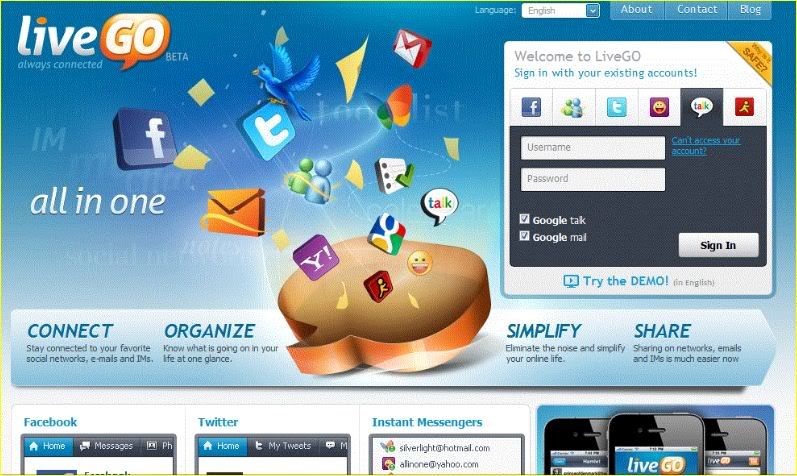
ဒီပံုေလး အတြက္ လိပ္စာကေတာ့ http://www.livego.com ပါ။
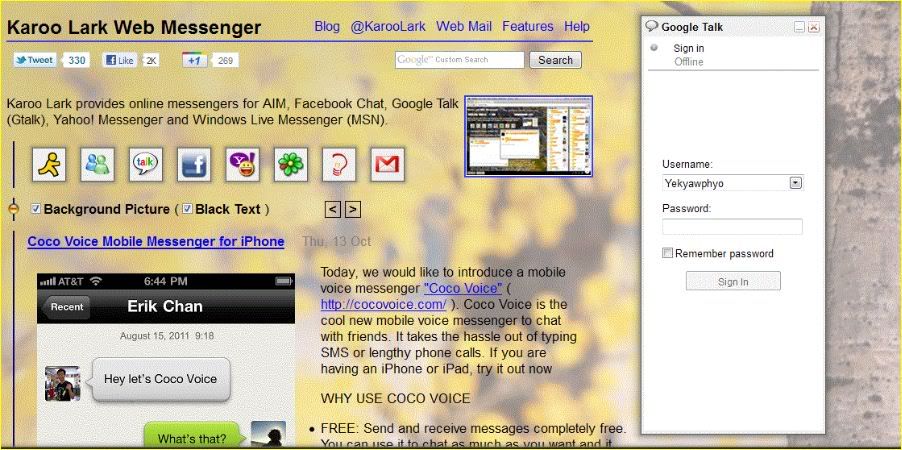
ဒီပံုေလး အတြက္ လိပ္စာေလးကေတာ့ http://karoolark.com ပါ။
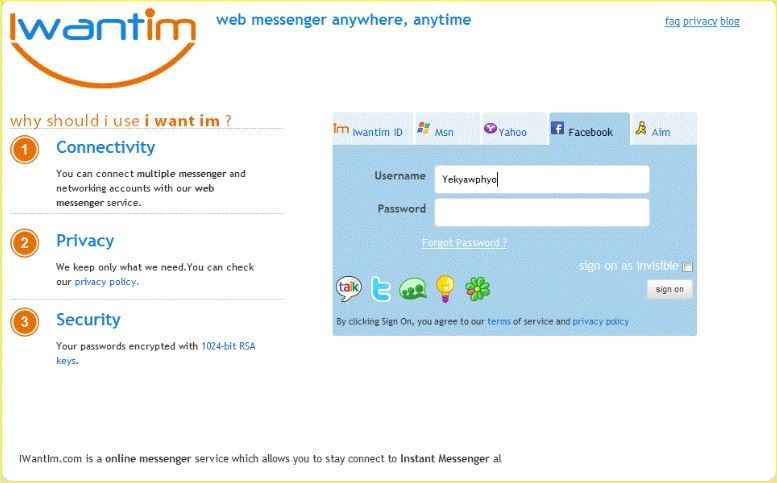
ဒီပံုေလး အတြက္ လိပ္စာေလးကေတာ့ http://www.iwantim.com ပါ။

ဒီပံုေလး အတြက္ လိပ္စာေလးကေတာ့ http://www.iloveim.com ပါ။
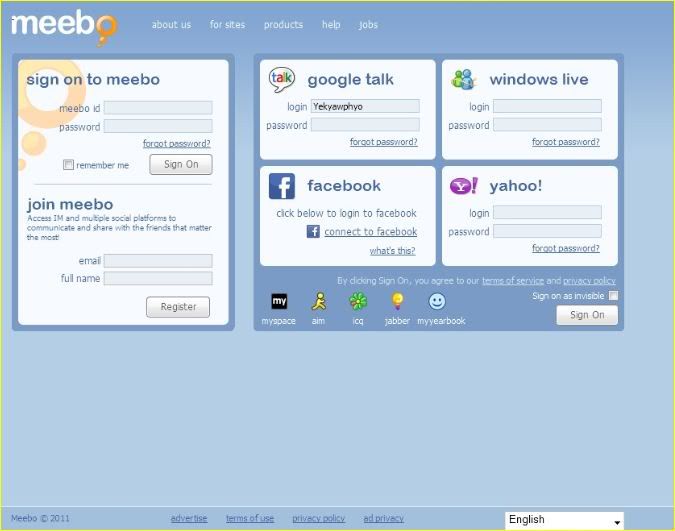
ဒီပံုေလး အတြက္ လိပ္စာေလးကေတာ့ http://www.meebo.com/messenger ပါ။
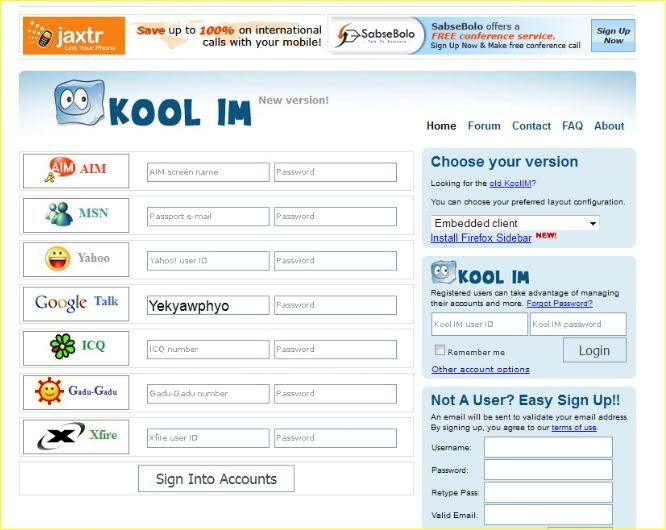
ဒီပံုေလး အတြက္ လိပ္စာေလးကေတာ့ http://www.koolim.com ပါ။
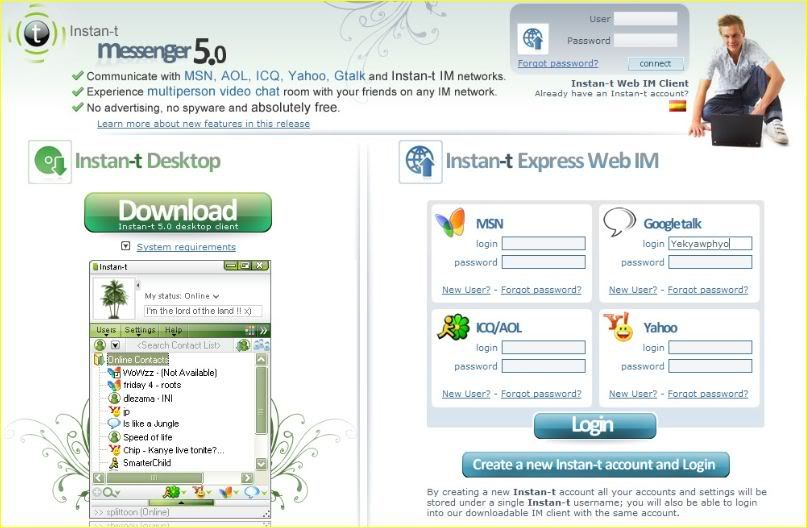
ဒီပံုေလး အတြက္ လိပ္စာေလးကေတာ့ http://express.instan-t.com ပါ။
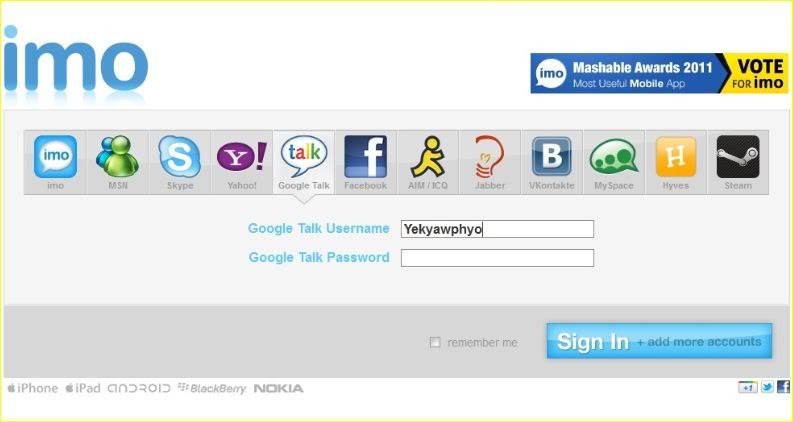
ဒီပံုေလး အတြက္ လိပ္စာေလးကေတာ့ https://imo.im ပါ။
ကဲ သူငယ္ခ်င္းေတြ ဒီေလာက္ဆိုရင္ အဆင္ေျပေလာက္ျပီလို႕ ထင္ပါတယ္ဗ်ာ။ကၽြန္ေတာ္ အၾကိဳက္ဆံုး သံုးရတာအေပါ့ဆံုးနဲ႕ အလ်င္ျမန္ဆံုး Site ေလးကေတာ့ http://www.livego.com နဲ႕ http://www.iwantim.com ပါဗ်ာ။သူငယ္ခ်င္းေတြလဲ သံုးၾကည့္ၾကပါဗ်ာ။ေနာက္တစ္ခု လက္ေဆာင္ေလးကေတာ့ Gtalk Box ေလးက Connection Tab ေလးမွာ အသံုးျပဳလို႕ရတဲ့ Proxy Number ေလးေတြပါဗ်ာ။ဘယ္လို ထည့္ရတာလဲ လို႕ ေမးတဲ့ သူေတြ မရွိေသးခင္ ကၽြန္ေတာ္က အရင္ေျပာျပေပးသြားပါ့မယ္ဗ်ာ။သိျပီးသားသူေတြ ရွိေနခဲ့ရင္လည္း ေတာင္းပန္ပါတယ္ဗ်ာ။Gtalk Box ရဲ႕ ညာဘက္ရဲ႕ထပ္ဆံုးမွာ Setting/Help ဆိုတဲ့ ေနရာေလးမွာ Setting ကို Click လိုက္ပါ။ျပီးရင္ Connection ဆိုတဲ့ Tab ေလးကိုရွာပါ။ေတြ႕ျပီၤဆိုရင္ Click လိုက္ပါ။Use the following proxy: ဆိုတဲ့ ေနရာေလးမွာ အမွတ္ကေလးေပးလိုက္ပါ။ကၽြန္ေတာ္ Sample တစ္ခုအေနနဲ႕ နံပါတ္ေလးသံုးျပထားမွာ ျဖစ္ပါတယ္ဗ်ာ။အဲ့ဒီမွာ
Host: ဆိုတဲ့ ေနရာမွာ 222.165.130.82 ဆိုျပီးရိုက္ထည့္လိုက္ပါ။Port: ဆိုတဲ့ ေနရာမွာ 80 လို႕ရိုက္လိုက္ပါ။ျပီးရင္ Proxy requires Authentication ဆိုတဲ့ ေနရာမွာ အမွန္ျခစ္ေလး ေပးျပီး ေအာက္ဆံုးက Ok ေလးႏွိပ္ျပီး မိမိ ရဲ႕ Gtalk အေကာင့္ကို ရိုက္ျပီး အသံုးျပဳလို႕ရမွာျဖစ္ပါတယ္ဗ်ာ။ကၽြန္ေတာ္ သိသေလာက္ Proxy နံပါတ္ေလးေတြပါဗ်ာ။
190.6.166.15:6588
201.80.179.2:6588
59.25.9.95:2188
218.182.178.22:8080
219.104.241.174:8080
221.16.4.101:80
80.76.139.61:3128
210.254.114.244:80
88.39.112.49:8080
68.47.125.229:2469
220.44.245.83:8080
71.240.120.60:8080
221.151.103.84:8080
81.202.122.246:6588
201.33.38.149:6588
213.179.245.125:80
201.33.32.136:6588
72.131.24.158:2385
24.63.158.103:2348
24.18.39.149:2230
219.10.112.92:8080
75.57.111.31:2274
65.96.84.33:2278
69.14.179.39:22248
24.239.205.150:2618
69.245.206.32:2552
71.142.76.141:2430
87.225.72.231:3128
61.135.206.11:9267
218.28.46.250:818
201.80.170.27:6588
202.181.246.68:4691
75.180.38.91:2384
211.97.104.225:3380
220.46.192.95:8080
218.253.180.37:8080
222.145.77.236:4827
200.251.238.93:6588
200.141.196.35:6588
58.221.249.34:28837
201.80.18.162:6588
74.136.104.48:2362
195.116.60.1:3128
61.75.192.135:8080
82.207.109.133:3128
66.63.96.96:7212
190.67.12.246:1080
218.28.6.154:15545
220.40.60.17:8080
61.60.21.226:80
196.3.143.25:6272
220.135.133.67:29610
201.80.176.131:6588
201.80.238.117:6588
61.105.174.6:23912
86.6.5.162:7212
210.221.146.126:8080
201.80.199.29:6588
220.176.78.62:11168
200.218.140.56:6588
220.176.78.62:10511
201.6.121.46:6588
71.80.66.88:19670
74.138.215.170:2597
71.238.54.181:6588
75.134.138.192:2539
12.214.227.97:2550
200.233.207.55:6588
148.244.244.182:8082
124.138.92.206:8338
68.3.171.31:2273
202.138.185.114:21476
210.192.124.167:8080
213.137.130.166:8080
202.64.220.99:8080
123.242.235.106:8080
201.252.27.72:6588
69.242.94.111:2516
194.90.18.23:8080
122.21.232.169:8080
190.3.39.134:6588
200.89.33.142:6588
218.242.245.230:808
219.240.36.173:4480
71.130.102.141:2444
212.0.126.202:80
210.180.236.137:8080
200.177.160.52:6588
220.70.191.37:3588
221.12.149.163:808
123.248.187.170:8080
69.247.70.13:2399
200.11.200.170:6588
66.98.212.79:8888
58.21.128.78:22172
69.140.67.5:2281
218.136.154.39:8080
61.156.35.210:8080
68.81.163.104:2416
58.85.145.115:1080
200.67.123.120:3128
211.211.124.94:8080
61.135.206.11:25497
60.190.96.26:6484
68.58.12.245:6641
123.236.97.16:6588
122.217.76.246:8080
122.214.74.85:8080
201.231.45.71:8000
121.92.130.198:30390
201.17.56.250:6588
201.17.237.240:6588
210.3.12.26:29628
201.21.152.178:6588
59.20.50.126:2255
58.79.237.25:8080
201.17.218.129:6588
125.103.13.232:8080
202.180.200.167:8080
76.20.206.253:7212
201.36.165.50:6588
213.96.216.84:80
213.84.178.50:8080
217.64.59.190:80
12.217.141.156:2526
61.135.206.11:32414
220.176.78.62:10034
210.167.186.17:80
61.135.206.11:15645
58.221.249.34:23856
71.140.173.217:2601
125.215.242.163:3128
59.159.111.66:8080
218.56.8.71:8080
87.245.133.131:3128
201.250.173.107:6588
200.67.31.248:3128
74.53.85.146:7845
24.193.14.194:7212
68.72.9.108:2257
217.219.148.68:3128
211.200.130.214:8080
58.79.204.83:8080
61.178.73.149:3167
70.177.247.69:2563
200.171.232.21:6588
24.107.188.127:2446
75.68.205.201:2549
200.78.117.240:3128
217.112.90.4:3128
200.78.117.243:3128
124.138.92.206:15642
221.11.11.202:30781
124.33.234.199:80
58.221.249.34:21467
121.182.35.233:2571
201.17.106.92:6588
200.164.231.157:6588
190.156.33.228:6588
190.128.30.80:8080
60.250.225.250:20463
125.135.15.194:8080
220.161.204.2:24408
201.54.165.35:6588
76.101.115.76:7212
82.40.203.177:7212
201.80.4.50:6588
72.131.51.153:2407
61.44.255.214:8080
24.13.177.31:7212
201.17.88.13:6588
125.212.41.123:16786
24.56.14.209:7212
201.0.9.156:6588
219.35.202.154:8080
201.82.43.167:6588
71.13.143.163:2390
59.30.41.147:8080
210.20.103.214:8080
71.59.0.31:2161
163.26.145.125:80
71.204.199.208:2682
68.112.130.123:2433
24.236.194.54:2508
207.191.199.229:282661.142.81.37:808
67.167.19.106:2359
216.10.77.2:8210
24.236.155.1:2416
76.171.16.198:2461
202.99.204.66:3128
221.88.197.27:8080
70.128.95.34:2327
201.136.159.129:3128
193.174.67.187:3124
222.101.93.146:2562
219.43.84.21:80
129.12.3.75:3127
129.12.3.75:3128
76.111.178.128:2493
219.240.36.175:4480
201.33.32.247:6588
ကဲ သူငယ္ခ်င္းေတြ အားလံုးအဆင္ေျပၾကပါေစလို႕ ဆုေတာင္းေပးလိုက္ပါတယ္ဗ်ာ။သူငယ္ခ်င္းေတြ အတြက္ အက်ိဳးရွိတဲ့ Post ေလးတစ္ခုျဖစ္ခဲ့မယ္ဆိုရင္ ကၽြန္ေတာ္ မအားတဲ့ၾကားက ေပးခဲ့ရတဲ့ အခ်ိန္ေတြ အတြက္ ကၽြန္ေတာ္ ေက်နပ္၀မ္းသာမိပါတယ္ဗ်ာ။အခက္အခဲ တစ္စံုတစ္ရာမ်ားရွိရင္ ကၽြန္ေတာ့ ကိုျပန္ေျပာႏိုင္ပါတယ္ေနာ္။ဒီ Post ေလးဟာကၽြန္ေတာ့ ကိုယ္ပိုင္ Post ေလးတစ္ခု ျဖစ္တာေၾကာင့္ လြတ္လပ္စြာကူးယူေဖာ္ျပခြင့္ရွိပါတယ္ဗ်ာ။ဒါမဲ့ Post ပိုင္ရွင္နာမည္ေလးေတာ့ ထပ္ေပးၾကပါလို႕ေတာ့ ေတာင္းဆိုပါရေစဗ်ာ။
ၾကိဳးစားလ်က္.....!
(Yekyawphyo)


