Showing posts with label (Javascript). Show all posts
မိမိ Blog ေတြ Web Site ေတြမွာ Music Player ဒီဇိုင္းလန္းလန္းေလးထည့္သြင္းျပီး အသံုးျပဳခ်င္တဲ့သူေတြအတြက္ပါ။
 |
| Fig ~ 1 |
 | ||
| Fig ~ 2 |
 |
| Fig ~ 3 |
 |
| Fig ~ 4 |
 |
| Fig ~ 5 |
 |
| Fig ~ 6 |
 |
| Fig ~ 7 |
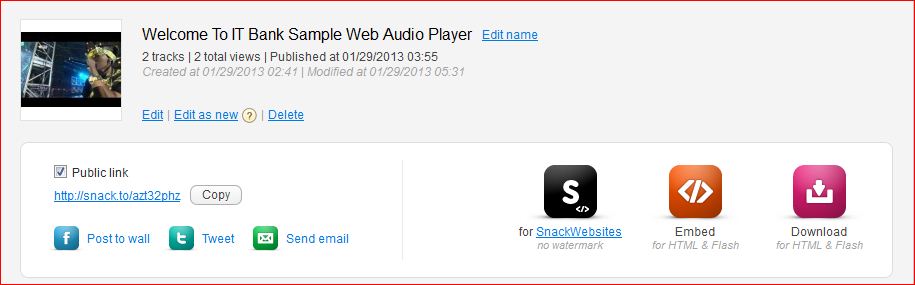
ျပီးသြားရင္ေတာ့ အလယ္က Embed ဆိုတဲ့ ေနရာေလးကို Click တစ္ခ်က္ႏွိပ္လိုက္ပါ။အဲ့ဒီမွာ Use Free (With Watermark) နဲ႕ Next နဲ႕ ရွိပါတယ္။Next ကို သံုးမယ္ဆိုရင္ေတာ့ Premium membership အေနနဲ႕ ပိုက္ဆံေပးျပီး အသံုးျပဳရမွာျဖစ္သလို Use Free ကို သံုးမယ္ဆိုရင္ေတာ့ အလကားသံုးရမွာေပါ့ဗ်ာ။ေအာက္က ပံုေလးအတိုင္းေရာက္သြားမွာ ျဖစ္ပါတယ္ဗ်ာ။
 |
| Fig ~ 8 |
1.Blogger Dashboard
2.Layout
3.Add A Gadget
4.Html/Javascript တို႕တြင္ Paste ကူးထည့္ျပီး Save လိုက္ယံုပါပဲ။ျပီးရင္ မိမိ Blog , Web Site ေတြကိုဖြင့္ၾကည့္လိုက္ပါ။ကၽြန္ေတာ့ Blog ေလးမွာ ဆင္ထားတဲ့ အတိုင္း သီခ်င္းေတြ မိမိထည့္သြင္းထားသေလာက္ အဆက္မျပတ္လာေနမွာျဖစ္ပါတယ္ဗ်ာ။ဒါဆိုရင္ မိမိ Blog , Web Site ေလးကို လာလည္ရင္း ဂီတသံစဥ္လန္းလန္းေလးေတြနဲ႕ မိမိရဲ႕ စာဖတ္ပရိတ္သတ္ေတြကို လာလည္ခ်င္လာေအာင္ နည္းလမ္းတစ္မ်ိဳးနဲ႕ စြဲေဆာင္ႏိုင္မွာျဖစ္ပါတယ္ဗ်ာ။ကဲ.........ဒီ ေလာက္ဆိုရင္ ကၽြန္ေတာ့ IT Bank ကစာဖတ္ပရိတ္သတ္ေတြ နဲ႕ ကၽြန္ေတာ့လိုပဲ Web Development သမားေတြ Blogger သမားေလးေတြအားလံုး အဆင္ေျပၾကလိမ့္မယ္လို႕ ထင္ပါတယ္ဗ်ာ။ဒီ Post ေလးကို ကၽြန္ေတာ္ အခ်ိန္ကုန္ခံ မ်က္လံုးအေညာင္းခံျပီး ေသခ်ာရွင္းျပေပးထားပါတယ္ဗ်ာ။စာဖတ္ပရိတ္သတ္ေတြ အားလံုးလဲ နားလည္ၾကလိမ့္မယ္လို႕ ထင္ပါတယ္ဗ်ာ။ဒီ Post ေလးကို ကူးယူခ်င္ရင္ လႊတ္လပ္စြာကူးယူႏိုင္ပါတယ္ဗ်ာ။ဒါေပမဲ့ Post ပိုင္ရွင္မူရင္း ကၽြန္ေတာ့ IT Bank Site ေလးကိုေတာ့ ျပန္လည္ ေဖာ္ျပေပးၾကလို႕ေတာ့ ကၽြန္ေတာ္ ေမတၱာရပ္ခံခ်င္ပါတယ္ဗ်ာ.။
ၾကိဳးစားလ်က္.......!
(Yekyawphyo)
Web Development ကိုစတင္ေလ့လာေနတဲ့ သူေတြအတြက္ Web Toturials ေတြအစံုအလင္နဲ႕ ေလ့လာလို႕ေကာင္းတဲ့ Web Development ေရႊအိုးၾကီးတစ္လံုးေပးေနျပီဗ်ိဳ႕။

ကၽြန္ေတာ္လဲ Post ေတြေတာင္ IT Bank Site ေလးမွာမတင္ျဖစ္တာၾကာသြားတယ္ဗ်ာ။မတင္ျဖစ္တာလဲ ကၽြန္ေတာ္ Facebook က ကၽြန္ေတာ့ Group ေလးျဖစ္တဲ့ Myanmar IT Knowledge Organization Group ေလးမွာ ျပႆနာေလးေတြ တစ္ခ်ိ္ဳ႕ေျဖရွင္းေပးေနရတာနဲ႕ မအားတာနဲ႕ မတင္ျဖစ္တာပါဗ်ာ။ဒါမဲ့ ကၽြန္ေတာ့ကို ေပ်ာ္စရာေကာင္းေအာင္ စာေတြေရးခ်င္ေလာက္ေအာင္ တြန္းအားေတြေပးခဲ့တဲ့ ကၽြန္ေတာ့ IT Bank ရဲ႕ စာဖတ္ပရိတ္သတ္ၾကီးကို ကၽြန္ေတာ္ ေက်းဇူးအမ်ားၾကီးတင္ပါတယ္ဗ်ာ။ဘာျဖစ္လို႕လဲဆိုေတာ့ ကၽြန္ေတာ္ IT Bank ရဲ႕ Facebook Fan Page ေလးက Like 200 ဘာလိုလိုနဲ႕ ျပည့္သြားခဲ့ပါတယ္။ကၽြန္ေတာ့ IT Bank Site ေလးကို ကၽြန္ေတာ္ မထင္ပါဘူး။အဲ့လို IT Bank Site ေလးကို အားေပးတဲ့ စာဖတ္ပရိတ္သတ္ေတြ 200 ေလာက္ရွိလိမ့္မယ္လို႕ တကယ္ကို မထင္ခဲ့မိတာပါဗ်ာ။ကၽြန္ေတာ္ ေက်နပ္ပါတယ္။ဘာျဖစ္လို႕လဲ ဆိုေတာ့ကၽြန္ေတာ္ အပင္ပန္းခံ အခ်ိန္ကုန္ခံ မ်က္လံုးေညာင္းခံျပီး ေရးရက်ိဳး မွ်ေ၀ရက်ိဳးလဲ နပ္သြားတာေပါ့ဗ်ာ။ကၽြန္ေတာ္ အခုတင္မဲ့ Post ရဲ႕ လိုရင္းကို မေရာက္ဖူးျဖစ္သြားတယ္ဗ်ာ။သည္းခံေပးၾကပါေနာ္။ဘာျဖစ္လို႕လဲဆိုေတာ့ ကၽြန္ေတာ္ ဒီေန႕ အရမ္းကို ေပ်ာ္လြန္းလို႕ပါဗ်ာ။အခု ကၽြန္ေတာ္ တင္မဲ့ Post ေလးကေတာ့ Web Development သမားေတြအတြက္ ပညာေရႊအိုးၾကီး လို႕ေတာင္ ေခၚလို႕ရတဲ့ Web Development နဲ႕ ပတ္သတ္တဲ့ နည္းပညာ Tutorials ေတြကို အေျခခံကေန စျပီး ေလ့က်င့္သင္ၾကားေပးေနတဲ့ W3 Schools.com ရဲ႕ Offline Version ေလးနဲ႕ မိတ္ဆက္ေပးပါရေစဗ်ာ။အဲ့ဒီ Web Site ေလးဟာ ဆိုရင္ ကၽြန္ေတာ္တို႕ Web Development ကိုစတင္ေလ့လာေနတဲ့ သူေတြအတြက္ တန္ဖိုးမျဖတ္ႏိုင္တဲ့ Web Site ေကာင္းတစ္ခုလို႕ပဲ ေျပာရမွာျဖစ္ပါတယ္ဗ်ာ။ဒါေပမဲ့ အဲ့ဒီ Web Site ကို Internet ရွိမွ ဖတ္လို႕ရ ေလ့လာလို႕ရတာလားလို႕ မသိတဲ့ သူေတြဆိုရင္ ေမးေကာင္း ေမးႏိုင္ ေတြးေကာင္း ေတြးႏိုင္မွာပါ။အဲ့ဒီ အတြက္ မပူပါနဲ႕ ကၽြန္ေတာ္က Internet မရွိလဲ Offline အေနနဲ႕ ဖတ္ရႈေလ့လာႏိုင္ေအာင္ နည္းလမ္းေလး တစ္မ်ိဳးသံုးျပီး အပင္ပန္းခံျပီး စီစဥ္ေပးထားပါတယ္ဗ်ာ။အဲ့ဒီ Web Tutorials ေတြကို ကၽြန္ေတာ္ 2012 ခုနစ္အထိ Update လုပ္ေပးထားပါတယ္ဗ်ာ။2013 Update ေတာ့ မလုပ္ေပးရေသးပါဘူးဗ်ာ။ဘာျဖစ္လို႕လဲဆိုေတာ့ ကၽြန္ေတာ့ ဆီမွာ Connection ေႏွးေနလို႕ ျဖစ္ပါတယ္ဗ်ာ။ကဲ.......Web Development ကိုေလ့လာေနတဲ့ သူေတြ လိုခ်င္သပ ဆိုရင္ေတာ့ ကၽြန္ေတာ္က ေပးဖို႕ အဆင္သင့္ပါပဲဗ်ာ။ကၽြန္ေတာ္ အသံုးျပဳပံု အေသးစိတ္ကိုေတာ့ မရွင္းျပေတာ့ပါဘူး။Download ဆြဲလို႕ရလာတဲ့ RAR ဖိုင္ကို Right Click ေထာက္ Extract Here ဆိုတဲ့ စာတန္းေလးကို ႏွိပ္ျပီး RAR ဖိုင္ကို ျဖည္ခ်လိုက္ပါ။ျပီးရင္ အဲ့ဒီ File ထဲမွာ www.w3schools.com ဆိုတဲ့ File ေလးကိုေတြ႕ရင္ Click လိုက္ပါဗ်ာ။ဒါဆိုရင္ ကိုယ့္ PC မွာရွိတဲ့ Internet Browser တစ္ခုခုနဲ႕ Run ျပီးပြင့္လာပါလိမ့္မယ္။ဒါဆိုရင္ ကၽြန္ေတာ္တို႕ Offline Version အေနနဲ႕ ျမင္ႏိုင္ ေလ့လာႏိုင္သြားမွာ ျဖစ္ပါတယ္ဗ်ာ။ေအာက္က Download Link ေလးမွာ သြားေရာက္ Download ယူလိုက္ပါဦးေနာ္။File Size ~ 37.6 MB ပဲရွိတာေၾကာင့္ အျမန္ဆံုး Download ရယူ ေလ့လာျပီး ေအာင္ျမင္တဲ့ Web Developer သမားေတြ ျဖစ္ႏိုင္ၾကပါေစလို႕ ကၽြန္ေတာ္က ဆုမြန္ေကာင္း ေတာင္းေပးပါတယ္ဗ်ာ။
ကဲ......ဒီေလာက္ဆိုရင္ ကၽြန္ေတာ္ IT Bank ကစာဖတ္ပရိတ္သတ္ေတြက ကၽြန္ေတာ့ကို ေပ်ာ္ရႊင္ေအာင္ စာေတြေရးႏိုင္ေအာင္ တြန္းအားေတြေပးတဲ့ အျမဲအားေပးေနတဲ့ စာဖတ္ပရိတ္သတ္ၾကီးအတြက္ ကၽြန္ေတာ္ ေက်းဇူးဆပ္တဲ့ အေနနဲ႕ ေပးတဲ့ လက္ေဆာင္ေလးကို စာဖတ္ပရိတ္သတ္ေတြ သေဘာက်ႏွစ္ျခိဳက္ၾကလိမ့္မယ္လို႕ ထင္ပါတယ္ဗ်ာ။ကၽြန္ေတာ့ IT Bank Site ေလးကို အားေပးတဲ့ စာဖတ္ပရိတ္သတ္ေတြ အားလံုးကို ေက်းဇူးအမ်ားၾကီးတင္ပါတယ္ဗ်ာ။ကၽြန္ေတာ့ Web Site ေလးကို ၾကိဳက္ရင္ တျခား စာဖတ္ပရိတ္သတ္ေတြကိုလဲ ထပ္မံဖိတ္ေခၚေပးပါဦးလို႕ ေတာင္းဆိုပါရေစဗ်ာ။
ၾကိဳးစားလ်က္....!
(Yekyawphyo)
Wordpress နဲ႕ Blogger သမားေတြအတြက္ လွပရိုးရွင္းျပီး Design ဆန္းတဲ့ 3D Social Network Icons ေလးထားျပီး အသံုးျပဳခ်င္တဲ့ သူေတြအတြက္ပါ။
ကၽြန္ေတာ္အခု ေျပာျပမဲ့ Post ေလးေတာ့ ကၽြန္ေတာ္တို႕ Blogger သမားေတြ အတြက္ မိမိ ၀က္ဆိုဒ္ေလးမွာ 3D Social Network Icons ေလးထားျပီး အသံုးျပဳခ်င္တဲ့ သူေတြ အတြက္ပါ။Design ေလးက ေတာ္ေတာ္ လန္းပါတယ္ဗ်ာ။ကၽြန္ေတာ္လဲ ၾကိဳက္လြန္းလို႕ IT Bank Site ေလးမွာလဲ အသံုးျပဳထားပါတယ္။သူငယ္ခ်င္းေတြ လဲ သေဘာက်ရင္ ကၽြန္ေတာ္က ေပးဖို႕ အဆင္သင့္ပါပဲဗ်ာ။ေအာက္က ပံုေလး အတိုင္းေပါ့ဗ်ာ။

Wordpress အသံုးျပဳတဲ့ သူေတြ အတြက္ကေတာ့ ေအာက္က Code ေလးကို ယူလိုက္ပါေနာ္။
အရင္ဦးဆံုး Wordpress ရဲ႕ Dashboard ကို သြားလိုက္ပါ။
Wordpress Dashboard > Apperance > Widgets > Add A Text Widget To Your Slidebar ကိုသြားျပီး ကၽြန္ေတာ္ ေအာက္မွာ ေပးထားတဲ့ Code ေလးေတြကို ကူးထဲ့လိုက္ပါ။အ၀ါေရာင္ နဲ႕ေရးထားတဲ့ ေနရာေလးေတြမွာေတာ့ မိမိ တို႕ အသံုးျပဳရမဲ့ Link ေလးေတြကို အစားထိုးျပီး ထည့္လိုက္ပါ။
အရင္ဦးဆံုး Blogger ရဲ႕ Dashboard ကို သြားလိုက္ပါ။
Blogger Dashboard > Design > Add A Gadget ကိုသြားျပီး ကၽြန္ေတာ္ ေအာက္မွာ ေပးထားတဲ့ Code ေလးကို ကူးထည့္လိုက္ပါ။အ၀ါေရာင္ နဲ႕ေရးထားတဲ့ ေနရာေလးေတြမွာေတာ့ မိမိ တို႕ အသံုးျပဳရမဲ့ Link ေလးေတြကို အစားထိုးျပီး ထည့္လိုက္ပါ။
ၾကိဳးစားလ်က္....!
(Yekyawphyo)
Wordpress အသံုးျပဳတဲ့ သူေတြ အတြက္ကေတာ့ ေအာက္က Code ေလးကို ယူလိုက္ပါေနာ္။
အရင္ဦးဆံုး Wordpress ရဲ႕ Dashboard ကို သြားလိုက္ပါ။
Wordpress Dashboard > Apperance > Widgets > Add A Text Widget To Your Slidebar ကိုသြားျပီး ကၽြန္ေတာ္ ေအာက္မွာ ေပးထားတဲ့ Code ေလးေတြကို ကူးထဲ့လိုက္ပါ။အ၀ါေရာင္ နဲ႕ေရးထားတဲ့ ေနရာေလးေတြမွာေတာ့ မိမိ တို႕ အသံုးျပဳရမဲ့ Link ေလးေတြကို အစားထိုးျပီး ထည့္လိုက္ပါ။
<style> #social a:hover {background-color: transparent;opacity:0.7;} #social img { -moz-transition: all 0.8s ease-in-out; -webkit-transition: all 0.8s ease-in-out; -o-transition: all 0.8s ease-in-out; -ms-transition: all 0.8s ease-in-out; transition: all 0.8s ease-in-out; } #social img:hover { -moz-transform: rotate(360deg); -webkit-transform: rotate(360deg); -o-transform: rotate(360deg); -ms-transform: rotate(360deg); transform: rotate(360deg); } </style> <center><div id="social"> <!--Start Rss Icon--> <a title="Grab Our Rss Feed" href="YOUR-FEED-URL-HERE" target="_blank"><img border="0" src="https://blogger.googleusercontent.com/img/b/R29vZ2xl/AVvXsEgN7CjyHmhgyboxb27DdFA5sqfpDO-8vdAFqWwC0icQSU68G5ZIX3ia6fPSKKTzv3xXk1HQpHzmzKD605Uq2gcwGx_NaDwuOzMR71l-my5WVjEbwEBZ7F7F5mR9wNpSG5JqHwi31fmXfTR8/s1600/RSS-48x48.png" style="margin-right:1px;" alt="Icon"/></a> <!--End Rss Icon--> <!--Start Email Rss Icon--> <a rel="nofollow" title="Get Free Updates Via Email" href="YOUR-EMAIL-RSS-URL-HERE" target="_blank"><img border="0" src="https://blogger.googleusercontent.com/img/b/R29vZ2xl/AVvXsEh7PjY8qH5zS9ZWr3E7iVaxv-uLqShvhgr7pPFC93Q5Gd1MSFJIA6QjA6RLJHBPglu1tG07T6US8s4PM-d4MEN0yMY2Ay955ajO6RsDLHD0fO3RqH-3459qMoN_vFN8CPN7J9Ps1uZZjr2h/s1600/RSS-EMAIL-48x48.png" style="margin-right:1px;" alt="Icon"/></a> <!--End Email Rss Icon--> <!--Start Facebook Icon--> <a rel="nofollow" title="Like Our Facebook Page" href="YOUR-FACEBOOK-PAGE-URL-HERE" target="_blank"><img border="0" src="https://blogger.googleusercontent.com/img/b/R29vZ2xl/AVvXsEgFCcC_McMHVyDqaOfpI-Ig_nPuuF-xWZgg-I9mi-7TQwckw3AY1ae0X9to8ZsmPlChS-0eFoRNCBvwmyr8aL9mTYIPQQwj36bkEku0HQNa3zal1BdrnIKij51hBxnYVJyHj-XLbu9ltdFW/s1600/FACEBOOK-48x48.png" style="margin-right:1px;" alt="Icon"/></a> <!--End Facebook Icon--> <!--Start Twitter Icon--> <a rel="nofollow" title="Follow Our Updates On Twitter" href="YOUR-TWITTER-URL-HERE" target="_blank"><img border="0" src="https://blogger.googleusercontent.com/img/b/R29vZ2xl/AVvXsEhMn_jZpiLK0QnFmcTffTPOICiIqgV4r17Vw3D5Gq8YHTLJLRRW5nUHS2EOuiAiFoPa07WkGUg_pXJHixG0XD7b8j9qbcKetn3yVVXl_cck2HJWE5FsatxbLFrvl1tu2NCBGUfWnCAJXIvq/s1600/TWITTER-48x48.png" style="margin-right:1px;" alt="Icon"/></a> <!--End Twitter Icon--> <!--Start Google+ Icon--> <a title="Follow Us On Google+" rel="nofollow" href="YOUR-GOOGLE-PLUS-URL-HERE" target="_blank"><img style="margin-right:1px;" src="https://blogger.googleusercontent.com/img/b/R29vZ2xl/AVvXsEjPpVDmdjMiTh5nG2GXafm3zLdkCKpZJncOOsBknzRgWTYDg0uGp7XCLG3Z_Vo0YzvwbI5l55ZoGO1ycNvPIZTUcpGlecM3_f5n7lNj3h4Vf-YPosP2Pl5ExbWttBriERgy3O9PYwtzgwzB/s1600/GOOGLE-PLUS-48x48.png"/></a> <!--End Google+ Icon--> <!--Start Pinterest Icon--> <a title="Follow Our Pins" rel="nofollow" href="YOUR-PINTEREST-URL-HERE" target="_blank"><img style="margin-right:1px;" src="https://blogger.googleusercontent.com/img/b/R29vZ2xl/AVvXsEgGRhzT-Xj-PCV8zL6ao22aa6gpIURKCRvsUn_U_UB4tQEa9bleLnHL93QNNa-KzKHMYwd-5hxQnOLv-kG_cYTpXDnV9vHL0jSEz3gcBSiKIF2Qvrf48Tvwk6p4ugSQca2-Rt2KljEC_-04/s1600/PINTEREST-48x48.png" alt="Follow Me on Pinterest" /></a> <!--End Pinterest Icon--> </div><br/> <!--Start Feed Count Button--> <a href="YOUR-FEEDBURNER-URL-HERE" target="_blank"><img alt="spice up your blog" src="http://feeds.feedburner.com/~fc/spiceupyourblog?bg=ff9933&fg=000000&anim=1" style="border:0" /></a><!--End Feed Count Button--> </center>Blogger အသံုးျပဳတဲ့ သူေတြ အတြက္ကေတာ့ ေအာက္က Code ေလးကို ယူလိုက္ပါေနာ္။
အရင္ဦးဆံုး Blogger ရဲ႕ Dashboard ကို သြားလိုက္ပါ။
Blogger Dashboard > Design > Add A Gadget ကိုသြားျပီး ကၽြန္ေတာ္ ေအာက္မွာ ေပးထားတဲ့ Code ေလးကို ကူးထည့္လိုက္ပါ။အ၀ါေရာင္ နဲ႕ေရးထားတဲ့ ေနရာေလးေတြမွာေတာ့ မိမိ တို႕ အသံုးျပဳရမဲ့ Link ေလးေတြကို အစားထိုးျပီး ထည့္လိုက္ပါ။
<style> #social a:hover {background-color: transparent;opacity:0.7;} #social img { -moz-transition: all 0.8s ease-in-out; -webkit-transition: all 0.8s ease-in-out; -o-transition: all 0.8s ease-in-out; -ms-transition: all 0.8s ease-in-out; transition: all 0.8s ease-in-out; } #social img:hover { -moz-transform: rotate(360deg); -webkit-transform: rotate(360deg); -o-transform: rotate(360deg); -ms-transform: rotate(360deg); transform: rotate(360deg); } </style> <center><div id="social"> <!--Start Rss Icon--> <a title="Grab Our Rss Feed" href="YOUR-FEED-URL-HERE" target="_blank"><img border="0" src="https://blogger.googleusercontent.com/img/b/R29vZ2xl/AVvXsEgN7CjyHmhgyboxb27DdFA5sqfpDO-8vdAFqWwC0icQSU68G5ZIX3ia6fPSKKTzv3xXk1HQpHzmzKD605Uq2gcwGx_NaDwuOzMR71l-my5WVjEbwEBZ7F7F5mR9wNpSG5JqHwi31fmXfTR8/s1600/RSS-48x48.png" style="margin-right:1px;" alt="Icon"/></a> <!--End Rss Icon--> <!--Start Email Rss Icon--> <a rel="nofollow" title="Get Free Updates Via Email" href="YOUR-EMAIL-RSS-URL-HERE" target="_blank"><img border="0" src="https://blogger.googleusercontent.com/img/b/R29vZ2xl/AVvXsEh7PjY8qH5zS9ZWr3E7iVaxv-uLqShvhgr7pPFC93Q5Gd1MSFJIA6QjA6RLJHBPglu1tG07T6US8s4PM-d4MEN0yMY2Ay955ajO6RsDLHD0fO3RqH-3459qMoN_vFN8CPN7J9Ps1uZZjr2h/s1600/RSS-EMAIL-48x48.png" style="margin-right:1px;" alt="Icon"/></a> <!--End Email Rss Icon--> <!--Start Facebook Icon--> <a rel="nofollow" title="Like Our Facebook Page" href="YOUR-FACEBOOK-PAGE-URL-HERE" target="_blank"><img border="0" src="https://blogger.googleusercontent.com/img/b/R29vZ2xl/AVvXsEgFCcC_McMHVyDqaOfpI-Ig_nPuuF-xWZgg-I9mi-7TQwckw3AY1ae0X9to8ZsmPlChS-0eFoRNCBvwmyr8aL9mTYIPQQwj36bkEku0HQNa3zal1BdrnIKij51hBxnYVJyHj-XLbu9ltdFW/s1600/FACEBOOK-48x48.png" style="margin-right:1px;" alt="Icon"/></a> <!--End Facebook Icon--> <!--Start Twitter Icon--> <a rel="nofollow" title="Follow Our Updates On Twitter" href="YOUR-TWITTER-URL-HERE" target="_blank"><img border="0" src="https://blogger.googleusercontent.com/img/b/R29vZ2xl/AVvXsEhMn_jZpiLK0QnFmcTffTPOICiIqgV4r17Vw3D5Gq8YHTLJLRRW5nUHS2EOuiAiFoPa07WkGUg_pXJHixG0XD7b8j9qbcKetn3yVVXl_cck2HJWE5FsatxbLFrvl1tu2NCBGUfWnCAJXIvq/s1600/TWITTER-48x48.png" style="margin-right:1px;" alt="Icon"/></a> <!--End Twitter Icon--> <!--Start Google+ Icon--> <a title="Follow Us On Google+" rel="nofollow" href="YOUR-GOOGLE-PLUS-URL-HERE" target="_blank"><img style="margin-right:1px;" src="https://blogger.googleusercontent.com/img/b/R29vZ2xl/AVvXsEjPpVDmdjMiTh5nG2GXafm3zLdkCKpZJncOOsBknzRgWTYDg0uGp7XCLG3Z_Vo0YzvwbI5l55ZoGO1ycNvPIZTUcpGlecM3_f5n7lNj3h4Vf-YPosP2Pl5ExbWttBriERgy3O9PYwtzgwzB/s1600/GOOGLE-PLUS-48x48.png"/></a> <!--End Google+ Icon--> <!--Start Pinterest Icon--> <a title="Follow Our Pins" rel="nofollow" href="YOUR-PINTEREST-URL-HERE" target="_blank"><img style="margin-right:1px;" src="https://blogger.googleusercontent.com/img/b/R29vZ2xl/AVvXsEgGRhzT-Xj-PCV8zL6ao22aa6gpIURKCRvsUn_U_UB4tQEa9bleLnHL93QNNa-KzKHMYwd-5hxQnOLv-kG_cYTpXDnV9vHL0jSEz3gcBSiKIF2Qvrf48Tvwk6p4ugSQca2-Rt2KljEC_-04/s1600/PINTEREST-48x48.png" alt="Follow Me on Pinterest" /></a> <!--End Pinterest Icon--> </div><br/> <!--Start Feed Count Button--> <a href="YOUR-FEEDBURNER-URL-HERE" target="_blank"><img alt="spice up your blog" src="http://feeds.feedburner.com/~fc/spiceupyourblog?bg=ff9933&fg=000000&anim=1" style="border:0" /></a><!--End Feed Count Button--> </center>ကဲ........ဒါေလးပါပဲ သူငယ္ခ်င္းတို႕ေရ သံုးၾကည့္ၾကပါဦးဗ်ာ။ၾကိဳက္ရင္ တျခားသူငယ္ခ်င္းေတြကို ကၽြန္ေတာ့ IT Bank ေလးကို လမ္းညႊန္ေပးၾကပါဦးလို႕ ေတာင္းဆိုပါရေစဗ်ာ။ဒီ ေကာင္ေလးက ကိုယ့္ ၀က္ဆိုဒ္မွာ တင္ရင္ Design ေလးကလဲ လန္းတဲ့ အျပင္ 3D ေလးလဲ ျဖစ္ျပီး ရိုးရွင္းလွပတဲ့ Style ေလးမို႕ ကၽြန္ေတာ္ ကိုယ္တိုင္ကိုကလဲ သေဘာက်လို႕ သိမ္းမထားဘဲ ကၽြန္ေတာ့ IT Bank သူငယ္ခ်င္းေတြလဲ သေဘာက်သြားေအာင္ ကၽြန္ေတာ္က ျပန္ျပီးမွ်ေ၀ေပးလိုက္တာျဖစ္ပါတယ္ဗ်ာ။
ၾကိဳးစားလ်က္....!
(Yekyawphyo)
ကၽြန္ေတာ္ ဒီ တစ္ခါ ကၽြန္ေတာ္တို႕ Blogger သမားေတြအတြက္ မိမိ Site ေလးမွာ Search Box လွလွေလးထည့္သြင္းျပီး အသံုးျပဳခ်င္တဲ့သူေတြ အတြက္ေပါ့ဗ်ာ။ကၽြန္ေတာ္ ေအာက္မွာ ပံုေလးေတြနဲ႕ ေကာ Code ေလးေတြပါ ထည့္သြင္းေပးထားပါတယ္ဗ်ာ။သူငယ္ခ်င္းေတြ လိုခ်င္ရင္ ေအာက္မွာ ယူလိုက္ပါေနာ္။အသံုးျပဳနည္းေလးပါ ကၽြန္ေတာ္ ေရးေပးထားပါတယ္ဗ်ာ။ေအာက္က အဆင့္ေလးေတြ အတိုင္းသြားျပီး ထည့္လိုက္ပါေနာ္။
အရင္ဦးဆံုး Blogger ရဲ႕ Design >> Page Elements >> Add a Gadget >> Html/Javascript ကိုသြားပါ။ျပီးရင္ မိမိ ၾကိဳက္တဲ့ Design ေလးကိုေရြးျပီး Code ကို Copy ယူျပီး ကူးထည့္လိုက္ပါ။ျပီးရင္ေတာ့ ေနာက္ဆံုး အေနနဲ႕ Save လိုက္ေပါ့ဗ်ာ။လြယ္လြယ္ေလးပါပဲ။ကဲ လိုခ်င္ရင္ အျမန္ဆံုးသာယူလိုက္ေပေတာ့ေနာ္။
 ဒီ ပံုရဲ႕ Code က ေအာက္မွာ Copy လုပ္ပါ။

ဒီ ပံုရဲ႕ Code က ေအာက္မွာ Copy လုပ္ပါ။
 ဒီ ပံုရဲ႕ Code က ေအာက္မွာ Copy လုပ္ပါ။
 ဒီ ပံုရဲ႕ Code က ေအာက္မွာ Copy လုပ္ပါ။
 ဒီ ပံုရဲ႕ Code က ေအာက္မွာ Copy လုပ္ပါ။
 ဒီ ပံုရဲ႕ Code က ေအာက္မွာ Copy လုပ္ပါ။
ကဲ သူငယ္ခ်င္းေတြ အားလံုးရဲ႕ Site ေလးမွာ ကၽြန္ေတာ့ရဲ႕ Search Box ေလးေတြ ထည့္ျပီး လန္းႏိုင္ၾကပါေစဗ်ာ။သူငယ္ခ်င္းေတြ အားလံုး အဆင္ေျပရင္ ကၽြန္ေတာ္ ၀မ္းသာပါတယ္ဗ်ာ။
ၾကိဳးစားလ်က္......!
(Yekyawphyo)
အရင္ဦးဆံုး Blogger ရဲ႕ Design >> Page Elements >> Add a Gadget >> Html/Javascript ကိုသြားပါ။ျပီးရင္ မိမိ ၾကိဳက္တဲ့ Design ေလးကိုေရြးျပီး Code ကို Copy ယူျပီး ကူးထည့္လိုက္ပါ။ျပီးရင္ေတာ့ ေနာက္ဆံုး အေနနဲ႕ Save လိုက္ေပါ့ဗ်ာ။လြယ္လြယ္ေလးပါပဲ။ကဲ လိုခ်င္ရင္ အျမန္ဆံုးသာယူလိုက္ေပေတာ့ေနာ္။
ဒီ ပံုရဲ႕ Code က ေအာက္မွာ Copy လုပ္ပါ။
ကဲ သူငယ္ခ်င္းေတြ အားလံုးရဲ႕ Site ေလးမွာ ကၽြန္ေတာ့ရဲ႕ Search Box ေလးေတြ ထည့္ျပီး လန္းႏိုင္ၾကပါေစဗ်ာ။သူငယ္ခ်င္းေတြ အားလံုး အဆင္ေျပရင္ ကၽြန္ေတာ္ ၀မ္းသာပါတယ္ဗ်ာ။
ၾကိဳးစားလ်က္......!
(Yekyawphyo)
မိမိ Web Site မွာ ရိုးရွင္းဆံုးနဲ႕ အလွပဆံုးနာရီေလးတစ္လံုး ခ်ိတ္ဆြဲထားျပီး သံုးစြဲခ်င္တဲ့သူေတြ အတြက္ပါ။
ကၽြန္ေတာ့ IT Bank Site ေလးမွာ Post ေတြေရးဖို႕ ေတာ္ေတာ္ကင္းေ၀းေနတာၾကာပါျပီဗ်ာ။အဲ့ဒီ အတြက္ ကၽြန္ေတာ့ ဆိုဒ္ေလးကို အားေပးေနၾကတဲ့ စာဖတ္ပရိတ္သတ္သူငယ္ခ်င္းေတြ အတြက္ကို ကၽြန္ေတာ္က အႏူးအညြတ္ေတာင္းပန္ပါတယ္လို႔ ေျပာပါရေစဗ်ာ။ကၽြန္ေတာ္ ေနမေကာင္းလို႕ေကာ အလုပ္ေတြ မအားလို႕ေကာ စတဲ့ အေၾကာင္းကိစၥေလးေတြနဲ႕မို႕ Post ေတြ မတင္ျဖစ္သြားတာပါဗ်ာ။အခုေတာ့ ကၽြန္ေတာ္ေနေကာင္းသြားျပီမို႕ ကၽြန္ေတာ္ေလ့လာထားသမွ်ပညာေလးေတြကို သူငယ္ခ်င္းေတြ အတြက္ မွ်ေ၀ေပးေတာ့မွာျဖစ္ပါတယ္ဗ်ာ။အခုေတာ့ ကၽြန္ေတာ္တို႕ Web Development သမားေတြအတြက္ မိမိ၀က္ဆိုဒ္ေလးမွာ အရိုးရင္းဆံုးနဲ႕ နာရီလန္းလန္းေလး အသံုးျပဳခ်င္တဲ့ သူေတြအတြက္ေပါ့ဗ်ာ။နာရီ ပံုေလးက ေအာက္မွာ ျပထားတဲ့ ဓာတ္ပံုေလးအတိုင္းေပါ့။ကၽြန္ေတာ့ မိမိ ၀က္ဆိုဒ္မွာလဲ ဆင္ထားပါတယ္ဗ်ာ။ အရင္ဦးဆံုး ဆင္ၾကည့္လိုက္ပါ။မၾကိဳက္မွ ျပန္ျဖဳတ္ေပါ့ ဟုတ္လား။ၾကိဳက္ရင္ေတာ့ Comments ေလးေတြေပးျပီး ေ၀ဖန္အၾကံေပးႏိုင္ပါတယ္ေနာ္။


ကၽြန္ေတာ္ တစ္ခု သတိေပးခ်င္တာကေတာ့ အေပၚက Code ေလးကေတာ့ မိမိရဲ႕ ၀က္ဆိုဒ္ေနာက္ခံ Background အျဖဴေရာင္နဲ႕ အသံုးျပဳထားတဲ့ သူေတြ အတြက္ Code ေလးေပါ့။ေအာက္က Code ေလးကေတာ့ မိမိတို႕ ၀က္ဆိုဒ္ရဲ႕ေနာက္ခံ Background ဟာအနက္ေရာင္နဲ႕ အသံုးျပဳထားတဲ့ သူေတြ အတြက္ Code ေလးေပါ့ဗ်ာ။
ကၽြန္ေတာ္တို႕ Blogger မွာ အသံုးျပဳပံုေလးကေတာ့ www.blogger.com ကို Sign In ၀င္လိုက္ပါ။
1.Design
2.Page Elements
3.Add A Gadget
4.Html/Javascript ထည့္ကို ကူးထည့္ျပီး Save လိုက္ယံုပါပဲဗ်ာ။
ကဲ သူငယ္ခ်င္းေတြ အားလံုး ဒီေလာက္ဆိုရင္ အဆင္ေျပၾကလိမ့္မယ္လို႕ ထင္ပါတယ္ဗ်ာ။Html/Javascript အလုပ္လုပ္တဲ့ ေနရာတိုင္း အသံုးျပဳလို႕ရပါတယ္ဗ်ာ။သူငယ္ခ်င္းေတြ အားလံုးအဆင္ေျပၾကမယ္ ဆိုရင္ ကၽြန္ေတာ္ ၀မ္းသာပါတယ္ဗ်ာ။သူငယ္ခ်င္းေတြရဲ႕ ေ၀ဖန္အၾကံေပးခ်က္ေလးေတြဟာ ကၽြန္ေတာ့အတြက္အားေဆးေကာင္းတစ္ခြက္ျဖစ္ေစမွာပါ။
ၾကိဳးစားလ်က္....!
(Yekyawphyo)
ကၽြန္ေတာ္ တစ္ခု သတိေပးခ်င္တာကေတာ့ အေပၚက Code ေလးကေတာ့ မိမိရဲ႕ ၀က္ဆိုဒ္ေနာက္ခံ Background အျဖဴေရာင္နဲ႕ အသံုးျပဳထားတဲ့ သူေတြ အတြက္ Code ေလးေပါ့။ေအာက္က Code ေလးကေတာ့ မိမိတို႕ ၀က္ဆိုဒ္ရဲ႕ေနာက္ခံ Background ဟာအနက္ေရာင္နဲ႕ အသံုးျပဳထားတဲ့ သူေတြ အတြက္ Code ေလးေပါ့ဗ်ာ။
ကၽြန္ေတာ္တို႕ Blogger မွာ အသံုးျပဳပံုေလးကေတာ့ www.blogger.com ကို Sign In ၀င္လိုက္ပါ။
1.Design
2.Page Elements
3.Add A Gadget
4.Html/Javascript ထည့္ကို ကူးထည့္ျပီး Save လိုက္ယံုပါပဲဗ်ာ။
ကဲ သူငယ္ခ်င္းေတြ အားလံုး ဒီေလာက္ဆိုရင္ အဆင္ေျပၾကလိမ့္မယ္လို႕ ထင္ပါတယ္ဗ်ာ။Html/Javascript အလုပ္လုပ္တဲ့ ေနရာတိုင္း အသံုးျပဳလို႕ရပါတယ္ဗ်ာ။သူငယ္ခ်င္းေတြ အားလံုးအဆင္ေျပၾကမယ္ ဆိုရင္ ကၽြန္ေတာ္ ၀မ္းသာပါတယ္ဗ်ာ။သူငယ္ခ်င္းေတြရဲ႕ ေ၀ဖန္အၾကံေပးခ်က္ေလးေတြဟာ ကၽြန္ေတာ့အတြက္အားေဆးေကာင္းတစ္ခြက္ျဖစ္ေစမွာပါ။
ၾကိဳးစားလ်က္....!
(Yekyawphyo)
ကၽြန္ေတာ္ ဒီ တစ္ခါေတာ့ ကၽြန္ေတာ္ Web Development သမားေတြအတြက္ လက္ေဆာင္ေလး တစ္ခုကိုေပးပါ့ရေစဗ်ာ။ကၽြန္ေတာ္ အခုေပးမဲ့ လက္ေဆာင္ေလးက သူငယ္ခ်င္းေတြ အတြက္လဲ ေတာ္ေတာ္ စိတ္၀င္စားဖို႕ေကာင္းတဲ့ လက္ေဆာင္ေလးေပါ့ဗ်ာ။သူငယ္ခ်င္းေတြ ရဲ႕ Web Site ေလးမွာ Weather Gadget Box လွလွေလး တစ္ခု ခ်ိတ္ဆြဲအသံုးျပဳခ်င္တဲ့ သူေတြ အတြက္ေပါ့ဗ်ာ။အဲ့ဒီ Weather Gadget ေလးက ႏိုင္ငံအစံု ျမိဳ႕နယ္ အစံုကို မိမိ စိတ္ၾကိဳက္လိုက္ရွာျပီး ရာသီဥတုအေျခအေနေတြကို ၾကည့္လို႕ရပါတယ္ဗ်ာ။အျမင္ေလးမွာလဲ ေတာ္ေတာ္ေလးကို ၾကည့္လို႕လွပါတယ္ဗ်ာ။ေအာက္ကပံုေလး အတိုင္းေပါ့ဗ်ာ။ကၽြန္ေတာ့ ဆိုဒ္ေလးမွာေတာ့ ခ်ိတ္ထားတာ ၾကာပါျပီ။ကၽြန္ေတာ့ကို ညီေလးတစ္ေယာက္က အစ္ကို ဆိုဒ္မွာ ခ်ိတ္ထားတဲ့ Weather Gadget ေလးလိုခ်င္ပါတယ္လို႕ေတာင္းဆိုထားတဲ့ အတြက္ ကၽြန္ေတာ့ ခုလိုတင္ေပးလိုက္တာပါ။ေအာက္က ပံုေလးအတိုင္းေပါ့ဗ်ာ။
 ျပီးရင္ ေအာက္က နည္းေလးအတိုင္း လုပ္သြားလိုက္ေပါ့ဗ်ာ။အရင္ဦးဆံုး www.blogger.com ကို Sign in ၀င္လိုက္ပါ။
1.Design
2.Edit Html
3.Add a Gadget
4.Html/Javascript ျပီးရင္ ကၽြန္ေတာ္ေပးထားတဲ့ ေအာက္က Code ေလးကို ကူးထည့္ေပးလိုက္ရံုပဲေပါ့။ျပီးရင္ Save လိုက္ပါ။ဒါေလးပါပဲ ဗ်ာ။ကဲ ဘယ္ေလာက္ လြယ္လိုက္လဲဗ်ာ။မသိေသးရင္ေတာ့ ခက္ေနၾကတာေပါ့ဗ်ာ။လူေတြ ဟာ သိသြားရင္ေတာ့ လြယ္သြားတာက ဓမၼတာပဲ မဟုတ္လားဗ်ာ။
ကၽြန္ေတာ့ ဆိုဒ္ေလးကို အားေပးေနတဲ့ သူငယ္ခ်င္းေတြ အားလံုး အဆင္ေျပၾကပါေစလို႕ ဆုေတာင္းေပးလိုက္ပါတယ္ဗ်ာ။ကၽြန္ေတာ့ Post ေလးေတြက သူငယ္ခ်င္းေတြ အတြက္ အသံုးတည့္တဲ့ Post ေလးတစ္ခုျဖစ္ခဲ့မယ္ဆိုရင္ ကၽြန္ေတာ္ အခ်ိန္ကုန္ခံရက်ိဳးနပ္ပါတယ္ဗ်ာ။ကၽြန္ေတာ္ သိသေလာက္ တက္သေလာက္ေလး သူတစ္ပါးေတြကို ေျပာျပလို႕ သူတစ္ပါးအတြက္ အသံုးတည့္ခဲ့မယ္ဆိုရင္ ေပ်ာ္ေနတက္တဲ့ သူတစ္ေယာက္ပါဗ်ာ။
ၾကိဳးစားလ်က္......!
(Yekyawphyo)

1.Design
2.Edit Html
3.Add a Gadget
4.Html/Javascript ျပီးရင္ ကၽြန္ေတာ္ေပးထားတဲ့ ေအာက္က Code ေလးကို ကူးထည့္ေပးလိုက္ရံုပဲေပါ့။ျပီးရင္ Save လိုက္ပါ။ဒါေလးပါပဲ ဗ်ာ။ကဲ ဘယ္ေလာက္ လြယ္လိုက္လဲဗ်ာ။မသိေသးရင္ေတာ့ ခက္ေနၾကတာေပါ့ဗ်ာ။လူေတြ ဟာ သိသြားရင္ေတာ့ လြယ္သြားတာက ဓမၼတာပဲ မဟုတ္လားဗ်ာ။
ကၽြန္ေတာ့ ဆိုဒ္ေလးကို အားေပးေနတဲ့ သူငယ္ခ်င္းေတြ အားလံုး အဆင္ေျပၾကပါေစလို႕ ဆုေတာင္းေပးလိုက္ပါတယ္ဗ်ာ။ကၽြန္ေတာ့ Post ေလးေတြက သူငယ္ခ်င္းေတြ အတြက္ အသံုးတည့္တဲ့ Post ေလးတစ္ခုျဖစ္ခဲ့မယ္ဆိုရင္ ကၽြန္ေတာ္ အခ်ိန္ကုန္ခံရက်ိဳးနပ္ပါတယ္ဗ်ာ။ကၽြန္ေတာ္ သိသေလာက္ တက္သေလာက္ေလး သူတစ္ပါးေတြကို ေျပာျပလို႕ သူတစ္ပါးအတြက္ အသံုးတည့္ခဲ့မယ္ဆိုရင္ ေပ်ာ္ေနတက္တဲ့ သူတစ္ေယာက္ပါဗ်ာ။
ၾကိဳးစားလ်က္......!
(Yekyawphyo)
ကၽြန္ေတာ္ အရင္တုန္းကေတာ့ Gtalk Password Viewer ဆိုျပီး Software ေလးတစ္ခုတင္ေပးဖူးပါတယ္ဗ်ာ။ဒီတစ္ခါေတာ့ FireFox Password Viewer ဆိုျပီး Java Code ေလးတစ္ခုနဲ႕ မိတ္ဆက္ေပးပါရေစဗ်ာ။ကၽြန္ေတာ့ ဒီ Code ေလးကို သူငယ္ခ်င္းေတြ အားလံုး ေကာင္းတဲ့ ေနရာေတြမွာပဲ သံုးေစခ်င္ပါတယ္ဗ်ာ။သူတစ္ပါးကို ထိခိုက္နစ္နာေစတဲ့ ေနရာမ်ိဳးမွာေတာ့ အသံုးမျပဳေစခ်င္ပါဘူးဗ်ာ။ဘာျဖစ္လို႕လဲ ဆိုေတာ့ ကိုယ့္အတြက္နဲ႕ သူတစ္ပါးထိခိုက္နစ္နာခဲ့မယ္ ဆိုရင္ေတာ့ ကိုယ့္ျပဳသည့္ ကံ ပဲ့တင္သံ ကိုယ့္ထံျပန္လာလိမ့္မယ္ ဆိုတဲ့ စကားပုံေလးကိုေတာ့ မေမ့ပါနဲ႕လို႕သတိေပးပါရေစဗ်ာ။ျပီးေတာ့ ကၽြန္ေတာ္ဟာ Hacker တစ္ေယာက္လဲ မဟုတ္ပါဘူးဗ်ာ။Hacking လဲ စိတ္မ၀င္စားပါဘူးဗ်ာ။ဒါမဲ့ သိသင့္တယ္ထင္လို႕ ကၽြန္ေတာ္ေလ့လာထားသမွ်ေလး သူငယ္ခ်င္းေတြကို ျပန္လည္မွ်ေ၀ေပးရတာပါဗ်ာ။ကဲ သူငယ္ခ်င္းေတြ စိတ္၀င္စားမယ္ဆိုရင္ ကၽြန္ေတာ္ေပးပါ့မယ္ဗ်ာ။ကၽြန္ေတာ္ နမူနာအေနနဲ႕ FireFox က Gmail မွာ စမ္းျပထားေပးပါတယ္ဗ်ာ။တစ္ခုေတာ့ သတိေပးလိုက္မယ္ေနာ္။Password ရိုက္ထားမွ ၾကည့္လို႕ရမွာေနာ္။ေအာက္က ပံုေလး အတိုင္း ကၽြန္ေတာ္တို႕က အရင္ Gmail ကို ၀င္လိုက္တယ္ေပါ့ဗ်ာ။ျပီးရင္ Gmail ထဲကို လံုး၀မ၀င္ေသးခင္ Firefox ရဲ႕ Address Bar မွာ ကၽြန္ေတာ္ ေအာက္မွာ ေပးထားတဲ့ Code ေလးကို Copy ကူးျပီး Paste ထည့္လိုက္ရင္ ကၽြန္ေတာ္တို႕ Logn In ၀င္ထားတုန္းကေပးထားတဲ့ Password နံပါတ္ေလးေတြဟာ ေအာက္ဆံုးက ပံုေလး အတိုင္း ေတြ႕ျမင္ရမွာ ျဖစ္ပါတယ္ဗ်ာ။ကဲ ကၽြန္ေတာ္ နမူနာ စမ္းထားတဲ့ ပံုေလးေတြ ကိ ုၾကည့္လိုက္ရေအာင္ဗ်ာ။
 အေပၚက ပံုေလးကေတာ့ ကၽြန္ေတာ္ နမူနာ Gmail မွာ စမ္းထားတဲ့ပံုေလးေပါ့ဗ်ာ။ေအာက္က ပံုေလးကေတာ့ ကၽြန္ေတာ္ ေပးထားတဲ့ JavaCode ေလးကို Firefox ရဲ႕ Address Bar မွာ ကူးထည့္ျပီး ကၽြန္ေတာ္တို႕ ရုိက္ထားတဲ့ Password နံပါတ္ေတြကို ေဖာ္ျပေပးတဲ့ Box ေသးေသးတစ္ခု က်လာမွာ ျဖစ္ပါတယ္ဗ်ာ။

ေအာက္က JavaCode ေလးကို ကူးျပီး သင့္ Firefox ရဲ႕ Address Bar မွာ ကူးထည့္ျပီး Enter ေခါက္လိုက္တာနဲ႕ မိမိရဲ႕ Password ကို အေပၚကပံုေလး အတိုင္း Box ေလးနဲ႕ ျပမွာျဖစ္ပါတယ္ဗ်ာ။တစ္ခု သတိေပးလိုက္ပါ့မယ္။ပံုေသေတာ့ မမွတ္ၾကနဲ႕ေနာ္။
ကဲ ဒီေလာက္ဆိုရင္ သူငယ္ခ်င္းေတြ အားလံုး အဆင္ေျပၾကလိမ့္မယ္လို႕ ထင္ပါတယ္ဗ်ာ။သူငယ္ခ်င္းေတြ အားလံုး အက်ိဳးရွိတဲ့ ေနရာေလးေတြမွာ အသံုးျပဳလို႕ အဆင္ေျပခဲ့မယ္ဆိုရင္ ကၽြန္ေတာ္ အခ်ိန္ကုန္ခံၾကိဳးစားရက်ိဳးနပ္ပါျပီဗ်ာ။ေအာက္မွာ ကၽြန္ေတာ္ ဒီ Java Code ေလးအတြက္ကို Rar ခ်ံဳ႕ျပီး ဖိုင္တစ္ခုအေနနဲ႕ ယူသြားလို႕ရေအာင္ ေအာက္မွာ Download Links ေလးေပးထားပါတယ္ဗ်ာ။ယူသြားလိုက္ပါဦးေနာ္။
ဒီ Link ေလးမွာ Download ယူသြားလိုက္ပါေနာ္။
(သို႕မဟုတ္)
ဒီ Link ေလးမွာ Download ယူသြားလိုက္ပါေနာ္။
ၾကိဳးစားလ်က္......!
(Yekyawphyo)


ေအာက္က JavaCode ေလးကို ကူးျပီး သင့္ Firefox ရဲ႕ Address Bar မွာ ကူးထည့္ျပီး Enter ေခါက္လိုက္တာနဲ႕ မိမိရဲ႕ Password ကို အေပၚကပံုေလး အတိုင္း Box ေလးနဲ႕ ျပမွာျဖစ္ပါတယ္ဗ်ာ။တစ္ခု သတိေပးလိုက္ပါ့မယ္။ပံုေသေတာ့ မမွတ္ၾကနဲ႕ေနာ္။
ကဲ ဒီေလာက္ဆိုရင္ သူငယ္ခ်င္းေတြ အားလံုး အဆင္ေျပၾကလိမ့္မယ္လို႕ ထင္ပါတယ္ဗ်ာ။သူငယ္ခ်င္းေတြ အားလံုး အက်ိဳးရွိတဲ့ ေနရာေလးေတြမွာ အသံုးျပဳလို႕ အဆင္ေျပခဲ့မယ္ဆိုရင္ ကၽြန္ေတာ္ အခ်ိန္ကုန္ခံၾကိဳးစားရက်ိဳးနပ္ပါျပီဗ်ာ။ေအာက္မွာ ကၽြန္ေတာ္ ဒီ Java Code ေလးအတြက္ကို Rar ခ်ံဳ႕ျပီး ဖိုင္တစ္ခုအေနနဲ႕ ယူသြားလို႕ရေအာင္ ေအာက္မွာ Download Links ေလးေပးထားပါတယ္ဗ်ာ။ယူသြားလိုက္ပါဦးေနာ္။
ဒီ Link ေလးမွာ Download ယူသြားလိုက္ပါေနာ္။
(သို႕မဟုတ္)
ဒီ Link ေလးမွာ Download ယူသြားလိုက္ပါေနာ္။
ၾကိဳးစားလ်က္......!
(Yekyawphyo)
ဒီ တစ္ခါေတာ့ ကၽြန္ေတာ္တို႕ Blogger သမားေတြနဲ႕ Web Developer သမားမ်ား အတြက္ Choose Font ဆိုတာေလးကို ကၽြန္ေတာ္က လက္ေဆာင္ေပးပါ့မယ္ဗ်ာ။သူငယ္ခ်င္းေတြ အားလံုး စိတ္၀င္စားလိမ့္မယ္လို႕လဲ ထင္ပါတယ္ဗ်ာ။ကၽြန္ေတာ့ IT Bank ေလးက ZawGyi Font နဲ႕ ေရးထားတဲ့ အတြက္ မိမိ စက္မွာ ZawGyi Font ရွိမယ္ဆိုရင္ ျမင္ရမွာပါ။ဒါမဲ့ Unicode အသံုးျပဳတဲ့ သူေတြ အတြက္ကေကာ ဖတ္လို႕မရေတာ့ဘူးတဲ့လား။ဒါဆိုရင္ ကၽြန္ေတာ့ ဆိုဒ္ေလးကို အားေပးတဲ့ သူငယ္ခ်င္းေတြ အားလံုး အခက္ေတြ႕သြားမွာေပါ့မဟုတ္ဘူးလား။အဲ့လို အခက္မေတြ႕ ရေအာင္ ကၽြန္ေတာ့ ဆိုဒ္ေလးမွာ ခ်ိတ္ဆြဲထားပါတယ္ဗ်ာ။ျပီးေတာ့ ကၽြန္ေတာ့ကို အစ္ကို တစ္ေယာက္ကလဲ သူ႕ဆိုဒ္ေလးမွာလဲ အဲ့လို မ်ိဳးေလး ခ်ိတ္ဆြဲထားခ်င္ပါတယ္လို႕ ေတာင္းဆိုထားတဲ့ အတြက္ ကၽြန္ေတာ္က ဒီနည္းေလးကို သူငယ္ခ်င္းေတြရဲ႕ ဆိုဒ္ေလးမွာလဲ ခ်ိတ္ဆြဲထားျပီး အသံုးျပဳလို႕ရေအာင္ ကၽြန္ေတာ္ေအာက္မွာ Code ေလးေပးထားပါတယ္ဗ်ာ။ေအာက္က ပံုေလး အတိုင္းပါ။
 1.Add A Gadget
2.Html/Javascript ေရႊးျပီး ကၽြန္ေတာ္ေပးထားတဲ့ Code ေလးကို ကူးထည့္ေပးလိုက္ရံုပါပဲဗ်ာ။
3.Save ေပါ့။
ကဲ ဒါဆိုရင္ေတာ့ ကၽြန္ေတာ့ IT Bank ေလးကို ၾကည့္ေနၾကတဲ့ သူငယ္ခ်င္းေတြ အားလံုး အဆင္ေျပၾကလိမ့္မယ္လို႕ ေမွ်ာ္လင့္ပါတယ္ဗ်ာ။2.Html/Javascript ေရႊးျပီး ကၽြန္ေတာ္ေပးထားတဲ့ Code ေလးကို ကူးထည့္ေပးလိုက္ရံုပါပဲဗ်ာ။
3.Save ေပါ့။
ၾကိဳးစားလ်က္.....!
(Yekyawphyo)
ဒီ တစ္ခါလဲ ကၽြန္ေတာ္တို႕ Web Site ၀ါသနာရွင္ သူငယ္ခ်င္းမ်ားအတြက္ Search Engine Box လွလွေလးကို မိမိ Site ေလးမွာ ခ်ိတ္ဆြဲခ်င္ေသာသူေတြ အတြက္ပါဗ်ာ။ကဲ ကၽြန္ေတာ္ ေအာက္မွာ ပံုေလး နဲ႔ တကြ ျပေပးထားပါတယ္ဗ်ာ။ကၽြန္ေတာ့ Site ေလးမွာလဲ ခ်ိတ္ဆြဲထားပါတယ္ဗ်ာ။

1.Design
2.Page Elements
3.Add a Gadget
4.Html/Javascript ဆိုတဲ့ ေနရာ ေပၚလာျပီဆိုရင္ေတာ့ ကၽြန္ေတာ္ ေပးထားတဲ့ အေပၚက Code ကို ကူးျပီး ထည့္ရမွာ ျဖစ္ပါတယ္။
5.Save လိုက္ပါ။ဒါဆိုရင္ ကၽြန္ေတာ္တို႕ေတြ အေပၚကပံုေလး အတိုင္း မိမိ Site မွာ ခ်ိတ္ဆြဲထားျပီးသား ျဖစ္သြားပါ့မယ္။သိျပီးသား လူေတြမ်ား ရွိရင္ ေတာင္းပန္ပါတယ္ဗ်ာ။မသိေသးသူမ်ား အတြက္ ရည္ရြယ္ျပီး ေျပာျပျခင္းျဖစ္ပါတယ္ဗ်ာ။
(မွွတ္ခ်က္ - www.welcometoitbank.blogspot.com တို႕လို ေနရာမ်ိဳးမွာ မိမိ Web Site ရဲ႕ Link ကို ထည့္သြင္းရမွာ ျဖစ္ပါတယ္။#000000 ေနရာမွာေတာ့ မိမိ စိတ္ၾကိဳက္ အေရာင္ေတြရဲ႕ Code ကိုထည့္သြင္း အသံုးျပဳလို႕ရပါတယ္ေနာ္။သူငယ္ခ်င္းေတြ အားလံုး အဆင္ေျပၾကပါေစလို႕ ဆုေတာင္းေပးလိုက္ပါတယ္ဗ်ာ။)
ၾကိဳးစားလ်က္.........!
(Yekyawphyo)
1.Design
2.Page Elements
3.Add a Gadget
4.Html/Javascript ဆိုတဲ့ ေနရာ ေပၚလာျပီဆိုရင္ေတာ့ ကၽြန္ေတာ္ ေပးထားတဲ့ အေပၚက Code ကို ကူးျပီး ထည့္ရမွာ ျဖစ္ပါတယ္။
5.Save လိုက္ပါ။ဒါဆိုရင္ ကၽြန္ေတာ္တို႕ေတြ အေပၚကပံုေလး အတိုင္း မိမိ Site မွာ ခ်ိတ္ဆြဲထားျပီးသား ျဖစ္သြားပါ့မယ္။သိျပီးသား လူေတြမ်ား ရွိရင္ ေတာင္းပန္ပါတယ္ဗ်ာ။မသိေသးသူမ်ား အတြက္ ရည္ရြယ္ျပီး ေျပာျပျခင္းျဖစ္ပါတယ္ဗ်ာ။
(မွွတ္ခ်က္ - www.welcometoitbank.blogspot.com တို႕လို ေနရာမ်ိဳးမွာ မိမိ Web Site ရဲ႕ Link ကို ထည့္သြင္းရမွာ ျဖစ္ပါတယ္။#000000 ေနရာမွာေတာ့ မိမိ စိတ္ၾကိဳက္ အေရာင္ေတြရဲ႕ Code ကိုထည့္သြင္း အသံုးျပဳလို႕ရပါတယ္ေနာ္။သူငယ္ခ်င္းေတြ အားလံုး အဆင္ေျပၾကပါေစလို႕ ဆုေတာင္းေပးလိုက္ပါတယ္ဗ်ာ။)
ၾကိဳးစားလ်က္.........!
(Yekyawphyo)
ဒီ တစ္ခါေတာ့ ကၽြန္ေတာ္ Web site သမားေတြ အတြက္ ကၽြန္ေတာ္ သိသေလာက္ လက္ေဆာင္ေလး တစ္ခု ေပးပါရေစဗ်ာ။Web Site ေတြရဲ႕ Slide Bar ေတြမွာ ေတြ႕ေနရတဲ့ အဂၤလိပ္ ရက္စြဲကို ျမန္မာ လို ေျပာင္းသြားေအာင္ လုပ္တဲ့ Javascript Code ေလး တစ္ခုနဲ႕ မိတ္ဆက္ေပးပါရေစဗ်ာ။လုပ္ရတာေလး ကလဲ ေတာ္ေတာ္ လြယ္ပါတယ္။Html/Javascript Code ေတြ အလုပ္လုပ္ တဲ့ ေနရာတိုင္း သံုးလို႕ရပါတယ္ဗ်ာ။ကၽြန္ေတာ္ ေအာက္မွာ ပံုေလးနဲ႕ တကြ ျပေပးထားပါတယ္ဗ်ာ။ဒီ ပံုေလးအတုိင္းေလးပါ။ကၽြန္ေတာ့ Site ေလးမွာလဲ ခ်ိတ္ဆြဲထားပါတယ္ဗ်ာ။

ေအာက္က Code ေလးကို ကူးထည့္လိုက္ယံုပါပဲဗ်ာ။ကၽြန္ေတာ္ တို႕ Blog မွာ ခ်ိတ္ဆြဲပံုကိုေတာ့ ေျပာျပေပးသြားပါ့မယ္။တျခား Site ေတြမွာ ခ်ိတ္ဆြဲပံုကိုေတာ့ ကၽြန္ေတာ္ အခ်ိန္ သိပ္မရလို႕ မေျပာေတာ့ပါဘူး။အဲ့ဒါကေတာ့ မိမိဥာဏ္ ရွိသလိုသာ စမ္းျပီး သံုးၾကပါလို႕ ေျပာပါရေစဗ်ာ။ကၽြန္ေတာ္တို႕ Blog Site ေတြမွာ ဆိုရင္
1.Design
2.Page Elements
3.Add a Gadget
4.Html/Javascript ဆိုတဲ့ ေနရာ ေပၚလာျပီဆိုရင္ေတာ့ ကၽြန္ေတာ္ ေပးထားတဲ့ ေအာက္က Code ကို ကူးျပီး ထည့္ရမွာ ျဖစ္ပါတယ္။
5.Save လိုက္ပါ။ဒါဆိုရင္ ကၽြန္ေတာ္တို႕ေတြ အေပၚကပံုေလး အတိုင္း မိမိ Site မွာ ခ်ိတ္ဆြဲထားျပီးသား ျဖစ္သြားပါ့မယ္။သိျပီးသား လူေတြမ်ား ရွိရင္ ေတာင္းပန္ပါတယ္ဗ်ာ။မသိေသးသူမ်ား အတြက္ ရည္ရြယ္ျပီး ေျပာျပျခင္းျဖစ္ပါတယ္ဗ်ာ။
Welcome To IT Bank
သူငယ္ခ်င္းေတြ အားလံုး အစစ အရာ အဆင္ေျပျပီး ေအာင္ျမင္ေသာ သူေတြ ျဖစ္ၾကပါေစလို႕ ဆုေတာင္းေပးလိုက္ပါတယ္ဗ်ာ။
ၾကိဳးစားလ်က္.........!
(Yekyawphyo)
ေအာက္က Code ေလးကို ကူးထည့္လိုက္ယံုပါပဲဗ်ာ။ကၽြန္ေတာ္ တို႕ Blog မွာ ခ်ိတ္ဆြဲပံုကိုေတာ့ ေျပာျပေပးသြားပါ့မယ္။တျခား Site ေတြမွာ ခ်ိတ္ဆြဲပံုကိုေတာ့ ကၽြန္ေတာ္ အခ်ိန္ သိပ္မရလို႕ မေျပာေတာ့ပါဘူး။အဲ့ဒါကေတာ့ မိမိဥာဏ္ ရွိသလိုသာ စမ္းျပီး သံုးၾကပါလို႕ ေျပာပါရေစဗ်ာ။ကၽြန္ေတာ္တို႕ Blog Site ေတြမွာ ဆိုရင္
1.Design
2.Page Elements
3.Add a Gadget
4.Html/Javascript ဆိုတဲ့ ေနရာ ေပၚလာျပီဆိုရင္ေတာ့ ကၽြန္ေတာ္ ေပးထားတဲ့ ေအာက္က Code ကို ကူးျပီး ထည့္ရမွာ ျဖစ္ပါတယ္။
5.Save လိုက္ပါ။ဒါဆိုရင္ ကၽြန္ေတာ္တို႕ေတြ အေပၚကပံုေလး အတိုင္း မိမိ Site မွာ ခ်ိတ္ဆြဲထားျပီးသား ျဖစ္သြားပါ့မယ္။သိျပီးသား လူေတြမ်ား ရွိရင္ ေတာင္းပန္ပါတယ္ဗ်ာ။မသိေသးသူမ်ား အတြက္ ရည္ရြယ္ျပီး ေျပာျပျခင္းျဖစ္ပါတယ္ဗ်ာ။
သူငယ္ခ်င္းေတြ အားလံုး အစစ အရာ အဆင္ေျပျပီး ေအာင္ျမင္ေသာ သူေတြ ျဖစ္ၾကပါေစလို႕ ဆုေတာင္းေပးလိုက္ပါတယ္ဗ်ာ။
ၾကိဳးစားလ်က္.........!
(Yekyawphyo)
ကဲ ဒီတစ္ခါေတာ့ WebSite ၀ါသနာရွင္ သူငယ္ခ်င္းေတြအတြက္ မိမိတို႕ WebSite ေခါင္းစဥ္ေလးကို Browser ေတြရဲ႕ Tab Bar မွာလႈပ္ရွားေနေအာင္ လုပ္တဲ့ Marquee Code ေလးတစ္ခုနဲ႕မိတ္ဆက္ေပးပါရေစဗ်ာ။
လိုခ်င္ရင္ အေပၚက Code ေလးကို ကူးသြားလိုက္ပါဗ်။Welcome To IT Bank ဆိုတဲ့ ေနရာ ေလးမွာေတာ့ မိမိတို႕ Website ရဲ႕ ေခါင္းစဥ္ေလးကို ေရးလို႕ရပါတယ္ဗ်ာ။လႈိက္လွဲစြာ ၾကိဳဆိုပါ၏ ဆိုတဲ့ ေနရာေလးမွာေတာ့ မိမိတို႕ စိတ္တိုင္းက် စာသားေလးကို ေျပာင္းထည့္ျပီး အသံုးရပါတယ္ဗ်ာ။
1.Design
2.Page Elements
3.Add a Gadget
4.Text/Javascript
5.Save လို္က္ပါ။ေအာက္က ပံုေလး အတိုင္းပါဗ်ာ။
 WebSite သူငယ္ခ်င္းမ်ား အားလံုး အဆင္ေျပၾကပါေစလို႕ ဆုေတာင္းေပးလိုက္ပါတယ္ဗ်ာ။
ၾကိဳးစားလ်က္.......!
(Yekyawphyo)
လိုခ်င္ရင္ အေပၚက Code ေလးကို ကူးသြားလိုက္ပါဗ်။Welcome To IT Bank ဆိုတဲ့ ေနရာ ေလးမွာေတာ့ မိမိတို႕ Website ရဲ႕ ေခါင္းစဥ္ေလးကို ေရးလို႕ရပါတယ္ဗ်ာ။လႈိက္လွဲစြာ ၾကိဳဆိုပါ၏ ဆိုတဲ့ ေနရာေလးမွာေတာ့ မိမိတို႕ စိတ္တိုင္းက် စာသားေလးကို ေျပာင္းထည့္ျပီး အသံုးရပါတယ္ဗ်ာ။
1.Design
2.Page Elements
3.Add a Gadget
4.Text/Javascript
5.Save လို္က္ပါ။ေအာက္က ပံုေလး အတိုင္းပါဗ်ာ။

ၾကိဳးစားလ်က္.......!
(Yekyawphyo)
ကုိယ္ႀကိဳက္တဲ့ စာသားေလးေတြထည့္ၿပီး ကြန္ပ်ဴတာကို အာေညာင္းေအာင္ စကားေျပာခိုင္းမဲ့နည္းေလးပါ။
Tag :
(Javascript),
(Notepad)
ကုိယ္ႀကိဳက္တဲ့ စာသားထည့္ၿပီး ကြန္ပ်ဴတာကို စကားေျပာခိုင္းမယ္ဗ်ာ..
ဘယ္လိုေပးေျပာမလဲ? ဒီေအာက္က အတိုင္းလုပ္ၾကည့္ပါ..
Notepad ကိုဖြင့္ပါ။.ၿပီးရင္ ဒီေအာက္က Code ကို Copy ယူၿပီး Notepad မွာ
Paste ထည့္လိုက္ပါ..
Do
Dim msg, sapi
msg="Hey lady I love you do u love me"
Set sapi=CreateObject("sapi.spvoice")
sapi.Speak msg
loop
ၿပီးရင္ (ၾကိဳက္တဲ့နာမည္ေပးပါ).vbs လိုနာမည္ေပးၿပီး Save As လုပ္လိုက္ျပီး Save လိုက္ပါ..။ဖိုင္နာမည္ေပးတဲ့ေနရာမွာ .vbs ကိုေတာ့ ထည့္ေရးပို.ဖို.ေတာ့မေမ.နဲ.ေနာ္။
ေနာက္ ကိုယ္ save ထားတဲ့ (ၾကိဳက္တဲ့နာမည္ေပးပါ).vbs ကို ဖြင့္လိုက္ပါ..(Hey Lady I Love You Do U Love Me) ဆိုၿပီး ထပ္ခါထပ္ခါ
ေျပာလာပါလိမ့္မယ္..အနီေရာင္နဲ႔ ျပထားတဲ့စာသားကိုကုိယ္ႀကိဳက္တဲ့ စာသားနဲ႔ေျပာင္းလို႕ရပါတယ္..
စကားေျပာတာကိုရပ္ခ်င္ရင္ CTRL + ALT + DELETE >>ကိုနိပ္ပါ။အဲ့လိုမလုပ္ခ်င္ရင္ မိမိ ကြန္ပ်ဴတာနဲ.ေအာက္ဆံုးက Start Bar ေလးမွာ Right Click ေထာက္လိုက္ပါ။ေအာက္ဆံုးက ေန ၃ ေၾကာင္းေျမာက္မွာ Start Task Manager ဆုိုတာကို သြားလို.ရပါေသးတယ္။ျ႔ပီးရင္ Start task manager ကိုဖြင့္လိုက္ပါ..ေနာက္ Processes TAB ထဲကိုဝင္ၿပီး wbscript.exe ကို႐ွာပါ ..
ေတြ႔ၿပီဆိုရင္ သူ႔ကို Select ၿပီး End Process ကိုနိုပ္လိုက္႐ုံပါပဲ..အဲဒါပါပဲခင္ဗ်ာ.. :)။ျပိးရင္ ကိုယ္ၾကိဳက္တဲ့ သူဆီကို အဲ့ဖိုင္ေလး ပို.ေပးျပီးေတာ့ ေနာက္လိုက္ၾကေပါ့ဗ်ာ။ကဲ.... စမ္းၾကည့္ၾကပါဦးဗ်ာ။အဆင္ေျပၾကပါေစလို. ဆုေတာင္းေပးလိုက္ပါတယ္ေနာ္။
ၾကိဳးစားလ်က္........!
(Yekyawphyo)
ဘယ္လိုေပးေျပာမလဲ? ဒီေအာက္က အတိုင္းလုပ္ၾကည့္ပါ..
Notepad ကိုဖြင့္ပါ။.ၿပီးရင္ ဒီေအာက္က Code ကို Copy ယူၿပီး Notepad မွာ
Paste ထည့္လိုက္ပါ..
Do
Dim msg, sapi
msg="Hey lady I love you do u love me"
Set sapi=CreateObject("sapi.spvoice")
sapi.Speak msg
loop
ၿပီးရင္ (ၾကိဳက္တဲ့နာမည္ေပးပါ).vbs လိုနာမည္ေပးၿပီး Save As လုပ္လိုက္ျပီး Save လိုက္ပါ..။ဖိုင္နာမည္ေပးတဲ့ေနရာမွာ .vbs ကိုေတာ့ ထည့္ေရးပို.ဖို.ေတာ့မေမ.နဲ.ေနာ္။
ေနာက္ ကိုယ္ save ထားတဲ့ (ၾကိဳက္တဲ့နာမည္ေပးပါ).vbs ကို ဖြင့္လိုက္ပါ..(Hey Lady I Love You Do U Love Me) ဆိုၿပီး ထပ္ခါထပ္ခါ
ေျပာလာပါလိမ့္မယ္..အနီေရာင္နဲ႔ ျပထားတဲ့စာသားကိုကုိယ္ႀကိဳက္တဲ့ စာသားနဲ႔ေျပာင္းလို႕ရပါတယ္..
စကားေျပာတာကိုရပ္ခ်င္ရင္ CTRL + ALT + DELETE >>ကိုနိပ္ပါ။အဲ့လိုမလုပ္ခ်င္ရင္ မိမိ ကြန္ပ်ဴတာနဲ.ေအာက္ဆံုးက Start Bar ေလးမွာ Right Click ေထာက္လိုက္ပါ။ေအာက္ဆံုးက ေန ၃ ေၾကာင္းေျမာက္မွာ Start Task Manager ဆုိုတာကို သြားလို.ရပါေသးတယ္။ျ႔ပီးရင္ Start task manager ကိုဖြင့္လိုက္ပါ..ေနာက္ Processes TAB ထဲကိုဝင္ၿပီး wbscript.exe ကို႐ွာပါ ..
ေတြ႔ၿပီဆိုရင္ သူ႔ကို Select ၿပီး End Process ကိုနိုပ္လိုက္႐ုံပါပဲ..အဲဒါပါပဲခင္ဗ်ာ.. :)။ျပိးရင္ ကိုယ္ၾကိဳက္တဲ့ သူဆီကို အဲ့ဖိုင္ေလး ပို.ေပးျပီးေတာ့ ေနာက္လိုက္ၾကေပါ့ဗ်ာ။ကဲ.... စမ္းၾကည့္ၾကပါဦးဗ်ာ။အဆင္ေျပၾကပါေစလို. ဆုေတာင္းေပးလိုက္ပါတယ္ေနာ္။
ၾကိဳးစားလ်က္........!
(Yekyawphyo)


